
Studio Editor: Wix Editor साइट का Studio वर्जन बनाना
8 मिनट
Wix Editor में साइट बनाई है? इसे Wix Studio में ट्रांसफर करने से आप एडवांस्ड डिजाइन ऑप्शंस के साथ साइट को फिर से बना सकते हैं। इस दौरान साइट का डैशबोर्ड और डेटा सुरक्षित रहता है।
Wix Editor से Wix Studio Editor पर मूव करने से साइट का एक नया वर्जन (ब्रांच) बनता है, जिसे आप अलग से एडिट कर सकते हैं। इससे ओरिजिनल साइट अनपब्लिश नहीं होती या उस पर कोई असर नहीं पड़ता, इसलिए आपको और आपके क्लाइंट्स को डाउनटाइम की चिंता नहीं करनी होगी।
Wix Studio ब्रांच के बारे में और जानें।
ज़रूरी:
अगर आप Wix Studio ब्रांच बनाने का विकल्प चुनते हैं, तो इन बातों का ध्यान रखें:
- आप सिर्फ ऐसी Wix Editor साइट का Wix Studio वर्जन बना सकते हैं, जिसके पास प्रीमियम प्लान हो। अगर आप साइट का Studio वर्जन पब्लिश करना चाहते हैं, तो आपको Wix Studio प्लान पर अपग्रेड करना होगा।
- Studio ब्रांच पब्लिश करने के बाद, आप वापस जाकर ओरिजिनल Wix Editor ब्रांच को दोबारा पब्लिश नहीं कर सकते।
Wix Studio पर वर्जन बनाना
शुरू करने के लिए, किसी मौजूदा Wix Editor साइट की Wix Studio ब्रांच बनाएं। ब्रांच में ज्यादातर डेटा और ऐप्स शेयर होते हैं, इसलिए आपको साइट की जानकारी खोने की चिंता नहीं करनी होगी।
जानकर अच्छा लगेगा:
साइट का डिजाइन Wix Studio ब्रांच में ट्रांसफर नहीं होता। अपना मनचाहा डिजाइन बनाने के लिए, आप Studio Editor में नया वर्जन तैयार कर सकते हैं।
साइट का Studio वर्जन बनाने और एडिट करने के लिए:
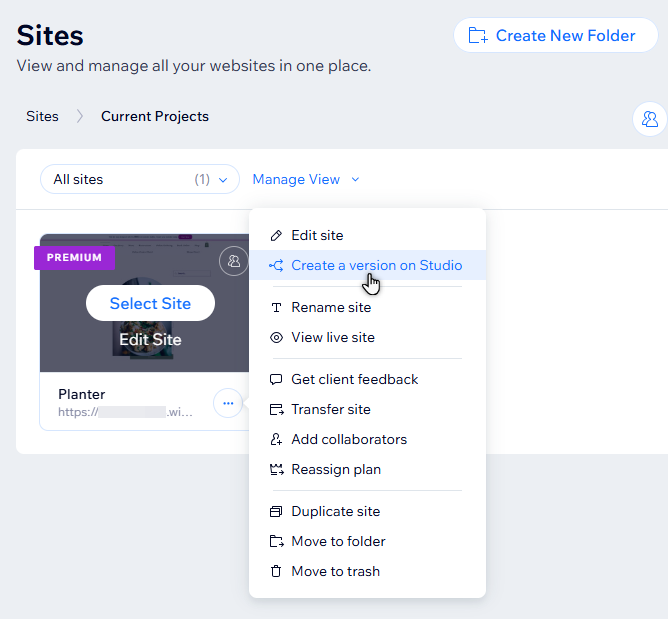
- अपने Wix अकाउंट में साइट्स पर जाएं।
- संबंधित Wix Editor साइट के आगे मौजूद साइट ऐक्शंस आइकन
 पर क्लिक करें।
- क्रिएट अ वर्जन ऑन स्टूडियो चुनें।
- क्रिएट स्टूडियो वर्जन पर क्लिक करें।
अपनी Studio ब्रांच पर ऐप्स सेट अप करना
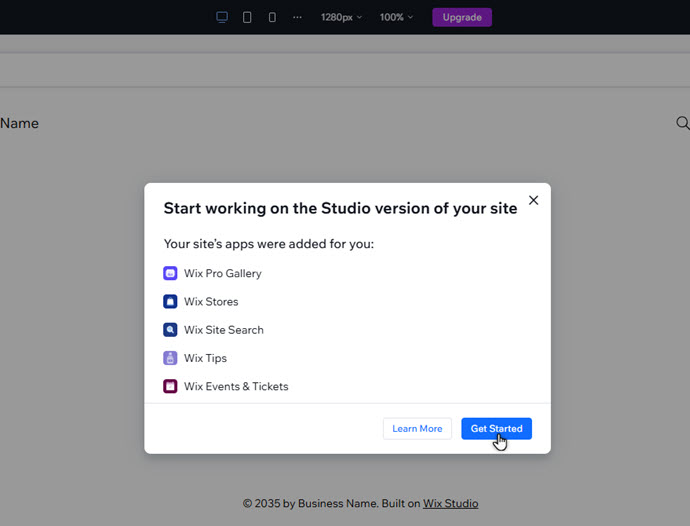
Studio ब्रांच बनाने के बाद, संबंधित ऐप्स सेट अप करने के लिए Editor खोलें। जब आप पहली बार Studio Editor खोलते हैं, तो Wix Editor में पहले जोड़े गए ऐप्स आपकी Studio ब्रांच पर अपने-आप इंस्टॉल हो जाते हैं।
हमारी ओर से किसी तकनीकी समस्या के कारण कुछ ऐप्स ट्रांसफर नहीं हो सकते। ऐसा होने पर, आप उन्हें माय बिजनेस पैनल से मैन्युअली जोड़ सकते हैं।
ज़रूरी:
कुछ ऐप्स Studio में सपोर्टेड नहीं हैं, इसलिए उन्हें आपकी Studio ब्रांच में नहीं जोड़ा जा सकता।
Studio ब्रांच पर ऐप्स सेट अप करने के लिए:
- अपनी साइट के डैशबोर्ड पर जाएं।
- बाएं पैनल में साइट और मोबाइल ऐप पर क्लिक करें।
- (ज़रूरत पड़ने पर) वेबसाइट पर क्लिक करें। यह बाएं पैनल में वेबसाइट ओवरव्यू के नीचे है।
- Studio ब्रांच के आगे एडिट पर क्लिक करें।
टिप: आपकी बनाई पहली ब्रांच का नाम होता है: Wix Studio वर्जन - ऐप्स का इंस्टॉलेशन पूरा होने दें और गेट स्टार्टेड पर क्लिक करें।
- (अगर कुछ ऐप्स इंस्टॉल नहीं हुए हैं) तो बाकी ऐप्स मैन्युअल रूप से जोड़ें:
- अपने एडिटर के बाईं ओर माय बिजनेस
 पर क्लिक करें।
- संबंधित ऐप के टैब पर क्लिक करें।
- ऐड टू ब्रांच पर क्लिक करें।
- अपने एडिटर के बाईं ओर माय बिजनेस
और जानना चाहते हैं?
रिस्पॉन्सिव डिजाइन के बारे में ज़्यादा जानने के लिए, हमारा
Studio Editor ओवरव्यू पढ़ें।
अपनी Studio ब्रांच को डिजाइन और बिल्ड करना
डिजाइन और कंटेंट बनाना शुरू करने के लिए, ब्रांच को Studio Editor में खोलें। Studio Editor में कई तरह के एडवांस्ड ऑप्शन और एलिमेंट मिलते हैं, जिनसे आप अपने क्लाइंट्स और उनके विजिटर्स के लिए शानदार साइट बना सकते हैं।
Studio ब्रांच को डिजाइन करना शुरू करने के लिए:
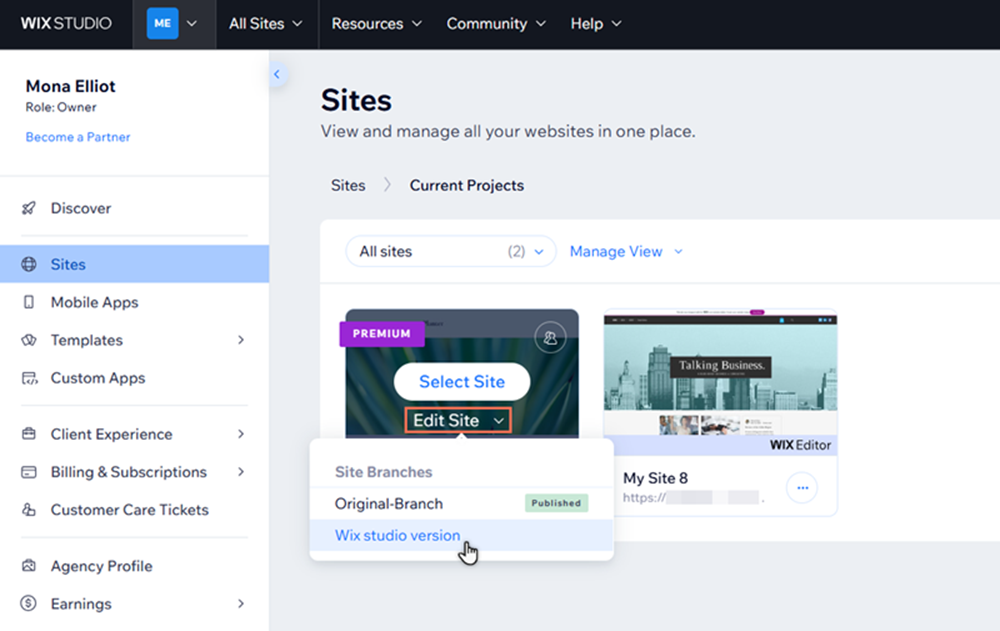
- अपने Wix Studio वर्कस्पेस में साइट्स पर जाएं।
- संबंधित साइट पर होवर करें और एडिट साइट ड्रॉपडाउन पर क्लिक करें।
- Studio ब्रांच पर क्लिक करें।
टिप: आपकी बनाई पहली ब्रांच का नाम होता है: Wix Studio वर्जन - साइट पर काम करना शुरू करें। शुरुआत करने के कुछ तरीके यहां दिए गए हैं:
- ब्रांच को अपनी पसंद के मुताबिक बनाने के लिए, पेज बनाएं और मैनेज करें।
- अपने पेज के कंटेंट को सही स्ट्रक्चर देने के लिए, सेक्शन और सेल जोड़ें।
- एक जैसा कस्टम डिजाइन बनाने के लिए, साइट स्टाइल्स पैनल का इस्तेमाल करें।
साइट ब्रांच मैनेज करना
आप चाहे किसी भी वर्जन पर काम कर रहे हों, अपने एडिटर से साइट की ब्रांच मैनेज कर सकते हैं। ब्रांच को आसानी से पहचानने के लिए उनका नाम बदलें और जिन ब्रांच की अब ज़रूरत नहीं है, उन्हें डिलीट करें।
साइट ब्रांच मैनेज करने के लिए:
- अपने Wix Studio वर्कस्पेस में साइट्स पर जाएं।
- संबंधित साइट पर होवर करें और एडिट साइट ड्रॉपडाउन पर क्लिक करें।
- Studio ब्रांच पर क्लिक करें।
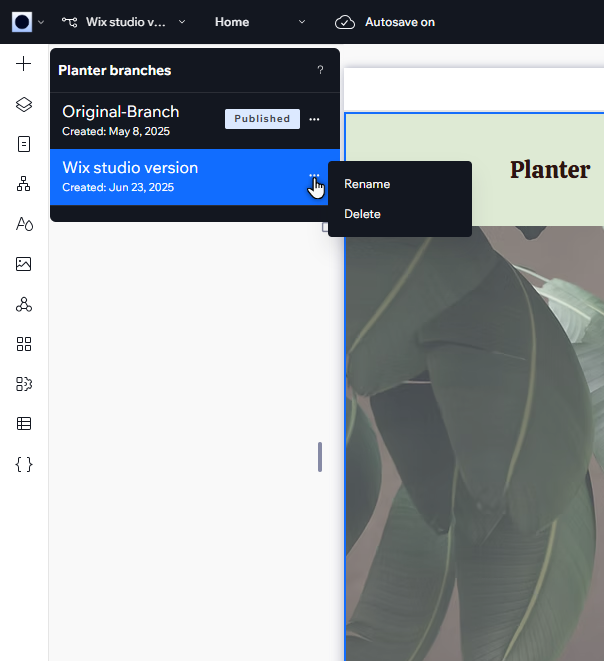
टिप: आपकी बनाई गई पहली ब्रांच का नाम होता है: Wix Studio वर्जन - सबसे ऊपर वर्जन आइकन
 पर क्लिक करें।
- संबंधित ब्रांच के आगे मोर एक्शंस आइकन
 पर क्लिक करें।
- अपनी ब्रांच मैनेज करने के लिए कोई विकल्प चुनें:
- रीनेम: ब्रांच को आसानी से पहचानने के लिए उसका नाम चुनें:
- फील्ड में नया नाम टाइप करें।
- अपने कीबोर्ड पर एंटर दबाएं।
- डिलीट: जिस ब्रांच की अब जरूरत नहीं है, उसे डिलीट करें:
- गो टू डैशबोर्ड पर क्लिक करें।
- संबंधित ब्रांच के आगे डिलीट ब्रांच आइकन
 पर क्लिक करें।
- डिलीट ब्रांच पर क्लिक करें।
- रीनेम: ब्रांच को आसानी से पहचानने के लिए उसका नाम चुनें:
नोट्स:
- फ़िलहाल पब्लिश की गई साइट ब्रांच को डिलीट नहीं किया जा सकता।
- साइट की इकलौती Studio ब्रांच डिलीट करने से साइट वापस Wix Editor एक्सपीरियंस पर चली जाती है।
Studio Editor ब्रांच पब्लिश करना
Wix Studio पर मूव पूरा करने के लिए तैयार हैं? Studio ब्रांच को
अपने Editor से पब्लिश करें। ऐसा करने से लाइव Wix Editor ब्रांच अपने-आप अनपब्लिश हो जाती है और आपके और आपके क्लाइंट्स के लिए ट्रांजिशन आसान हो जाता है।
पब्लिश करने से पहले:
- हमारा सुझाव है कि आप जांच लें कि डिजाइन और कंटेंट तैयार हैं और सभी संबंधित ऐप्स इंस्टॉल किए गए हैं।
- नई ब्रांच पब्लिश करने से साइट के SEO पर असर पड़ सकता है। असर कम करने के लिए ब्रांच के पेज और कंटेंट ऑप्टिमाइज करें।
- Studio ब्रांच पब्लिश करने के बाद, आप वापस जाकर ओरिजिनल Wix Editor ब्रांच को दोबारा पब्लिश नहीं कर सकते।
रिमाइंडर:
साइट का Studio वर्जन पब्लिश करने के लिए, साइट पर
Wix Studio प्लान होना जरूरी है। अगर साइट पर Studio प्लान नहीं है, तो इसे अपग्रेड करने के लिए नीचे दिए गए स्टेप्स का इस्तेमाल करें।
Studio ब्रांच पब्लिश करने के लिए:
- अपने Wix Studio वर्कस्पेस में साइट्स पर जाएं।
- संबंधित साइट पर होवर करें और एडिट साइट ड्रॉपडाउन पर क्लिक करें।
- Studio ब्रांच पर क्लिक करें।
टिप: आपकी बनाई गई पहली ब्रांच का नाम होता है: Wix Studio वर्जन - अपने एडिटर में सबसे ऊपर दाईं ओर पब्लिश पर क्लिक करें।
- साइट के प्लान के हिसाब से दिए गए स्टेप्स फॉलो करें:
- साइट पर Studio प्लान है:
- पब्लिश पर क्लिक करें।
- हो गया पर क्लिक करें।
- साइट पर Studio प्लान नहीं है:
- कंटिन्यू पर क्लिक करें।
- चेंज प्लान और पब्लिश साइट पर क्लिक करें।
- हो गया पर क्लिक करें।
- साइट पर Studio प्लान है:
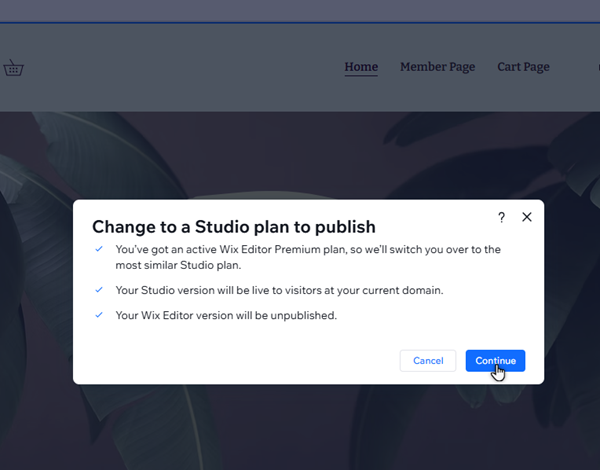
नोट:
साइट के मालिक, को-ओनर और संबंधित बिलिंग परमिशन वाले कंट्रीब्यूटर ही साइट प्लान अपग्रेड कर सकते हैं।
साइट प्लान अपग्रेड करने के बारे में ज़्यादा जानें।
अक्सर पूछे जाने वाले सवाल (FAQs)
साइट ब्रांच के बारे में ज़्यादा जानने के लिए कोई सवाल चुनें।
कौन-सा डेटा कॉपी होता है?
क्या Studio ब्रांच पब्लिश करने से साइट के SEO पर असर पड़ता है?
क्या मैं Wix Editor ब्रांच डिलीट कर सकता हूं?
क्या साइट कंट्रीब्यूटर साइट का Studio वर्जन पब्लिश कर सकते हैं?
मुझे/मेरे क्लाइंट को किसी साइट का Studio वर्जन एक्सेस करने या बनाने का विकल्प क्यों नहीं मिल रहा है?