


Studio एडिटर: फ़ॉर्म जोड़ना और कस्टमाइज़ करना
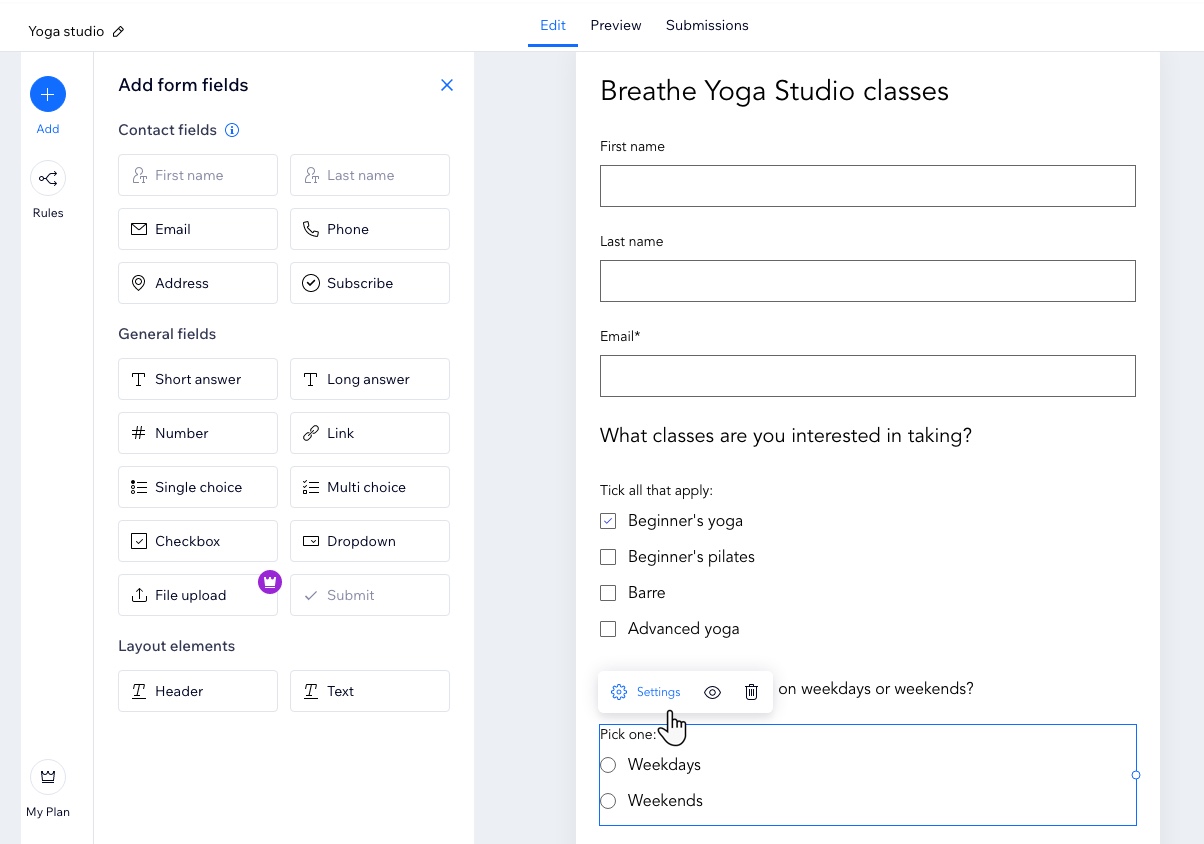
क्लाइंट साइट्स के लिए कस्टमाइज़ किए जा सकने वाले लेआउट और स्टाइल्स के साथ खास फ़ॉर्म बनाएं। फ़ॉर्म बनाते समय, फ़ॉर्म बिल्डर सीधे Studio एडिटर में खुलता है। कई चॉइस, चेकबॉक्स और ड्रॉप-डाउन जैसे हर तरह के सवालों के लिए सही फ़ील्ड जोड़ें। फ़ॉर्म के लिए कॉलम, टाइटल और सेक्शन बनाने के लिए आप नए लेआउट विकल्पों का भी इस्तेमाल कर सकते हैं।
फ़ॉर्म बन जाने के बाद, यह Studio एडिटर में उपलब्ध होगा। आप इसे साइट के किसी भी पेज पर जोड़ सकते हैं। इसके साथ पहले से इंस्टॉल किए गए फ़ॉर्म टेम्पलेट भी उपलब्ध होंगे।
ज़रूरी जानकारी:
01/08/2025 से,
पुराना Wix फ़ॉर्म्स ऐप Studio एडिटर के ऐड एलिमेंट्स पैनल में उपलब्ध नहीं होगा।
फ़ॉर्म बनाना
ड्रैग-एंड-ड्रॉप फ़ॉर्म बिल्डर का इस्तेमाल करके सीधे Studio एडिटर में फ़ॉर्म बनाएं। एडिटर में फ़ॉर्म बनाने से आप कहीं और जाए बिना या अपनी जगह खोए बिना फ़ॉर्म और साइट पर एक साथ काम करना जारी रख सकते हैं।
ध्यान दें:
Studio एडिटर में उपलब्ध ज़्यादातर फ़ॉर्म नए Wix फ़ॉर्म्स हैं। हालांकि, अगर आप पुराना Wix फ़ॉर्म्स इस्तेमाल करना चाहते हैं, तो
ऑर्डर या
डोनेट फ़ॉर्म प्रीसेट जोड़ सकते हैं।
फ़ॉर्म बनाने के लिए:
- एडिटर की बाईं ओर ऐड एलिमेंट्स
 पर क्लिक करें।
 - कॉन्टैक्ट और फ़ॉर्म्स पर क्लिक करें।
- क्रिएट न्यू फ़ॉर्म पर क्लिक करें और फ़ॉर्म एलिमेंट को ड्रैग करके पेज पर लाएं। आप पहले से इंस्टॉल किए गए टेम्पलेट में से भी कोई फ़ॉर्म चुन सकते हैं, जिनमें कॉन्टैक्ट, सब्सक्राइब और ऑर्डर फ़ॉर्म शामिल हैं।
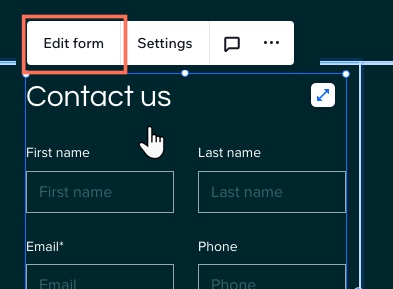
- एडिटर में फ़ॉर्म पर क्लिक करें। फिर फ़ॉर्म बिल्डर खोलने के लिए एडिट फ़ॉर्म पर क्लिक करें।
ऑर्डर फ़ॉर्म के बारे में ध्यान दें:
ऑर्डर फ़ॉर्म Wix फ़ॉर्म्स के पिछले वर्ज़न से बनाए गए थे, इसलिए फ़ॉर्म फ़ील्ड कस्टमाइज़ करने के विकल्प अलग हैं। अगर आप ऑर्डर फ़ॉर्म बना रहे हैं, तो
फ़ॉर्म फ़ील्ड कस्टमाइज़ करने के लिए इन निर्देशों को फॉलो करें।
- फ़ॉर्म बिल्डर में, फ़ॉर्म को नाम देने के लिए ऊपर बाईं ओर मौजूद एडिट आइकन
 पर क्लिक करें। यह फ़ॉर्म नाम सिर्फ़ इंटरनल तौर पर दिखाई देता है, ताकि आप इसे आसानी से पहचान सकें।
 - फ़ॉर्म के लिए फ़ील्ड चुनने हेतु ऐड फ़ॉर्म फ़ील्ड्स के नीचे दिए गए विकल्पों का इस्तेमाल करें। फ़ील्ड के प्रकारों में ये शामिल हैं:
- कॉन्टैक्ट फ़ील्ड्स: Wix कॉन्टैक्ट्स में निजी डाटा इकट्ठा और स्टोर करने वाले फ़ील्ड जोड़ें।
- जनरल फ़ील्ड्स: कई चॉइस, चेकबॉक्स, ड्रॉप-डाउन और आंसर बॉक्स जैसे एलिमेंट जोड़ें।
- डेट फ़ील्ड्स: अपॉइंटमेंट शेड्यूल करने या समय से जुड़ी इन्क्वायरी के लिए समय और तारीख वाले फ़ील्ड जोड़ें।
- लेआउट एलिमेंट्स: फ़ॉर्म को व्यवस्थित करने या किसी फ़ील्ड के बारे में ज़्यादा जानकारी देने के लिए हेडर या टेक्स्ट एलिमेंट जोड़ें।
ध्यान दें:
नए Wix फ़ॉर्म्स में कैप्चा फ़ील्ड नहीं होता, क्योंकि सभी फ़ॉर्म पहले से स्पैम फ़िल्टर के साथ इंटीग्रेट किए गए हैं।
स्पैम फ़िल्टर के बारे में ज़्यादा जानने के लिए इस आर्टिकल का FAQ सेक्शन देखें।
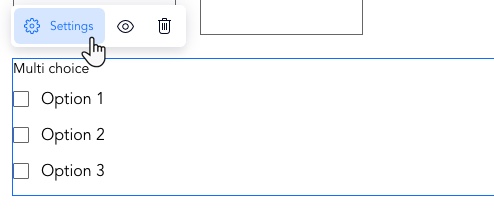
- (वैकल्पिक) किसी फ़ील्ड को और कस्टमाइज़ करने के लिए, उस पर क्लिक करें। इसमें ये शामिल हैं:
- फ़ील्ड की सेटिंग्स अपडेट करना।
- इसे ज़रूरी फ़ील्ड बनाना।
- किसी फ़ील्ड को डिलीट करना।
- कई कॉलम वाला फ़ॉर्म बनाने के लिए फ़ील्ड का साइज़ बदलना। इस आर्टिकल के FAQ सेक्शन में कॉलम जोड़ने का तरीका जानें।
- (वैकल्पिक) फ़ॉर्म में कंडीशनल रूल्स या कई पेज जोड़ने के लिए, बाईं ओर रूल्स या पेजेस पर क्लिक करें:
- रूल्स: फ़ॉर्म में कंडीशनल रूल जोड़ें। जवाबों के आधार पर जानकारी इकट्ठा करने के तरीके को बेहतर बनाने के लिए रूल्स का इस्तेमाल करें। किसी एक फ़ील्ड में विज़िटर का जवाब तय कर सकता है कि दूसरा फ़ील्ड दिखेगा, छिपा रहेगा, ज़रूरी होगा या वैकल्पिक। उदाहरण के लिए, ऐसा रूल जोड़ें: 'अगर कोई विज़िटर सवाल 1 में ऑप्शन A चुनता है, तो सवाल 2 छिपा रहेगा। लेकिन अगर वह ऑप्शन B चुनता है, तो सवाल 2 दिखाई देगा।'
- पेजेस: फ़ॉर्म के लिए कई पेज बनाएं। ऐसा करने से सवाल और जानकारी व्यवस्थित रहते हैं।
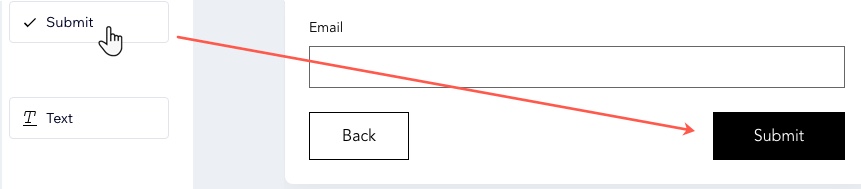
टिप: अगर आपके फ़ॉर्म में कई पेज हैं, तो हर पेज पर एक सबमिट फ़ील्ड ज़रूर जोड़ें। इससे विज़िटर 'नेक्स्ट' पर क्लिक करके पेजों पर आगे बढ़ सकते हैं।
- ऊपर दाईं ओर सहेजें पर क्लिक करें।
ज़रूरी:
ध्यान रखें कि फ़ॉर्म के नीचे एक
सबमिट फ़ील्ड ज़रूर जोड़ें। अगर सबमिट बटन नहीं है, तो विज़िटर फ़ॉर्म नहीं भेज पाएंगे।
फ़ॉर्म का डिज़ाइन कस्टमाइज़ करना
फ़ॉर्म बनाने और उसमें ज़रूरी फ़ील्ड्स और सेक्शन जोड़ने के बाद, पेज पर उसका लुक कस्टमाइज़ करें। इसमें बैकग्राउंड कलर, बटन स्टाइल और फ़ॉन्ट शामिल हैं।
फ़ॉर्म का डिज़ाइन कस्टमाइज़ करने के लिए:
- एडिटर में संबंधित फ़ॉर्म पर क्लिक करें।
- सेटिंग्स पर क्लिक करें।
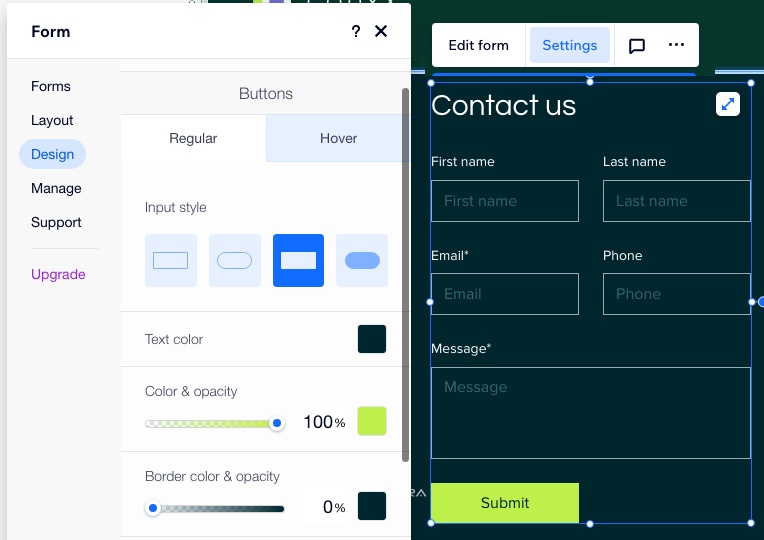
- डिज़ाइन टैब पर क्लिक करें।
- उपलब्ध ऑप्शन का इस्तेमाल करके फ़ॉर्म का डिज़ाइन कस्टमाइज़ करें:
- फ़ॉर्म बैकग्राउंड: फ़ॉर्म का बैकग्राउंड कलर चुनें। साथ ही, बॉर्डर का कलर और चौड़ाई सेट करें।
- फ़ॉर्म फ़ील्ड्स: अपने फ़ॉर्म फ़ील्ड्स के लिए कलर और स्टाइल चुनें। साथ ही, तय करें कि वे रेगुलर, होवर और एरर स्टेट में कैसे दिखाई देंगे।
- हेडर और पैराग्राफ: फ़ॉर्म के टेक्स्ट के लिए फ़ॉन्ट और कलर चुनें।
- बटन: फ़ॉर्म के बटन डिज़ाइन करें। साथ ही, तय करें कि होवर करने पर वे कैसे दिखाई देंगे।
- सबमिट बटन: सबमिट बटन की स्टाइल और कलर डिज़ाइन करें।
नोट:
अगर आप Wix फ़ॉर्म्स के पिछले वर्ज़न में बनाए गए किसी फ़ॉर्म को कस्टमाइज़ कर रहे हैं, जैसे ऑर्डर फ़ॉर्म, तो उसे कस्टमाइज़ करने के लिए फ़ॉर्म के ऊपर सेटिंग्स पैनल में डिज़ाइन आइकन
 पर क्लिक करें।
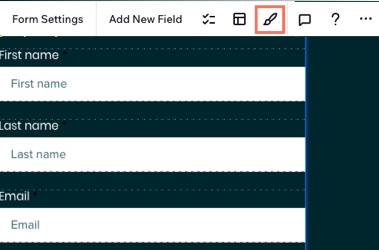
पर क्लिक करें।
साइट पर मौजूदा फ़ॉर्म जोड़ना
Studio एडिटर में बनाए गए सभी फ़ॉर्म, उनके सबमिशन डाटा के साथ साइट के डैशबोर्ड में सेव हो जाते हैं। साइट पर नया फ़ॉर्म जोड़ते समय, आप सभी मौजूदा फ़ॉर्म और पहले से बने फ़ॉर्म टेम्पलेट में से चुन सकते हैं।
साइट पर मौजूदा फ़ॉर्म जोड़ने के लिए:
- एडिटर की बाईं ओर ऐड एलिमेंट्स पर क्लिक करें।
- कॉन्टैक्ट और फ़ॉर्म्स पर क्लिक करें।
- ऐड एग्ज़िस्टिंग फ़ॉर्म पर क्लिक करें।
- एडिटर में नए फ़ॉर्म एलिमेंट पर क्लिक करें।
- सेटिंग्स पर क्लिक करें।
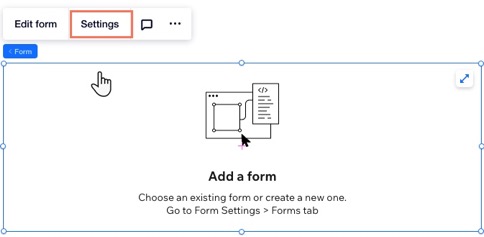
- फ़ॉर्म्स टैब पर क्लिक करें।
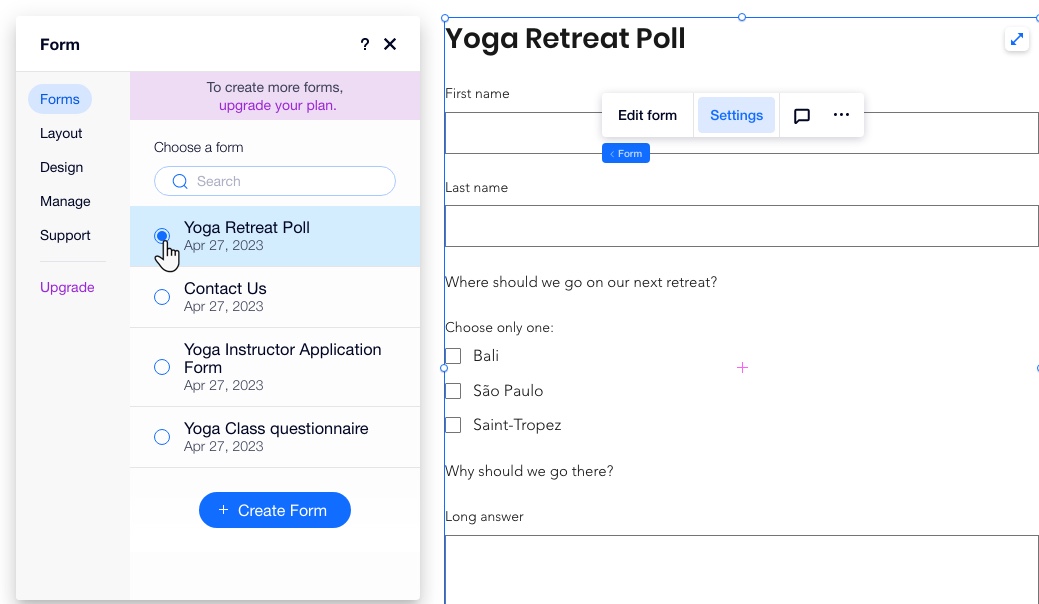
- साइट पर बनाए गए सभी फ़ॉर्म में से वह फ़ॉर्म चुनें जिसे आप दिखाना चाहते हैं। अगर बहुत सारे फ़ॉर्म हैं, तो सही फ़ॉर्म खोजने के लिए सर्च बार का इस्तेमाल करें।
- (वैकल्पिक) फ़ॉर्म को और कस्टमाइज़ करने के लिए लेआउट और डिज़ाइन टैब पर क्लिक करें।
टिप:
आप किसी भी समय एक फ़ॉर्म की जगह दूसरा फ़ॉर्म इस्तेमाल कर सकते हैं। फ़ॉर्म के ऊपर
सेटिंग्स पर क्लिक करें और फिर
फ़ॉर्म्स टैब में कोई दूसरा फ़ॉर्म चुनें। नया फ़ॉर्म, पेज के लेआउट या डिज़ाइन को प्रभावित किए बिना पुराने फ़ॉर्म को अपने-आप रिप्लेस कर देता है।
फ़ॉर्म सबमिशन देखना
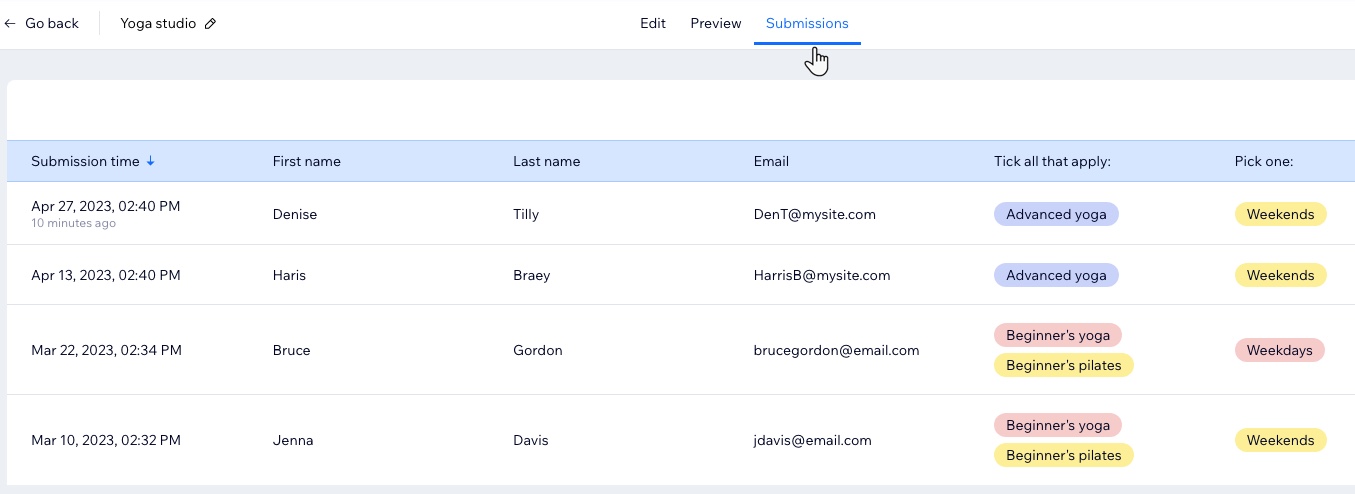
साइट के डैशबोर्ड से आप साइट के हर फ़ॉर्म का पूरा सबमिशन डाटा देख सकते हैं। किसी खास फ़ॉर्म का डाटा तुरंत देखने के लिए, फ़ॉर्म बिल्डर में सबमिशंस टैब पर क्लिक करके रिस्पॉन्स भी देख सकते हैं।
फ़ॉर्म सबमिशन देखने के लिए:
- साइट के डैशबोर्ड में फ़ॉर्म्स और सबमिशंस पर जाएं।
- फ़ॉर्म्स टैब में आप अपने बनाए गए सभी फ़ॉर्म और हर फ़ॉर्म को मिले सबमिशन की संख्या देख सकते हैं। अधिक जानकारी देखने के लिए:
- किसी फ़ॉर्म के पास मौजूद मोर ऐक्शंस आइकन
 पर क्लिक करें।
 - व्यू सबमिशंस पर क्लिक करें।
- किसी फ़ॉर्म के पास मौजूद मोर ऐक्शंस आइकन
टिप:
सभी फ़ॉर्म सबमिशन एक टेबल में दिखते हैं। आपने जो फ़ील्ड जोड़े हैं, उनके आधार पर जानकारी अलग-अलग कॉलम में दिखाई जाती है। आप हर सबमिशन का सटीक समय भी देख सकते हैं।
अक्सर पूछे जाने वाले सवाल
Studio एडिटर में फ़ॉर्म जोड़ने के बारे में और जानने के लिए, नीचे दिए गए किसी सवाल पर क्लिक करें।
नए Wix फ़ॉर्म्स और पुराने फ़ॉर्म्स में क्या अंतर है?
क्या मैं नए Wix फ़ॉर्म्स से पेमेंट स्वीकार कर सकता हूं?
क्या नए Wix फ़ॉर्म्स का इस्तेमाल करने के लिए मुझे पेमेंट करना होगा?
मेरे फ़ॉर्म के ऊपर एडिट और सेटिंग्स ऑप्शन अलग क्यों दिखाई देते हैं?

मैं अपने फ़ॉर्म में कॉलम कैसे जोड़ूं?

मैं किसी फ़ॉर्म को टेस्ट कैसे करूं?
मैं किसी फ़ॉर्म के लिए ईमेल नोटिफ़िकेशन कैसे सेट करूं?
 पर क्लिक करें।

मैं अपने फ़ॉर्म में कैप्चा फ़ील्ड क्यों नहीं जोड़ सकता?
क्या मैं अपने फ़ॉर्म्स का अनुवाद कर सकता हूं?
