


Wixel: הוספה והגדרה של טופס אונליין
12 דקות
מאמר זה מתייחס ל-Wixel החדשה, שיצאה בדצמבר 2025. אם אתם לא בטוחים אם אתם משתמשים ב-Wixel החדשה או הקודמת, היעזרו במידע הזה.
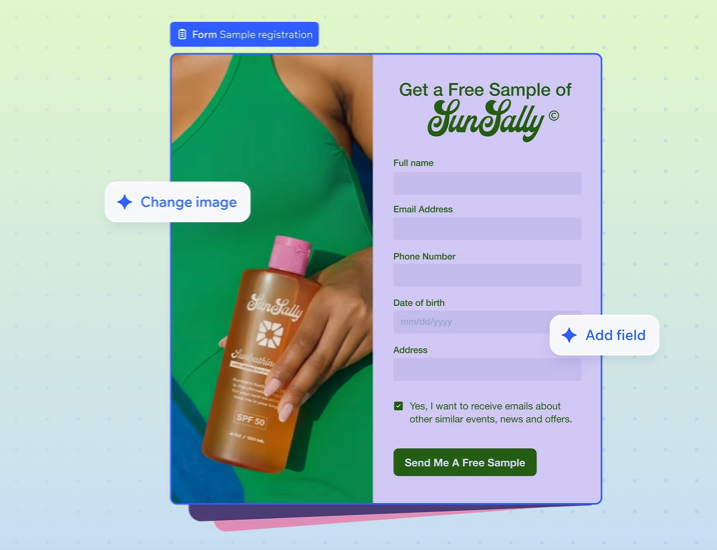
אתם יכולים לבנות טופס אונליין שתואם למותג ולמטרות שלכם, למשל טופס לאיסוף לידים, טופס הגשת מועמדות או סקר, ולערוך את השדות, הכללים והעיצוב של הטופס. כשהטופס יהיה מוכן, תוכלו לשתף אותו ולנהל את התשובות ממקום אחד.
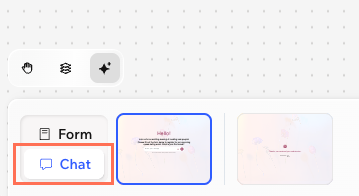
הגולשים יכולים למלא את הטופס באמצעות צ'אט מודרך שמדמה שיחה או למלא אותו באופן ידני. הם יכולים לעבור בין המצבים, ולהמשיך מהמקום שהם הפסיקו בכל גרסה.
שימו לב:
פעולות שכוללות יצירה ועריכה של טופס אונליין עם AI משתמשות בקרדיטים של AI.
שלב 1 | יצירת טופס
בחרו איך אתם רוצים להתחיל: אפשר לתאר את מה שאתם צריכים וליצור את הטופס באופן מיידי בעזרת AI, לבחור טמפלייט מוכן או לבנות טופס מאפס.
כדי ליצור טופס:
באפליקציית Wixel
בדפדפן במחשב
- עברו לפרויקט שלכם ב-Wixel.
- בחרו איך תרצו ליצור את הטופס:
- עיצוב עם AI: תארו את הטופס שאתם רוצים ליצור (לדוגמה: "טופס הרשמה לקייטנה") ותנו ל-Aria ליצור את הפריסה והשדות הראשוניים של הטופס.
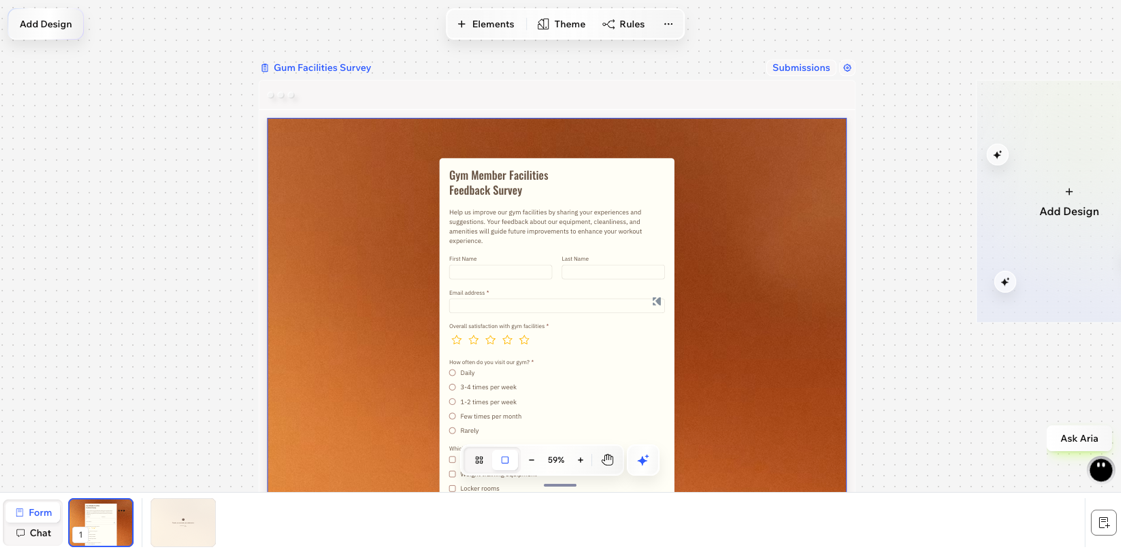
- טמפלייט: בחרו טמפלייט מוכן שיתאים למטרה שלכם (למשל הרשמה, בקשה, משוב). הקליקו על Add Design (הוספת עיצוב) ובחרו טמפלייט בלשונית Forms (טפסים).
- תבנית ריקה: התחילו מאפס והוסיפו שדות באופן ידני. הקליקו על Add Design (הוספת עיצוב) ובחרו באפשרות Start with a blank frame (התחלה עם מסגרת ריקה) בלשונית Forms (טפסים).
שלב 2 | הוספה ועריכה של שדות טופס
עכשיו תוכלו להוסיף ולערוך שדות ניתנים למילוי כדי לאסוף כל פיסת מידע שתרצו, כולל שימוש בכללים כדי להציג או להסתיר שדות על סמך התשובות של הגולשים. כל השדות שתוסיפו לטופס יופיעו גם בתצוגת צ'אט ה-AI. למידע נוסף על ניהול שדות טפסים.
כדי להוסיף ולערוך שדות בטופס:
באפליקציית Wixel
בדפדפן במחשב
- עברו לפרויקט שלכם ב-Wixel.
- בחרו את הטופס הרלוונטי בפרויקט שלכם.
- בחרו איך להוסיף שדות חדשים:
- שוחחו עם Aria בצ'אט כדי שתוסיף שדות עבורכם (למשל "הוסיפי שדה מספר טלפון").
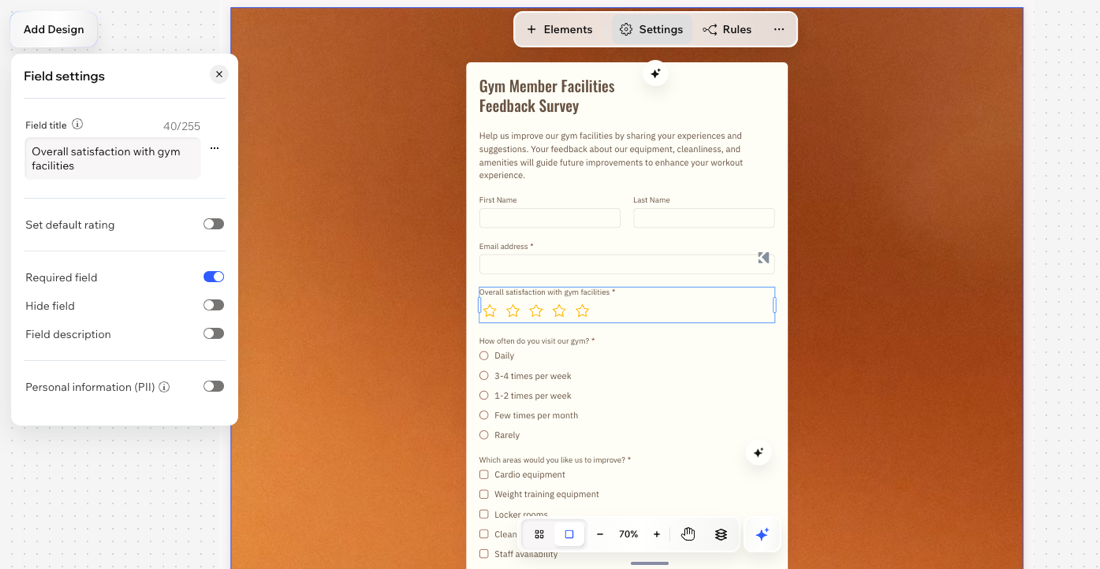
- הקליקו על + Elements (אלמנטים) בסרגל הפעולות כדי להוסיף שדות בטופס. גררו שדות לטופס, או הקליקו כדי להוסיף שדות.
- הקליקו על השדה החדש ובחרו מה לעשות עכשיו:
- הקליקו על Settings (הגדרות) בסרגל הפעולות כדי לערוך את כותרת השדה, להפוך אותו לשדה חובה, להוסיף טקסט זמני ועוד. קראו מידע נוסף על ניהול שדות טפסים.
- הקליקו על אייקון הפעולות הנוספות
 בסרגל הפעולות כדי לראות אפשרויות כמו הזזת המיקום של השדה או שכפול השדה כדי להוסיף שדה דומה.
- (לא חובה) הוסיפו לטופס כללים מותנים כדי להגדיר שקלט של גולשים בשדה יקבע אם שדה אחר יהיה מוסתר, חובה או אופציונלי.
שלב 3 | עיצוב הטופס
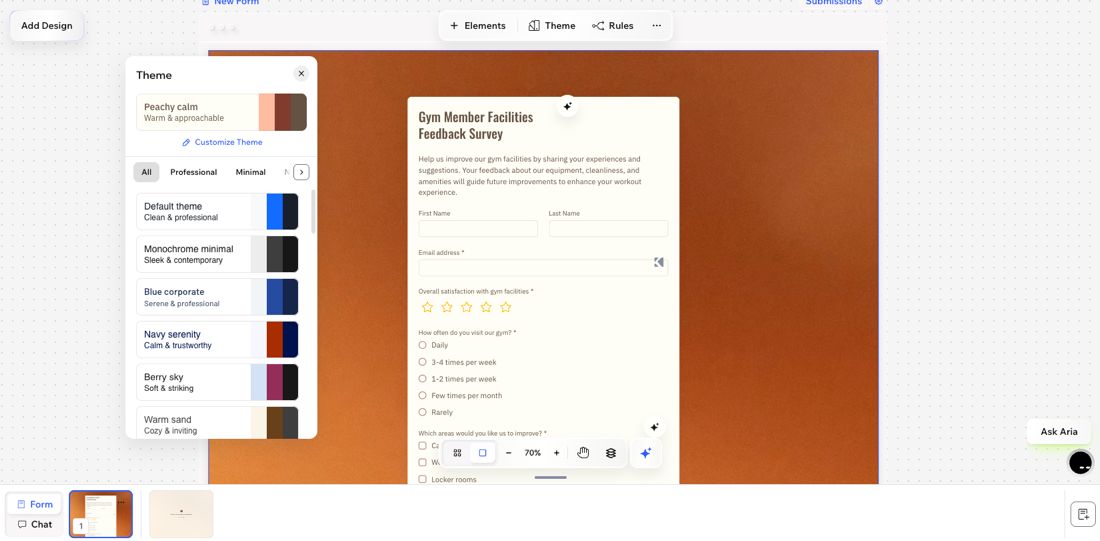
בשלב הזה תוכלו לערוך את המראה והתחושה של הטופס על ידי הוספת ערכת עיצוב ועמודים כדי להפוך אותו לטופס רב-שלבי. כל שינוי בעיצוב הטופס יחול גם על תצוגת הטופס וגם בצ'אט.
כדי לעצב את הטופס:
באפליקציית Wixel
בדפדפן במחשב
- עברו לפרויקט שלכם ב-Wixel.
- בחרו את הטופס הרלוונטי בפרויקט שלכם.
- בחרו מה לעשות:
להחיל ערכת עיצוב
 כדי להוסיף אותה לטופס.
הוספת עמודים
 בחלונית Pages (עמודים) למטה. לאחר מכן, הוסיפו את השדות הרלוונטיים לעמוד החדש.
שינוי סדר העמודים
הסרת עמודים
 בעמוד הרלוונטי והקליקו על Delete (מחיקה).
 שינוי ההגדרות של תצוגת הצ'אט עם AI
שלב 4 | עריכת הגדרות הטופס
עכשיו תוכלו להשלים את הגדרת הפעולה של הטופס ומה קורה כשהגולשים שולחים תגובות.
כדי לשנות את הגדרות הטופס:
באפליקציית Wixel
בדפדפן במחשב
- עברו לפרויקט שלכם ב-Wixel.
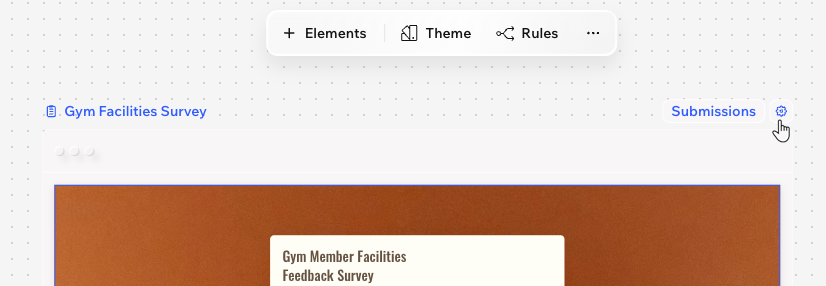
- הקליקו על אייקון ההגדרות
 מעל הטופס.
 - הקליקו על הלשונית הרלוונטית כדי לערוך את ההגדרות:
הודעת אישור
סטטוס הטופס
שדות חובה
שאלות נפוצות
הקליקו על השאלות למטה כדי לקרוא את התשובות בנושא טפסים של Wixel.
מה ההבדל בין טופס של Wixel, טופס Wix וטופס נפרד (standalone)?
האם אפשר לערוך את תצוגת צ'אט ה-AI ואת תצוגת הטופס בנפרד?
איך אפשר לבדוק את שתי החוויות?
 מימין למעלה.
איך אפשר להשבית את צ'אט ה-AI בטופס?
 בסרגל הפעולות.