איך מתחיליםאיך להשתמש ב-Wix כדי לבנות את האתר והעסק שלכם, איך לתת טאץ' לאתר בעזרת טמפלייטים או לשכור את שירותיו של מומחה בתשלום שייצור או ישפר בשבילכם את הנוכחות שלכם בדיגיטל
יצירת האתראיך להשתמש ב-Wix Editor כדי לנהל את תוכן האתר שלכם, להגן על פרטיות הגולשים ולשפר את נגישות האתר
ניהול החשבון והחיובים (Billing)כאן תוכלו לבדוק את הגדרות החשבון שלכם, לנהל את המינויים ותוכניות הפרימיום ולהבין את החשבוניות שלכם.
אפליקציות המובייל של Wixעם אפליקציית המובייל של Wix אתם יכולים לנהל את העסק בצורה יעילה יותר, להיות בקשר הדוק עם הגולשים ולבנות קהילה.
חיבור דומייןאיך לרכוש, לחבר או להעביר דומיין ואיך לשמור על מבנה הנתונים של האתר
ניהול העסקחפשו את הכלים המתאימים לבנייה ופיתוח של העסק: קבלת תשלומים, דוחות אנליטיקס, תקשורת עם הגולשים ועוד.
קידום האתראיך לקדם את האתר שלכם במנועי החיפוש, לשלוח קמפיינים במיילים ולהפעיל מודעות בתשלום
Studio ותוכניות לפרטנרים ולארגוניםאיך לפתח ולהגדיל את העסק בעזרת חשבון Studio או חשבון הפרטנר שלכם
קבלת עזרהמידע שיעזור לכם לפתור בעיות ביצועים ובעיות טכניות באתרים ונעקב אחר הפיצ'רים הבאים שעומדים לצאת ב-Product Roadmap שלנו.
placeholder-preview-image
Wix Learnשיפור המיומנויות שלכם בעזרת קורסים ומדריכים מוכנים
Wix Blogטיפים ועצות בעיצוב אתרים, שיווק ועוד
SEO Learning Hubאיך להגדיל את התנועה האורגנית לאתר דרך מנועי החיפוש
Website developmentבניית אתר עם פלטפורמת ה-full-stack שלנו
placeholder-preview-image

Wixel: ההבדלים בין פלטפורמת Wixel הישנה לחדשה

ב-Wixel הרעיונות שלכם הופכים לנכסים דיגיטליים מקצועיים, למשל פוסטים לרשתות חברתיות, סרטונים או מסמכים שמושכים את העין. עם השקת פלטפורמת Wixel החדשה אתם מקבלים גישה לכלים נוספים, טמפלייטים ופיצ'רים חזקים יותר ומבוססי AI, שיעזרו לכם ליצור עיצובים מדהימים בקלות.

חשוב להבין באיזו גרסה של Wixel אתם משתמשים כדי שתוכלו להפיק את המקסימום מהפיצ'רים הזמינים. מאמר זה מסביר את ההבדלים העיקריים בין הגרסה הישנה לחדשה של Wixel.


פלטפורמת Wixel החדשה

גרסת Wixel החדשה היא פלטפורמת עיצוב המבוססת במלואה על AI וכוללת כלים גמישים וחזקים שמאפשרים לפתח מגוון רחב יותר של תוצרים. אתם יכולים לבנות פרויקטים שלמים שכוללים תמונות לוגו, סרטונים, טפסים ומסמכים אונליין, כולם מיושרים באותו סגנון ויזואלי ואותו מסרים. הגרסה החדשה של Wixel כוללת גם את כל כלי היצירה והעריכה הקודמים בפורמט חדש ומשופר.

כדי ליצור עיצוב, פשוט תארו לסוכן של Wixel את מה שאתם רוצים להשיג. הסוכן של Wixel וכלים אחרים כמו AI suggestions ו-AI breakdown, תומכים בכם לאורך המסע היצירתי עם רעיונות עיצוביים, טיפים והשראה שמותאמים לפרויקט שלכם.
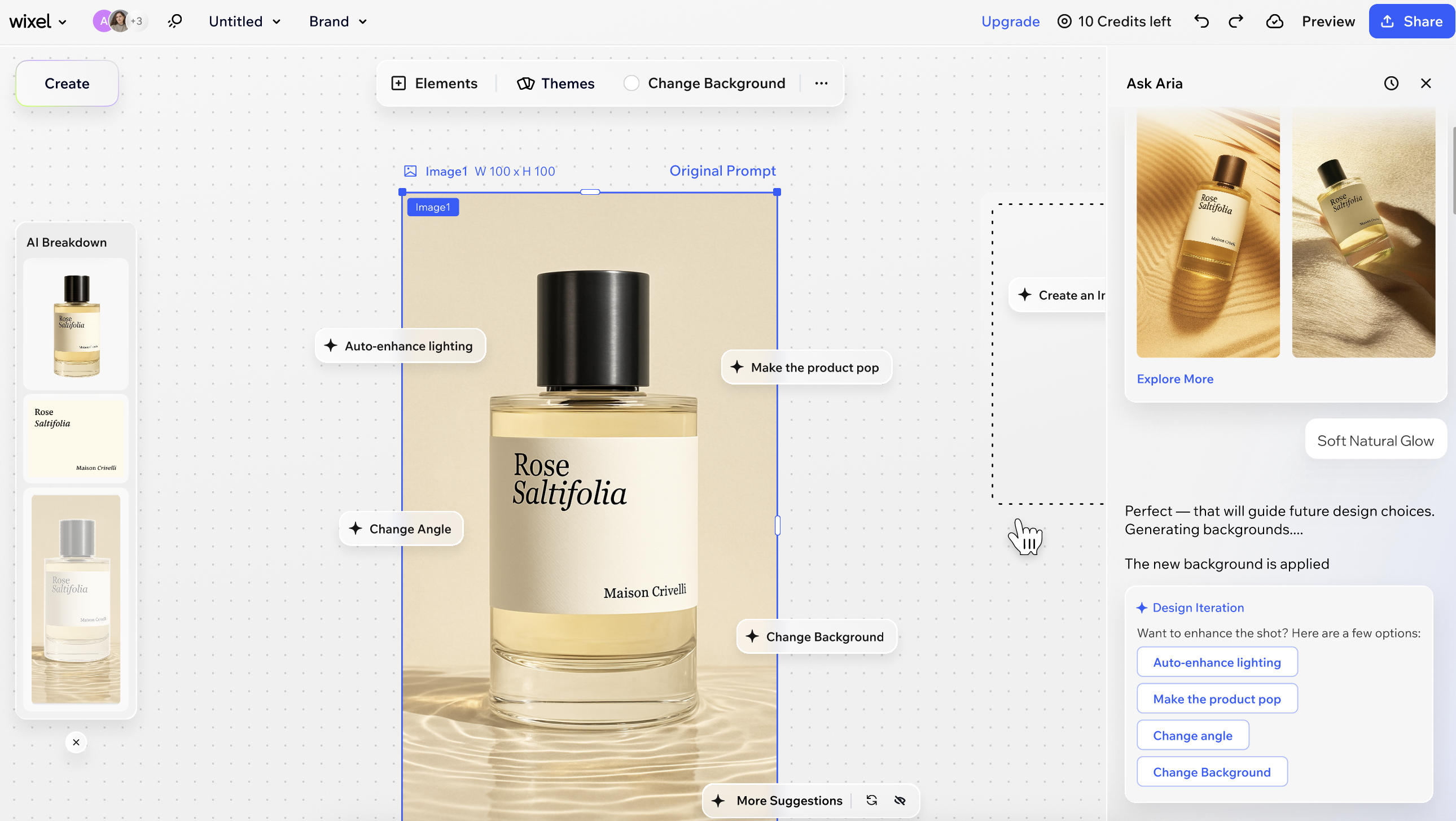
צילום מסך של גרסת Wixel החדשה

פלטפורמת Wixel הישנה

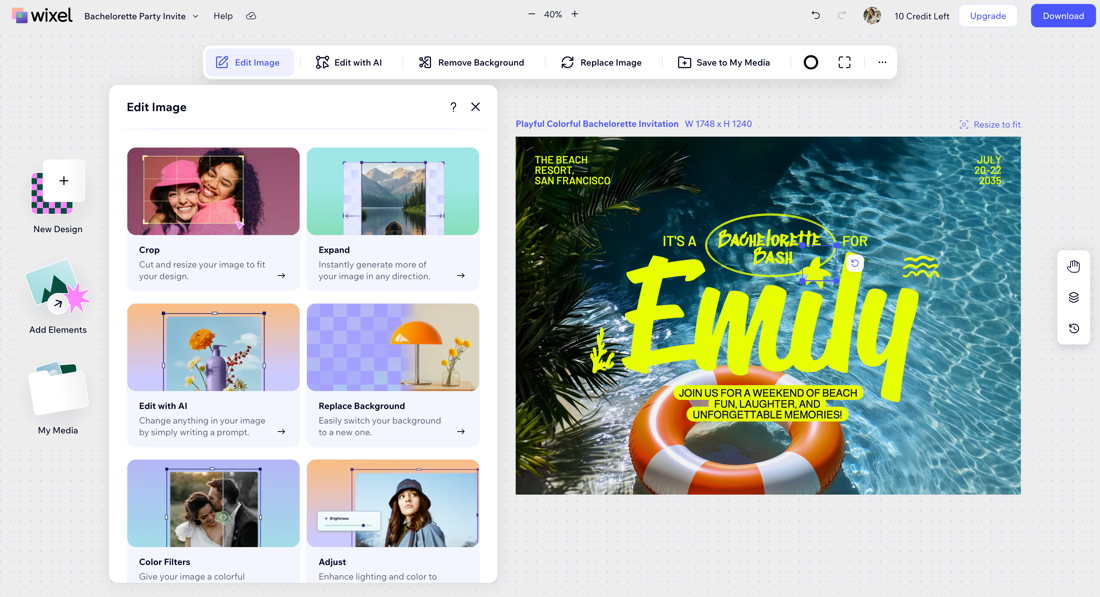
הגרסה הקודמת של Wixel מתמקדת ביצירה ועריכה של תמונות, פוסטים ברשתות חברתיות, הזמנות, באנרים ועוד. לצד טמפלייטים ואפשרויות עיצוב בסיסיות, גרסת Wixel הישנה מצוידת בפיצ'רים מבוססי AI ליצירת תמונות, אווטארים ותמונות דיוקן מקצועיות, וכן יכולות עריכה שמאפשרות להסיר רקעים, להרחיב תמונות ולהסיר ולהחליף אובייקטים בתמונות.
צילום מסך של Wixel הישנה.

מה אם כבר יש לי חשבון Wixel?

אם כבר יש לכם חשבון Wixel בפלטפורמה הקודמת, תוכלו להיכנס גם לגרסת Wixel הישנה וגם לחדשה בכל זמן שתרצו. הפרויקטים שלכם יישמרו בפלטפורמה שבה הם נוצרו.
מינויי הפרימיום מנוהלים בנפרד בכל אחת מהגרסאות של Wixel ואי אפשר להעביר אותם בין הגרסאות. אתם יכולים לשמור על המינוי שלכם לגרסת Wixel הישנה או לבחור לבטל את החידוש האוטומטי שלו. כדי לקבל גישה לפיצ'רים ברמת פרימיום בגרסת Wixel החדשה תצטרכו לשדרג את החשבון.

כדי לעבור בין שתי הפלטפורמות:

  1. עברו אל Wixel.

  2. הקליקו על תמונת הפרופיל שלכם משמאל למטה.

  3. בחרו באפשרות Switch to New Wixel (מעבר לגרסת Wixel החדשה) או באפשרות Switch to Old Wixel (מעבר לגרסת Wixel הישנה).
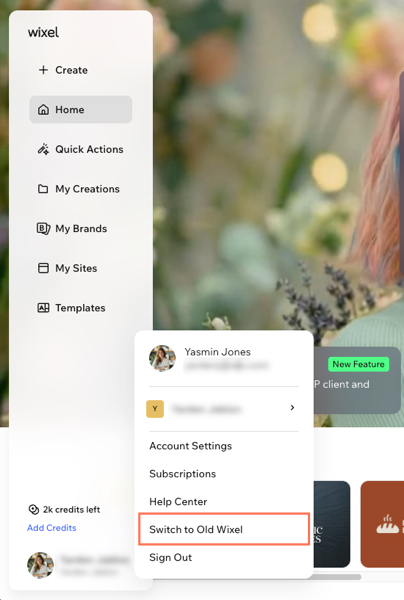
צילום מסך שמראה איך לעבור בין הגרסאות של Wixel

שאלות נפוצות

הקליקו על השאלות למטה לפרטים נוספים על גרסאות Wixel החדשה והישנה.