


header-logo
איך לבנות את האתר והעסק שלכם עם Wix
עיצוב וניהול האתר בעזרת הפיצ'רים האינטואיטיביים של Wix
ניהול המנויים, התוכניות והחשבוניות
ניהול העסק והלקוחות ישירות מהנייד
איך קונים דומיין ומחברים או מעבירים אותו לאתר
כלים לפיתוח העסק והנוכחות שלכם אונליין
כלי שיווק ו-SEO להגדלת החשיפה של העסק
פיצ'רים מתקדמים לייעול העבודה שלכם
פתרונות לבעיות, עדכונים על תקלות ויצירת קשר עם Wix
placeholder-preview-image
שיפור המיומנויות שלכם בעזרת קורסים ומדריכים מוכנים
טיפים ועצות בעיצוב אתרים, שיווק ועוד
איך להגדיל את התנועה האורגנית לאתר דרך מנועי החיפוש
בניית אתר עם פלטפורמת ה-full-stack שלנו
במאגר שלנו תוכלו למצוא מומחי Wix בתשלום שיעזרו לכם להשיג את היעדים שלכם
placeholder-preview-image

Wixel: שדרוג חשבון Wixel שלכם

5 דקות
מאמר זה מתייחס לפלטפורמת Wixel החדשה, שיצאה בדצמבר 2025. אם אתם לא בטוחים אם אתם משתמשים בפלטפורמת Wixel החדשה או הקודמת, היעזרו במידע הזה.
אם תשדרגו לתוכנית Wixel תיהנו מחופש יצירתי גדול יותר. תקבלו יותר קרדיטים חודשיים ל-AI כדי ליצור, להתנסות באפשרויות חדשות ולהוציא לפועל את הרעיונות שלכם. בחלק מהתוכניות אתם מקבלים גם תוכנית אתר ודומיין של Wix בחינם שתוכלו להשתמש בהם כדי לקדם את המותג או העסק שלכם.

איך משדרגים לתוכנית Pro

כדי לשדרג את תוכנית Wixel שלכם עוד היום, בצעו את הפעולות הבאות. תוכלו לבחור בחיוב חודשי או שנתי.
שימו לב:
אלא אם נכתב אחרת במפורש בעמוד השדרוג, כל המחירים של תוכניות Wixel לא כוללים מע"מ. סכום המע"מ תלוי בכתובת לחיוב שמסרתם. הסכום הסופי לתשלום (כולל מע"מ) יופיע בעמוד התשלום לפני ביצוע הרכישה.

כדי לשדרג לתוכנית Wixel:

  1. עברו ל-Wixel
  2. התחברו לחשבון שלכם ב-Wixel.
  3. הקליקו על Upgrade (שדרוג) מימין למעלה.
  4. בחרו את תדירות החיוב:
    • חודשית: תחויבו פעם בחודש.
    • שנתית: תחויבו פעם בשנה, במחיר מוזל.
  5. בחרו את התוכנית שאתם רוצים לרכוש. 
  6. הכניסו את פרטי אמצעי התשלום והקליקו על Submit Purchase (ביצוע הרכישה).
  7. הקליקו על Go Create כדי להתחיל ליצור.
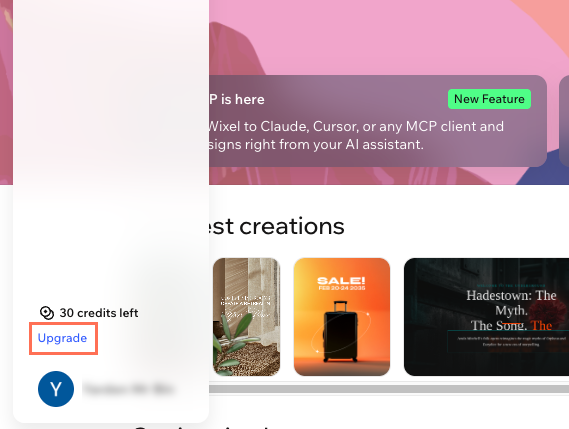
צילום מסך של הקלקה על כפתור Upgrade ב-Wixel.

השוואת תוכניות Wixel

כל תוכנית Wixel נותנת לכם גישה מלאה לטמפלייטים, אלמנטים ותמונות בעיצוב מקצועי, שטח אחסון בענן ועוד. לפניכם פירוט של המרכיבים של כל תוכנית, כדי שתוכלו לבחור בתוכנית שהכי מתאימה למטרות שלכם. לצפייה בפירוט המרכיבים של תוכניות Wixel
מספרי העיצובים בכל תוכנית שמצוינים כאן הם הערכות המבוססות על שימוש במודלים סטנדרטיים ועל בקשות ברמת מורכבות ממוצעת. המספרים ניתנים כדוגמאות בלבד ומציינים כמה עיצובים הייתם יכולים ליצור אם הייתם מנצלים את כל הקרדיטים שלכם לאפשרות הזו בלבד. לדוגמה, בתוכנית Max תוכלו ליצור עד 330 תמונות אם תיצרו רק תמונות. לפרטים נוספים על קרדיטים ל-AI.

רכישת קרדיטים נוספים

אתם יכולים לרכוש קרדיטים נוספים כדי להמשיך ליצור בעזרת AI גם אם ניצלתם את כל המכסה החודשית. לכל חשבון יש אפשרות לרכוש קרדיטים נוספים מספר פעמים. 
כאשר אתם משתמשים בקרדיטים ל-AI, ‏Wixel מקזזת אותם קודם מהמכסה החודשית. רק אם המכסה הרגילה נגמרה אתם מתחילים לנצל את הקרדיטים הנוספים.
חשוב:
  • האפשרות לרכוש קרדיטים נוספים זמינה רק בתוכנית Max.
  • קרדיטים נוספים שלא נוצלו יפוגו שנתיים אחרי רכישתם.

כדי לרכוש קרדיטים נוספים:

  1. עברו ל-Wixel.
  2. התחברו לחשבון שלכם ב-Wixel.
  3. הקליקו על Add Credits (הוספת קרדיטים) בחלק העליון של העמוד.
  4. הכניסו את פרטי אמצעי התשלום והקליקו על Submit Purchase (ביצוע הרכישה).
  5. הקליקו על Go Create כדי להמשיך ליצור.
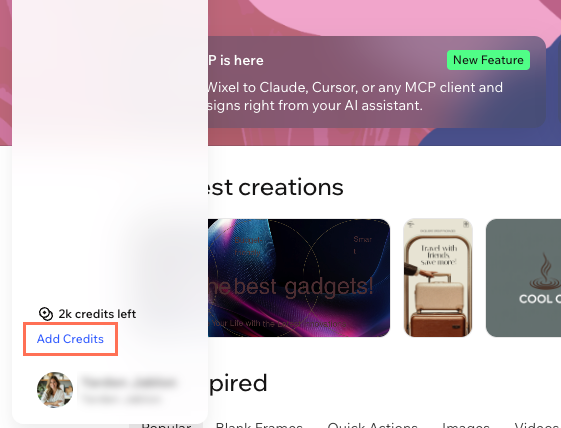
צילום מסך של כפתור Add Credits ב-Wixel.

שאלות נפוצות

הקליקו על השאלות לפרטים נוספים על תוכניות Wixel.