


Wixel: ניהול שדות בטפסים
16 דקות
מאמר זה מתייחס לפלטפורמת Wixel החדשה שיצאה בדצמבר 2025. אם אתם לא בטוחים אם אתם משתמשים ב-Wixel החדשה או הקודמת, היעזרו במידע הזה.
ניתן לערוך את הטפסים שלכם ב-Wixel כדי לאסוף את המידע שאתם צריכים לעסק, לאירוע או לקמפיין שלכם. עם מגוון רחב של אפשרויות שדות טופס, הגדרות גמישות וכלי ניהול פשוטים, אתם תמיד שולטים במראה ובפעולות של הטפסים.
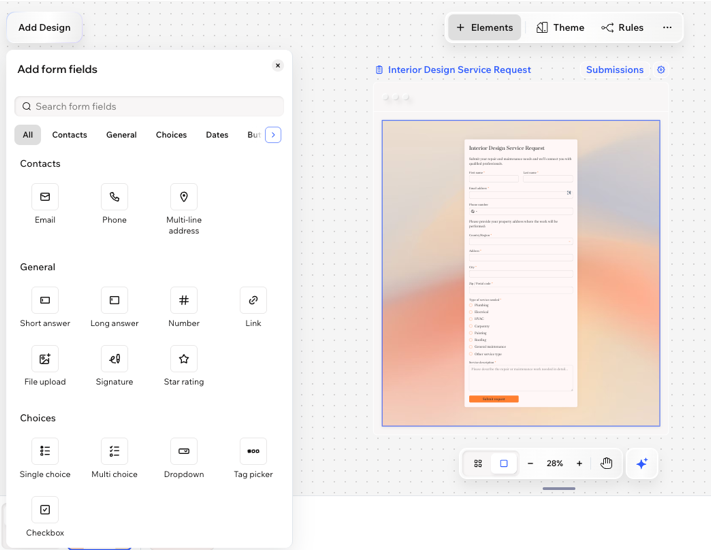
סוגי השדות בטופס
תוכלו לבחור ממגוון רחב של שדות טופס, כדי להבטיח שתאספו את המידע הדרוש לצרכים העסקיים שלכם. שדות הטופס מקובצים לסוגים הבאים:
- Contacts (אנשי קשר): איסוף פרטים ליצירת קשר (למשל מייל, טלפון, כתובת).
- General (כללי): כל הסוגים הנפוצים של השדות שאפשר להוסיף (למשל שדות טקסט, שדות מספרים, העלאת קבצים, חתימות).
- Choices (אפשרויות בחירה): כדי לאפשר כל בחירה שהגולשים צריכים לבצע בטופס (למשל בחירה מרובה, תפריט נפתח, תיבת סימון, בחירת תמונה)
- Dates (תאריכים): כדי לאפשר לגולשים לבחור תאריך ו/או שעה ספציפיים.
- Buttons (כפתורים): כדי להוסיף כפתור קריאה לפעולה לטופס.
טיפ: בחרו מה קורה כשהגולשים שולחים את הטופס. - Layout elements (אלמנטים של פריסה): הוספת אלמנטים של חלק עליון וטקסט כדי לספק יותר מידע והסברים על הטופס.
הגדרת שדות הטופס
בעוד ששדות מסוימים פשוט דורשים מכם להוסיף את השאלה וטקסט זמני, אחרים דורשים עריכה נוספת או פרטים חשובים. אתם יכולים להגדיר אפשרויות לתפריט נפתח, לסמן שאלה כשאלת חובה או לשנות הגדרות אחרות כדי לוודא שהאינטראקציה עם הטופס תהיה כמו שאתם רוצים.
כדי להגדיר שדה טופס:
אפליקציית Wixel
דפדפן במחשב
- עברו לפרויקט שלכם ב-Wixel.
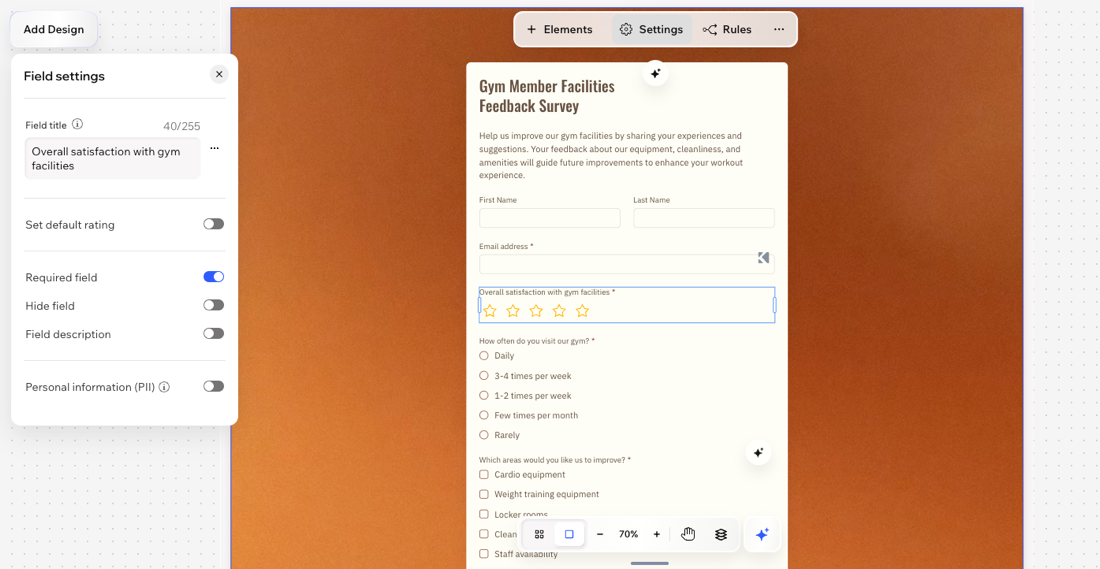
- בחרו את השדה הרלוונטי בטופס, ובסרגל הפעולות הקליקו על Field Settings (הגדרות השדה) כדי להתאים את השדה לצרכים שלכם:
טיפ: אם עדיין לא הוספתם את השדה שאתם רוצים לערוך, למדו איך להוסיף שדות לטופס שלכם ב-Wixel.
כל השדות
שדה חתימה
שדה להעלאת קבצים
שדות עם בחירה יחידה או מרובה
שדה בחירת תמונה
שדה תפריט נפתח
טיפ:
בקשו מ-Aria, סוכנת ה-AI שלכם, להתאים את שדות הטופס בשבילכם. פשוט תארו מה אתם צריכים, ו-Aria תעזור בהגדרה.
הוספה וניהול של כללים
יש לכם אפשרות להשתמש בלוגיקה מותנית כדי להציג או להסתיר שדות על סמך הבחירות של המשתמש. לדוגמה, אם מישהו בחר "כן" בתשובה לשאלה, אתם יכולים להציג לו שדות נוספים כדי לקבל מידע נוסף.
כדי להוסיף ולנהל כללים:
אפליקציית Wixel
דפדפן במחשב
- עברו לפרויקט שלכם ב-Wixel.
- בחרו את השדה הרלוונטי בטופס והקליקו על Rules (כללים) בסרגל הפעולות.
- בחרו מה לעשות:
להוסיף כלל חדש
ניהול כללים
 ליד הכלל הרלוונטי, ובחרו באפשרות Edit (עריכה). בצעו את השינויים הדרושים ואז הקליקו על Save Rule (שמירת כלל).
 ליד הכלל הרלוונטי, ובחרו באפשרות Delete (מחיקה).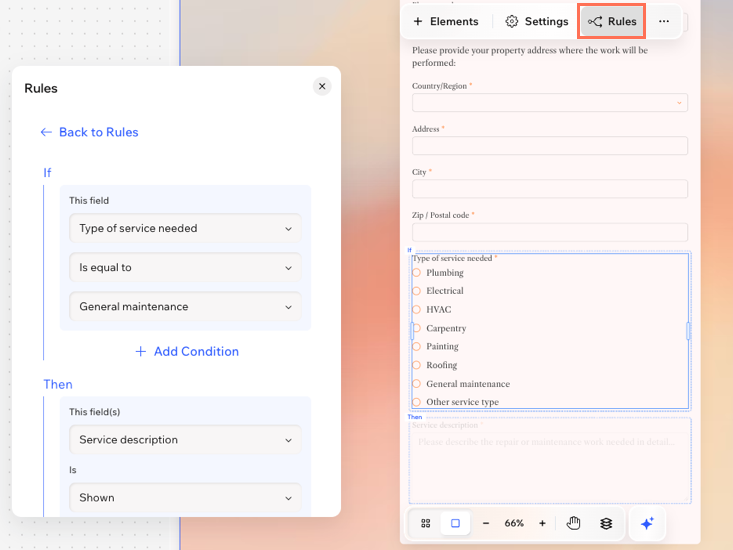
בדקו את כללי הטופס ב-Preview (תצוגה מקדימה) שלמעלה.
שאלות נפוצות
הקליקו על השאלות למטה כדי לקרוא את התשובות בנושא ניהול שדות טפסים ב-Wixel.
האם אפשר לבחור את המדינות שבהן יתמוך שדה הטלפון (כלומר שהוא יקבל מספרים רק מהן)?
 Field Settings (הגדרות השדה) בסרגל הפעולות.
 מימין.
 בסרגל הפעולות.
האם אפשר לערוך את העיצוב של שדות הטופס?
האם אפשר ליצור טופס עם כמה שלבים?
 בחלונית Pages (עמודים) בחלק התחתון. לאחר מכן, הוסיפו שדות טופס לעמוד החדש.
איפה אפשר למצוא קבצים שהגולשים העלו?
למה הכללים בטופס לא עובדים?