


Wix Restaurants: הוספה והגדרה של Wix Restaurants Orders
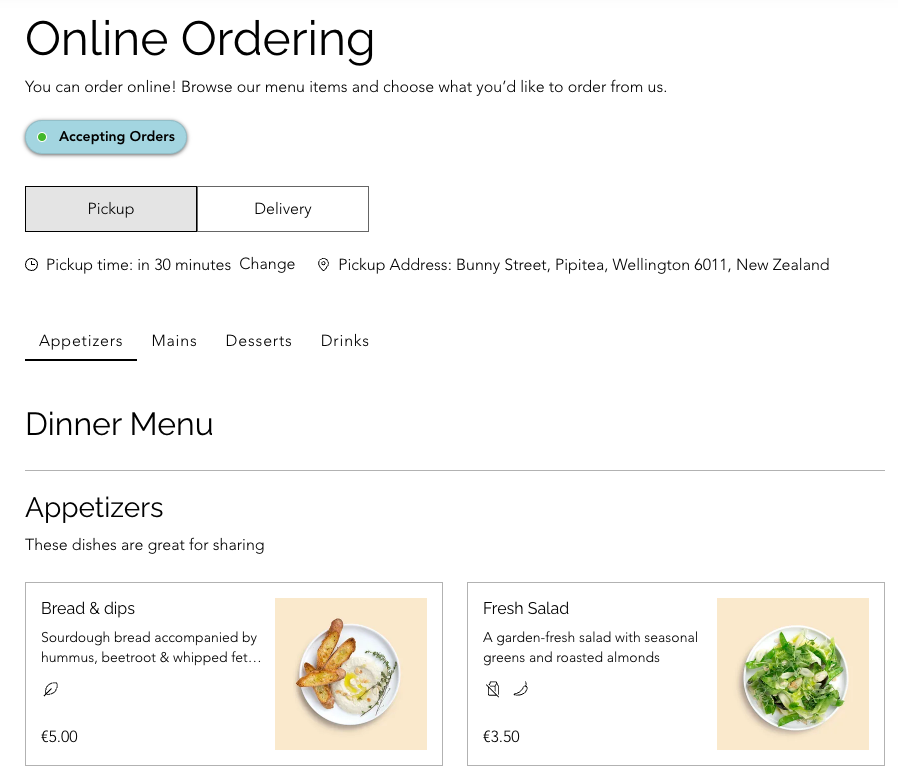
אפליקציית Wix Restaurants Orders היא אפליקציה להזמנות אונליין שנועדה לעזור בניהול מסעדות, שירותי קייטרינג ושירותי ארוחות מוכנות.
חשוב:
אפליקציית Wix Restaurant Orders עובדת עם אפליקציית Wix Restaurant Menus. עליכם
להגדיר את התפריטים שלכם.
שלב 1 | הוספת אפליקציית Wix Restaurant Orders
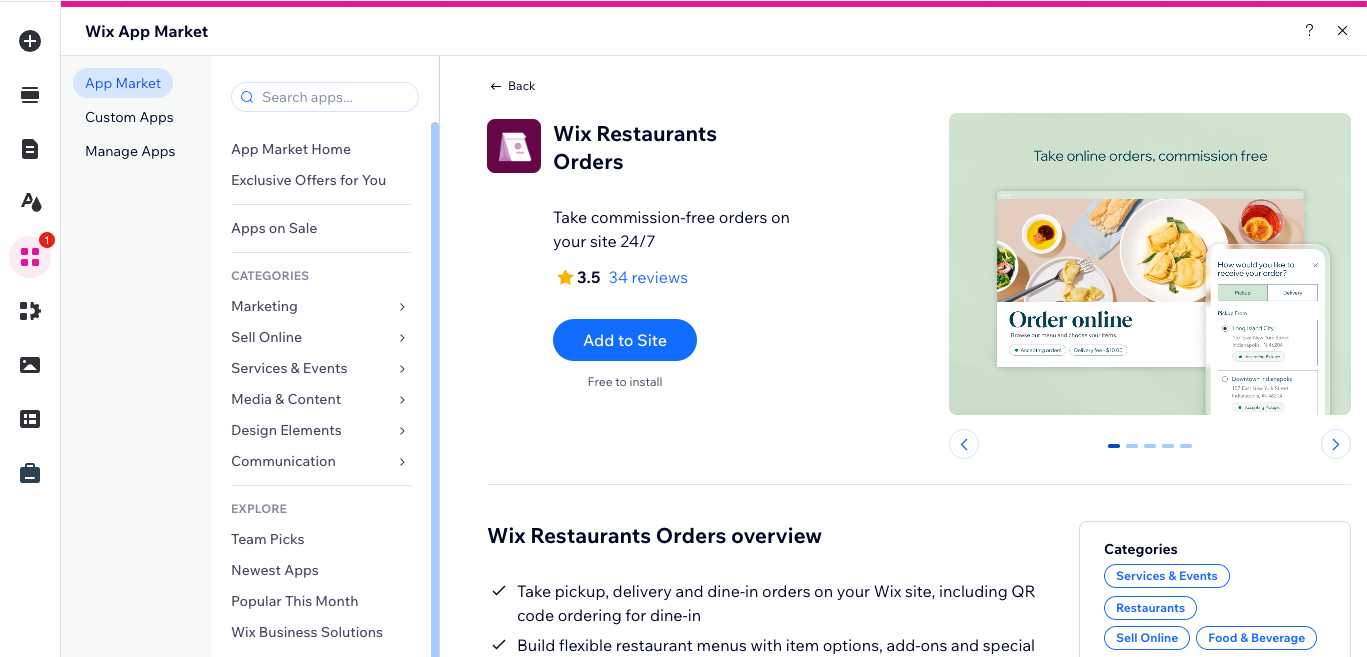
בשלב הראשון צריך להוסיף את אפליקציית Wix Restaurants Orders מה-App Market. לאחר שתעשו זאת, העמודים הרלוונטיים יתווספו באופן אוטומטי לאתר והלקוחות יוכלו לבצע הזמנות אונליין (למשל עמוד מעקב ההזמנות).
בדאשבורד
Studio Editor
Editor של Wix
- עברו ל-editor.
- ב-editor, הקליקו משמאל על Add Apps
 (הוספת אפליקציות).
 - בשורת החיפוש חפשו את Wix Restaurants Orders.
- הקליקו על Add to Site (הוספה לאתר).
שימו לב:
נכון לעכשיו, אפליקציית Wix Restaurant Orders עדיין לא זמינה ב-Wix Harmony Editor.
שלב 2 | הגדרת התזמון והזמינות של ההזמנות מהמסעדה
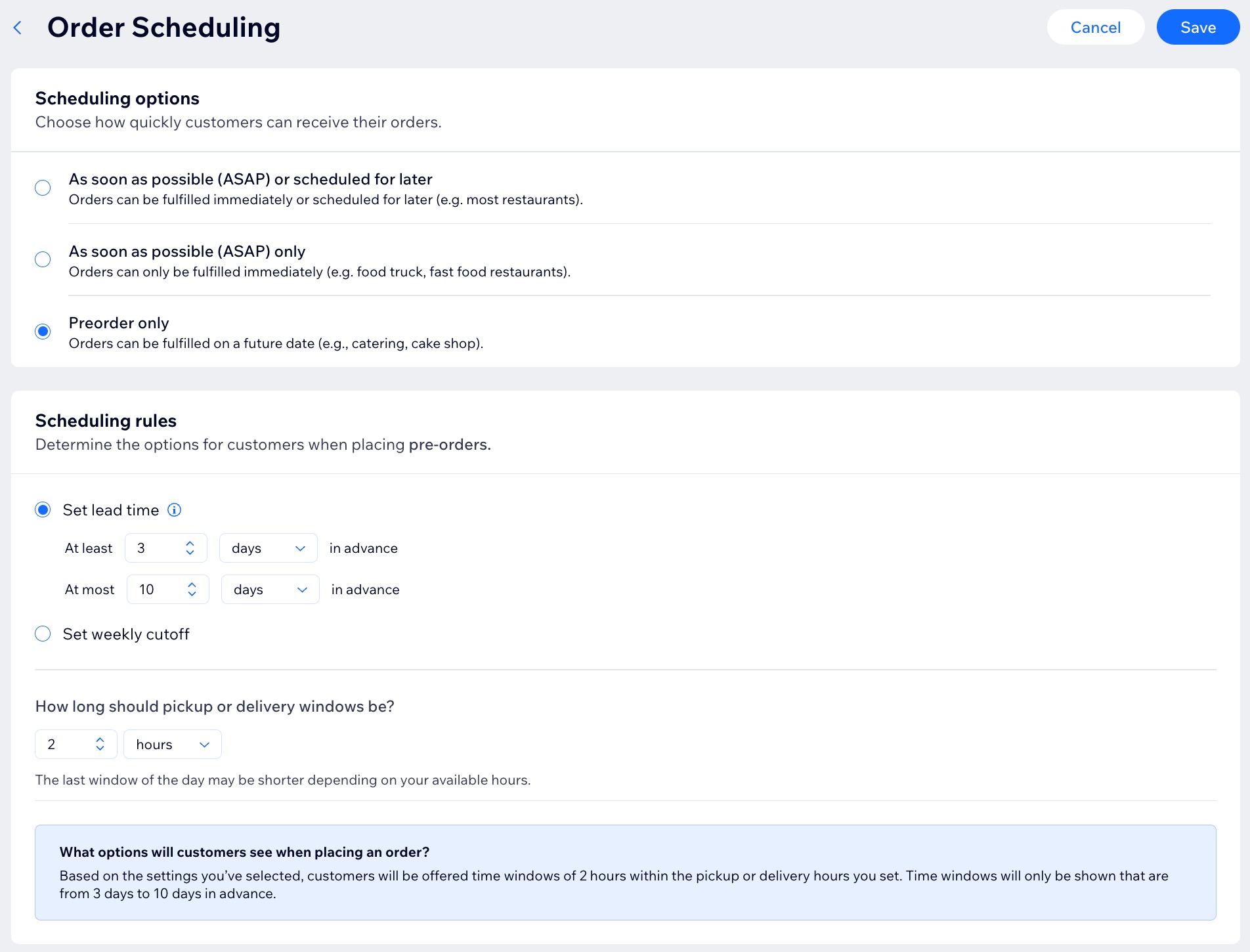
בשלב זה תגדירו את לוח הזמנים עבור ההזמנות מהמסעדה כדי להבטיח שתוכלו להכין אותן בזמן. לדוגמה, אם יש לכם מסעדה אתם יכולים לאפשר ללקוחות לבצע הזמנות לאספקה מיידית או הזמנות עתידיות. לעומת זאת, אם יש לכם שירות קייטרינג, תצטרכו להגדיר כמה זמן מראש אתם רוצים לקבל את ההזמנות.
כדי להגדיר את לוח הזמנים והזמינות (Scheduling and Availability):
- היכנסו ל-Restaurant Orders Settings (הגדרות עבור הזמנות מהמסעדה) בדאשבורד של האתר.
- הקליקו על Order Scheduling (תזמון הזמנות) ליד Scheduling and Availability (תזמון וזמינות).
- בחרו תוך כמה זמן יוכלו הלקוחות לקבל את ההזמנות שלהם:
באופן מיידי / למועד מאוחר יותר

באופן מיידי
אספקה בתאריך עתידי

שימו לב:
כשאפשר לבצע הזמנות אוכל מיידיות (ASAP), מופיעה תצוגה מקדימה של
Available for ASAP orders (פתוחים להזמנות מיידיות) בהגדרות שעות האספקה. קראו פרטים נוספים על
הגדרת תזמון הזמנות ו
הגדרת איסוף ומשלוחים.
שלב 3 | הגדרת העדפות האספקה
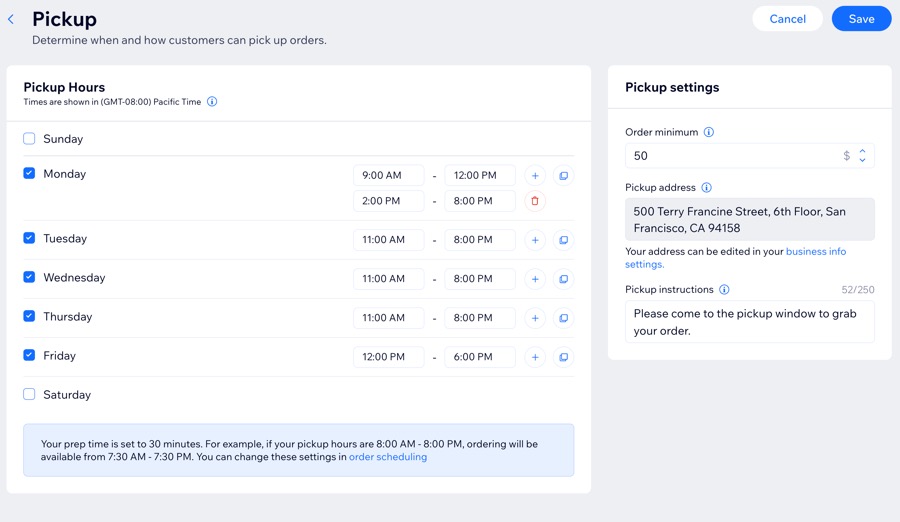
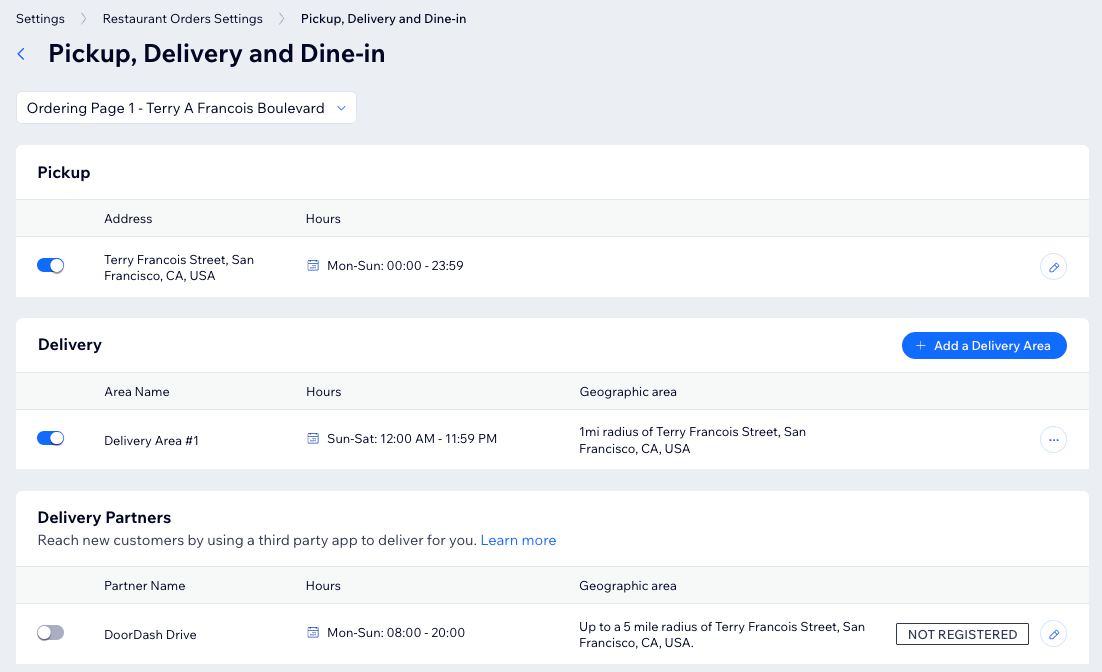
בחרו איך אתם רוצים לספק את ההזמנות הנכנסות - במשלוח, באיסוף עצמי ו/או בישיבה במסעדה. ניתן לציין את שעות האיסוף, אזורי המשלוח, מינימום להזמנה והעמלות. אתם יכולים גם להגדיר חגים או תאריכים מסוימים אחרים שבהם המסעדה סגורה, כדי לחסום את מערכת ההזמנות אונליין או שיטות אספקה מסוימות.
הערות:
- עליכם להפעיל לפחות שיטת אספקה אחת (איסוף עצמי, משלוחים או ארוחה במסעדה) כדי שהאתר שלכם יקבל הזמנות.
- הכניסו את סניפי העסק בהגדרות Business Info (פרטי העסק). אפשר להגדיר כמה סניפים או מיקומים למסעדה. לכל סניף אפשר להגדיר תפריט, הגדרות הזמנות אונליין ופרטים ליצירת קשר שונים.
כדי להגדיר את ההעדפות שלכם לגבי האספקה:
- היכנסו אל Pickup, Delivery and Dine-in בדאשבורד של האתר.
- בחרו מה אתם רוצים להגדיר:
איסוף עצמי
 .
.
משלוח

Dine-in - ארוחה במקום
 כדי להגדיר את אפשרויות הארוחה במקום.
 .
.  .
.שיטת האספקה שמוגדרת כברירת המחדל

מועדי השבתה זמנית (Closures)

שלב 4 | הגדרת המס
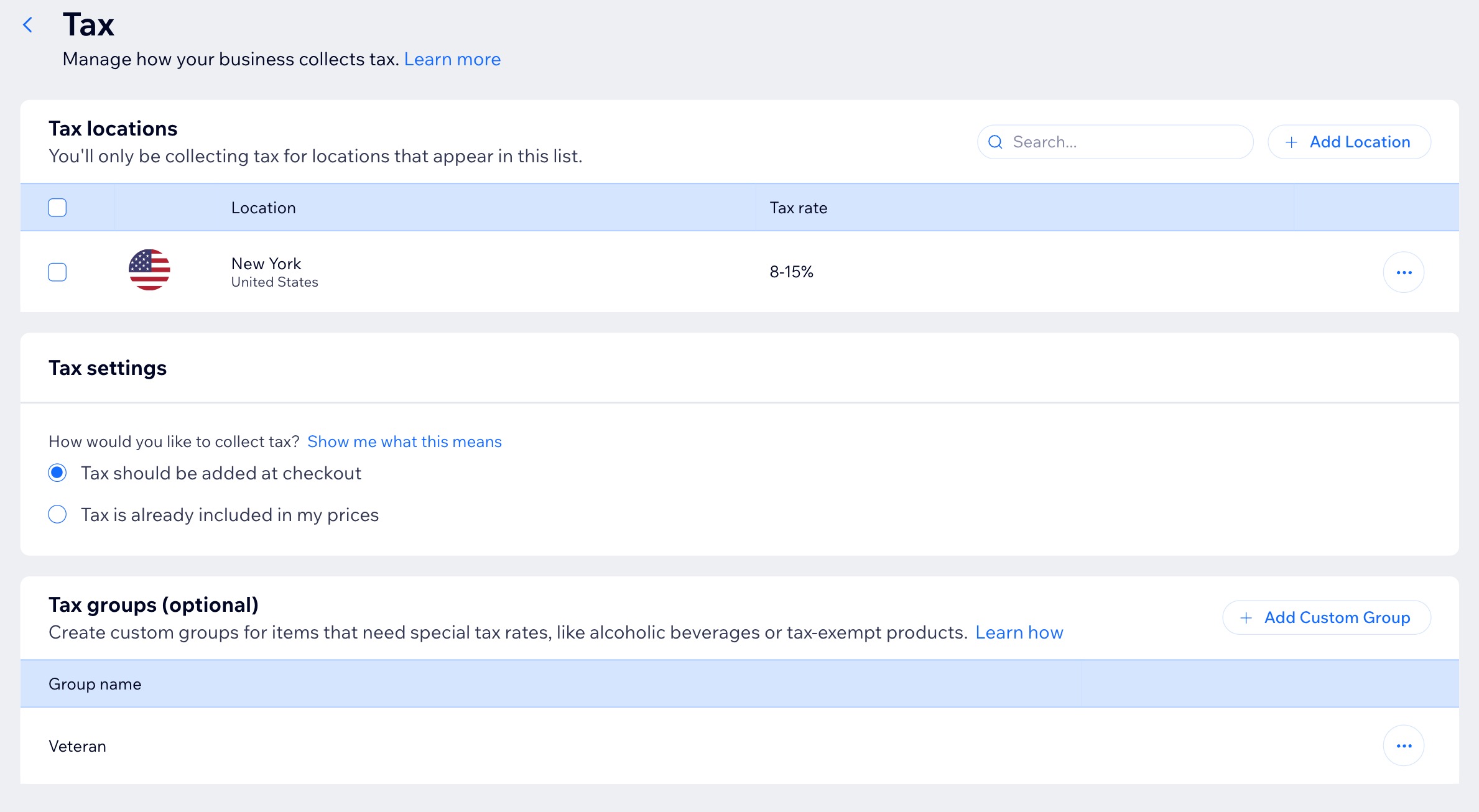
יש להגדיר את גביית המס בהתאם לתקנות המקומיות. אתם יכולים לגבות מס עבור מיקומים ספציפיים וליצור קבוצות בהתאמה אישית עבור פריטים עם שיעורי מס מיוחדים, כמו אלכוהול ומוצרים פטורים ממס.
אם אתם משתמשים ב-Wix Stores או ב-Wix Bookings, אתם יכולים לנהל את גביית המס עבור כל הפתרונות העסקיים שלכם במקום אחד.
חשוב:
במדינות ומיקומים שונים חלים כללי מס שונים. פנו לרואה חשבון או לרשות המסים המקומית כדי לקבל את המידע הרלוונטי לעסק שלכם.
כדי להגדיר את המס:
- היכנסו ל-Restaurant Orders Settings (הגדרות עבור הזמנות מהמסעדה) בדאשבורד של האתר.
- הקליקו על Tax תחת Checkout (סיום קנייה).
- הגדירו את הפרטים הרלוונטיים לגביית המס (למשל מיקומי מס, קבוצות מס).
הערה: אפשר להגדיר מס בשיטה ידנית או בגבייה אוטומטית.
שלב 5 | בחירת הגדרות תשלום נוספות
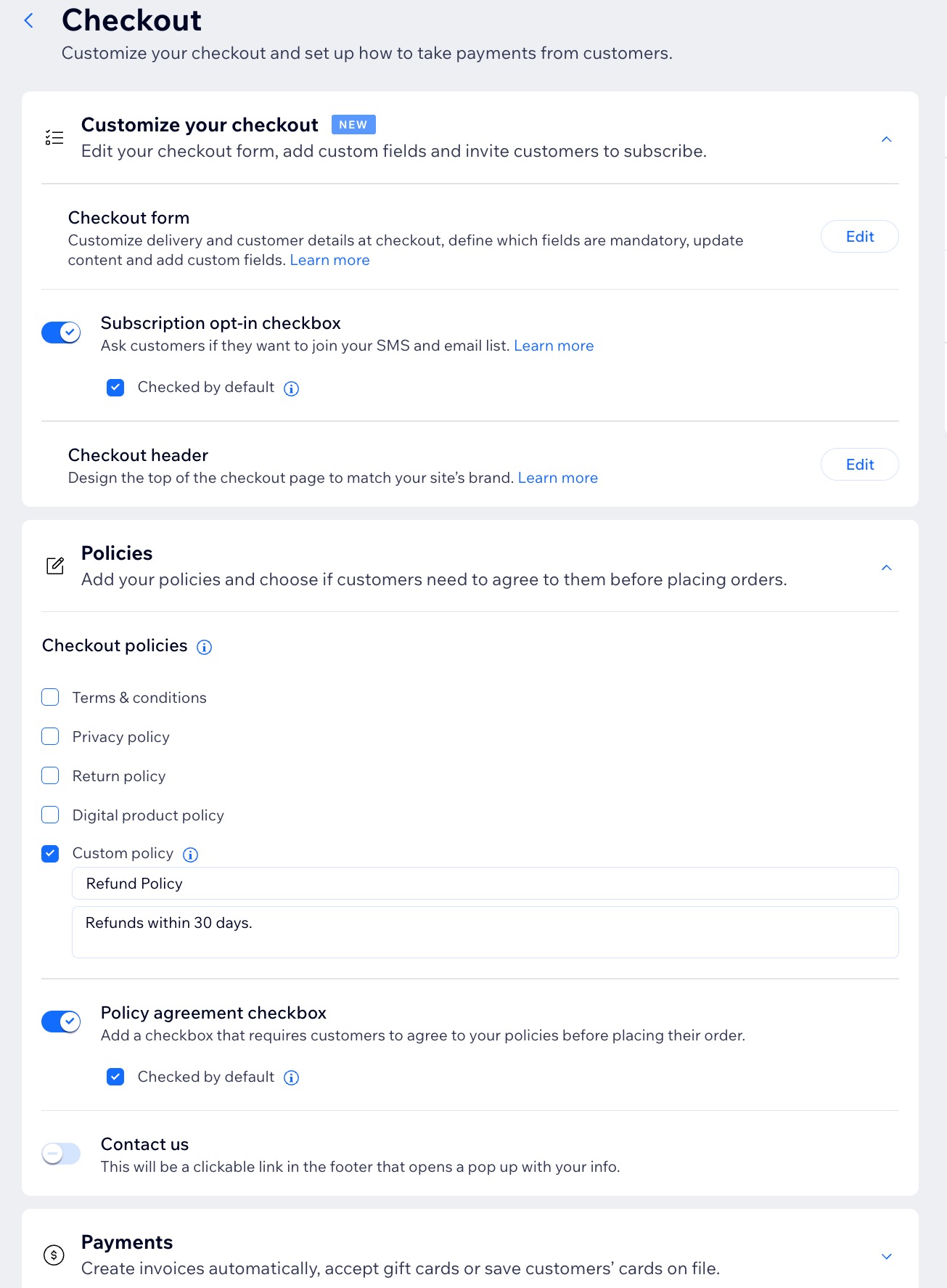
בשלב זה תאפיינו את תהליך סיום הקנייה בהתאם לצרכים שלכם כדי לשפר את חוויית ההזמנה. הוסיפו שדות משלכם לטופס התשלום, הגדירו את אמצעי התשלום המועדפים עליכם והפעילו את האפשרות להצטרף לרשימת התפוצה שלכם.
אתם יכולים לדרוש מהלקוחות לאשר את המדיניות שלכם כתנאי להשלמת ההזמנות, כדי לוודא שהכול ברור ומובן. בנוסף, אתם יכולים לאפשר תשלומים באמצעות כרטיסי גיפט קארד ולהפיק חשבוניות באופן אוטומטי.
כדי לבחור הגדרות תשלום נוספות:
- היכנסו ל-Restaurant Orders Settings (הגדרות עבור הזמנות מהמסעדה) בדאשבורד של האתר.
- הקליקו על Additional Checkout Settings (הגדרות סיום קנייה נוספות) תחת Checkout (סיום קנייה).
- בחרו את ההגדרות שאתם רוצים לשנות:
עריכת עמוד סיום הקנייה
כללי מדיניות
תשלומים
שלב 6 | (לא חובה) הוספת עמודי הזמנות אונליין נוספים
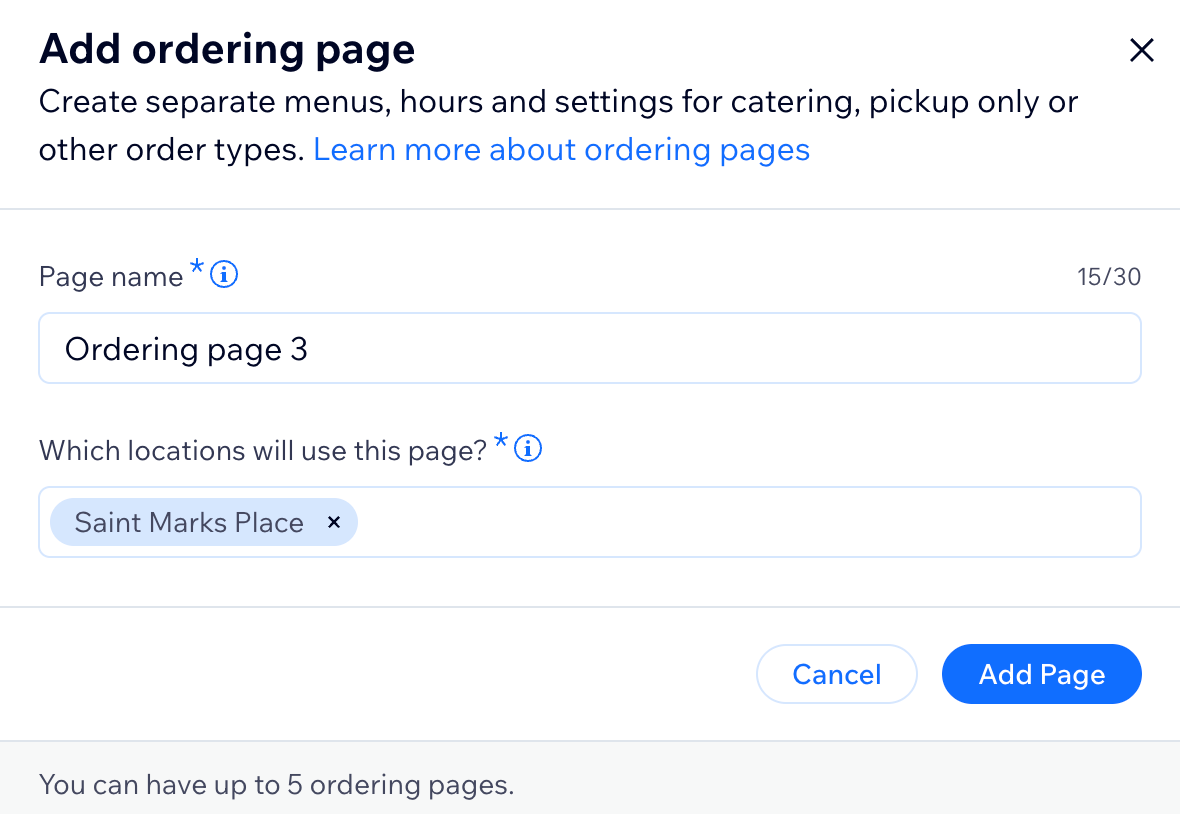
אחרי שהגדרתם עמוד הזמנות אונליין, תוכלו ליצור עמודים נוספים כדי להפריד בין סוגים שונים של הזמנות. לדוגמה, יכול להיות שתרצו עמוד לתפריט המסעדה הראשי ועמוד אחר להזמנות קייטרינג או הזמנות לאירועים. כל עמוד מופיע בנפרד באתר, כך שהלקוחות יוכלו להזמין מהעמוד הנכון.
לכל עמוד הזמנות אונליין אפשר לבחור הגדרות, תפריטים, שיטות אספקה, שעות ותעריפים משלו.
כדאי לדעת:
אתם יכולים להציג עד 5 עמודי הזמנות שונים באתר שלכם.
כדי להוסיף עוד עמוד להזמנות אונליין:
- היכנסו ל-Restaurant Orders Settings (הגדרות ההזמנות במסעדה) בדאשבורד של האתר.
- הקליקו על More Actions (פעולות נוספות) מימין למעלה ובחרו באפשרות Add ordering page (הוספת עמוד הזמנות).
- התחילו ליצור עמוד הזמנות נוסף.
שאלות נפוצות
הקליקו על השאלות למטה כדי לקרוא את התשובות בנושא הגדרת Wix Restaurants Orders:
האם אפשר לנהל את האופן שבו לקוחות מוסיפים טיפים עבור הזמנות אונליין?
איפה הלקוחות רואים את כללי המדיניות שנבחרו?
האם אפשר להוסיף את הלוגו שלי לעמוד התשלום?
איך אפשר להגדיר התראות עבור הזמנות נכנסות?
איך אפשר לערוך את ההתראות שנשלחות ללקוחות על ההזמנות שלהם?
למה באתר שלי כתוב שאין קבלת הזמנות?
האם אפשר לעצור או לחדש את קבלת ההזמנות אונליין?

