


Wix Automations: עריכת מיילים אוטומטיים
כשאתם יוצרים אוטומציה ששולחת מייל, אתם יכולים לערוך את המייל הנשלח: לכתוב ולעצב אותו, לשלוח אותו מהכתובת המועדפת עליכם כדי שהנמענים יידעו למי להשיב, להגדיר את סוג המייל כדי לקבוע איך או מתי הנמענים יוכלו להשתיק את ההתראות או לבטל את ההרשמה לקבלת מיילים מכם, ולבחור מי יקבלו את המייל.
שימו לב:
הפעולה של שליחת מייל משתמשת במכסת השיווק שלכם במייל. אתם יכולים לראות את סטטוס ניצול המכסה בחלונית הצדדית.
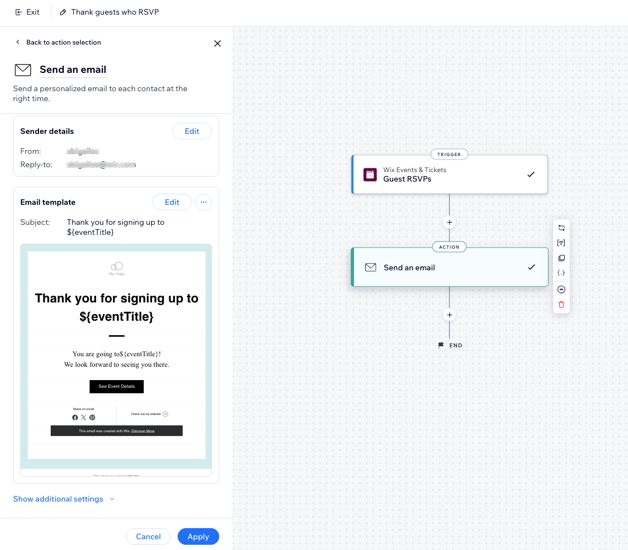
עריכה של פרטי השולח המופיעים במייל
את מי אתם רוצים שהנמענים יראו כשולח או כשולחת של המיילים? כדאי להשתמש בשם העסק שלכם כדי שהם יזהו בקלות שההודעה הגיעה מכם. הוסיפו כתובת מייל למענה שתעביר את תגובות הלקוחות ישירות לתיבת ההודעות הנכונה וכך תוכלו להבטיח שהלקוחות יוכלו ליצור איתכם קשר בקלות.
כדי להגדיר את פרטי השולח או השולחת:
- היכנסו ל-Automations (אוטומציות) בדאשבורד של האתר.
- צרו אוטומציה חדשה או ערכו אוטומציה קיימת.
- ודאו שהאפשרות Send an email (שליחת מייל) מסומנת בתור ה-Action (פעולה).
- הקליקו על הפעולה Send an email (שליחת מייל) כדי לפתוח את החלונית.
- הקליקו על Edit (עריכה) במקטע Sender details (פרטי השולח).
- הקליקו על אייקון הפעולות הנוספות
 ליד פרטי השולח המוגדרים כברירת מחדל.
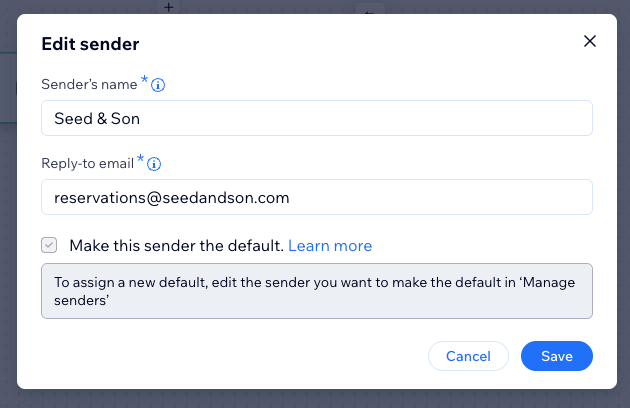
 - הקליקו על Edit (עריכה) ובחרו מה אתם רוצים לשנות:
- Sender's name (שם השולח): ערכו את השם שיופיע בתיבת ההודעות של הנמענים. לאחר מכן, הקליקו על Save (שמירה).
- Reply-to email (מייל למענה): ערכו את כתובת המייל שאנשים יגיעו אליה כשילחצו על כפתור המענה. לאחר מכן, הקליקו על Save (שמירה).
הערה: אם תפעילו את האפשרות של כתובת למענה דינמית, הנמענים יראו בשדה From (מאת) את הכתובת שהזנתם.
- הקליקו על Save (שמירה).
מידע חשוב לגבי הכתובת למענה:
- מיילים אוטומטיים שנשלחים משירות מייל ציבורי כמו Gmail או Yahoo נוטים להגיע לתיקיות הספאם או קידומי המכירות. עדיף להשתמש בכתובת מאומתת (למשל, you@yourbusiness.com).
- אם אתם משתמשים בכתובת דומיין ציבורי, Wix תנתב את המייל שלכם דרך הכתובת המאומתת שלנו. אל דאגה, רק השם שלכם ושורת הנושא יופיעו בתיבת הדואר הנכנס ותשובות הקוראים יגיעו ישירות לתיבת המייל שלכם.
- יכול להיות שתתבקשו לאשר את הכתובת למענה. אם כן, תקבלו לתיבה שלכם מייל עם הוראות.
עריכה של טמפלייט המייל
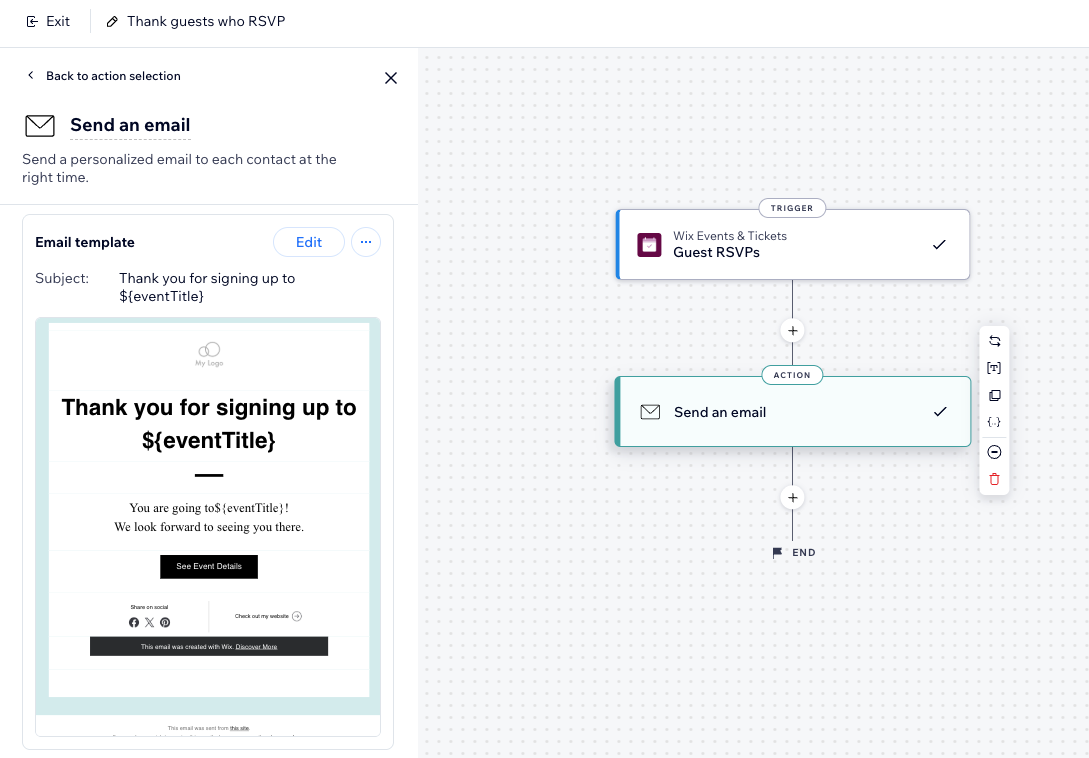
במקום להסתפק במייל אוטומטי גנרי, אפשר להתאים אותו למותג שלכם – להוסיף טקסט, תמונות, סרטונים ועוד. ניתן גם להוסיף תוכן פרסונלי שייצור פנייה אישית (למשל, 'היי דור, שמנו לב שהשארת משהו בעגלה').
כדי לערוך את טמפלייט המייל:
- היכנסו ל-Automations (אוטומציות) בדאשבורד של האתר.
- צרו אוטומציה חדשה או ערכו אוטומציה קיימת.
- ודאו שהאפשרות Send an email (שליחת מייל) מסומנת בתור ה-Action (פעולה).
- הקליקו על הפעולה Send an email (שליחת מייל) כדי לפתוח את החלונית.
- הקליקו על Edit (עריכה) במקטע Email template (טמפלייט מייל).
- ערכו את טמפלייט המייל שבחרתם:
- ערכו אלמנטים קיימים במייל.
שימו לב: קיימות אוטומציות מותקנות מראש שמאפשרות לערוך אלמנטים שמחוברים למצבים מרובים (multiple states) במייל. פרטים נוספים בסעיף השאלות הנפוצות למטה. - הוסיפו אלמנטים נוספים למייל.
טיפ: אתם יכולים להוסיף תכנים שחוזרים על עצמם לאלמנטים שמחוברים לרשימת נתונים שנאספת מנתוני הטריגר. פרטים נוספים בסעיף השאלות הנפוצות למטה. - הוסיפו תוכן פרסונלי למייל.
- ערכו אלמנטים קיימים במייל.
- כשאתם מוכנים, הקליקו על Save & Continue (שמירה והמשך) בפינה הימנית העליונה.
טיפ: לפני שתמשיכו, הקליקו על Preview & Test (תצוגה מקדימה ובדיקה) כדי לראות איך המייל שלכם ייראה לנמען. - הקליקו על Activate (הפעלה) או על Save (שמירה) מימין למעלה כדי להפעיל או לשמור את האוטומציה.
טיפים:
- כדי להשתמש בטמפלייט אחר, הקליקו על אייקון הפעולות הנוספות ואז תוכלו להחליף את הטמפלייט, ליצור חדש בעזרת AI או לחזור לטמפלייט ברירת המחדל.
- התוכן הפרסונלי לא מופיע בקמפיינים במייל שנשלחים לבדיקה. הנמענים עצמם יראו את התוכן הפרסונלי כשתשלחו את הקמפיין.
בחירת הנמענים עבור המייל
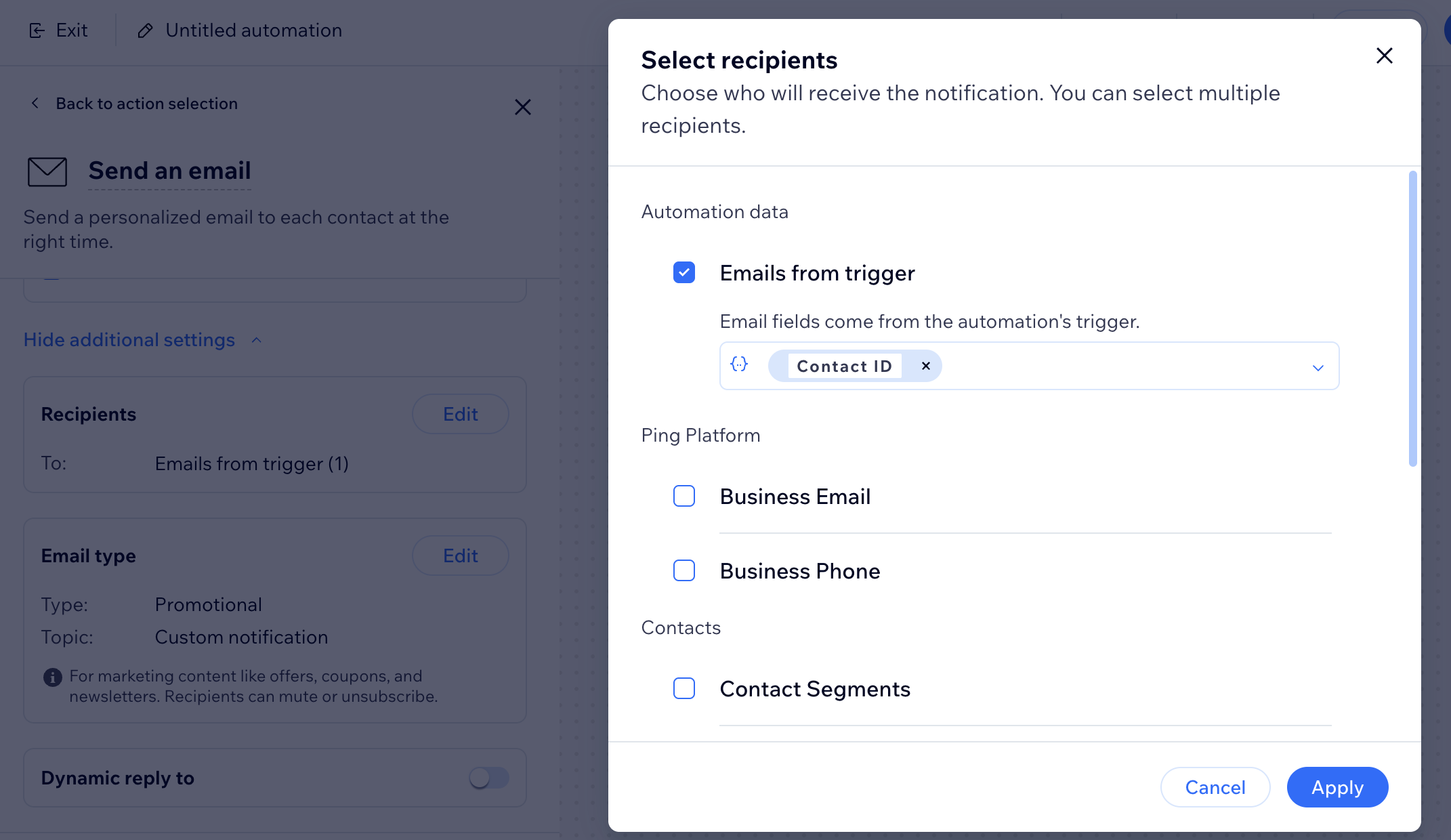
החליטו מי אתם רוצים שיקבלו את המייל האוטומטי שלכם. אתם יכולים לבחור שהמייל שלכם יישלח לנמענים שהפעילו את הטריגר של האוטומציה או להוסיף נמענים נוספים.
הסתכלו על האוטומציה וחשבו אם נמענים נוספים יוכלו להפיק תועלת מהמייל הזה (לדוגמה, אם אתם רוצים להודיע למורה ליוגה בכל פעם שמישהו נרשם לשיעור).
כדי להגדיר נמענים:
- היכנסו ל-Automations (אוטומציות) בדאשבורד של האתר.
- צרו אוטומציה חדשה או ערכו אוטומציה קיימת.
- ודאו שהאפשרות Send an email (שליחת מייל) מסומנת בתור ה-Action (פעולה).
- הקליקו על הפעולה Send an email (שליחת מייל) כדי לפתוח את החלונית.
- הקליקו על Show additional settings (הצגת הגדרות נוספות).
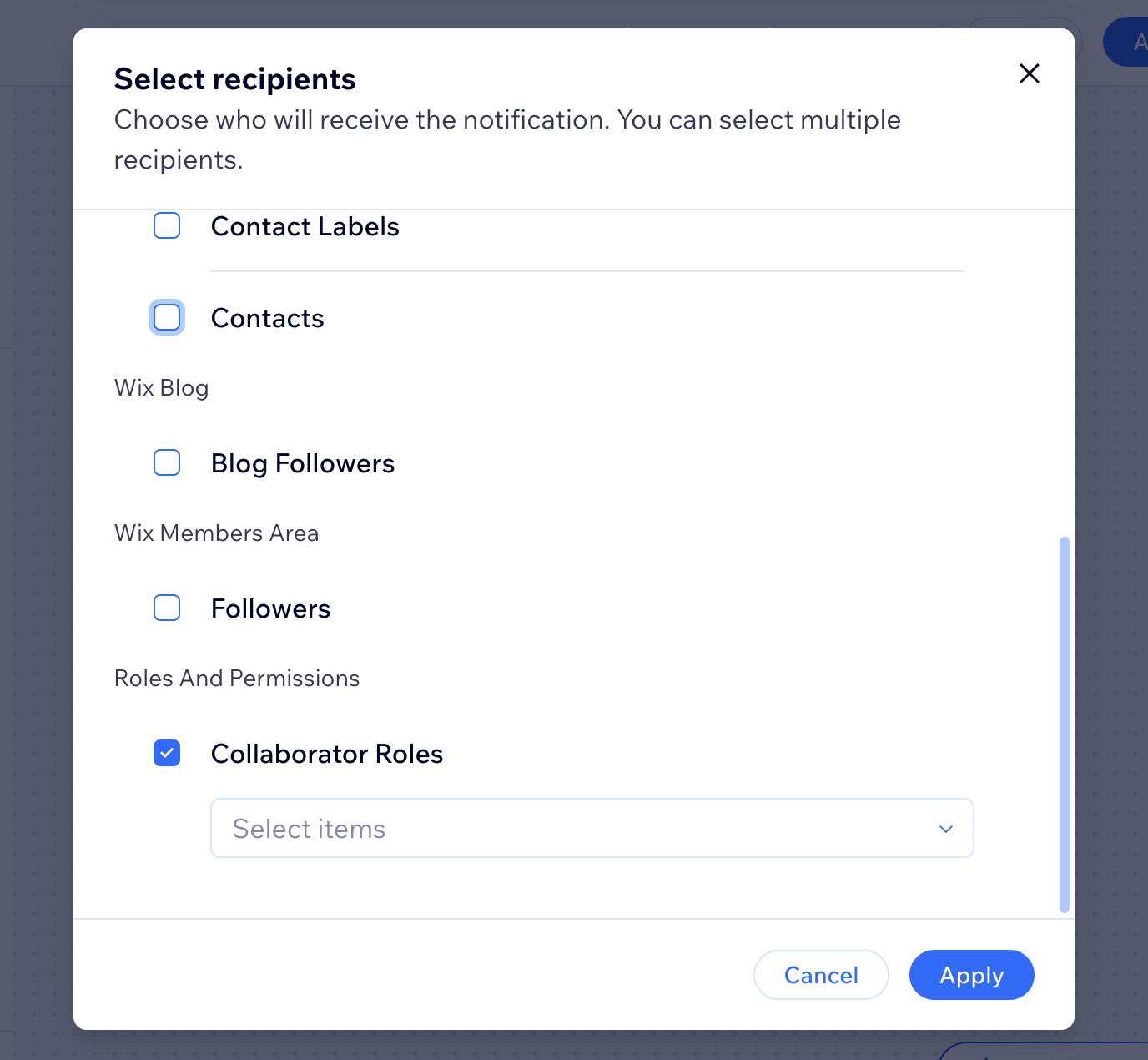
- הקליקו על Edit (עריכה) במקטע Recipients (נמענים).
- בחרו את קבוצות הנמענים הרלוונטיות שיקבלו את המייל האוטומטי כשהוא יופעל (למשל מייל מהטריגר, אנשי קשר, קבוצות של אנשי קשר, תפקידים של שותפי עריכה וכו').
הערה: בדקו היטב את הנמענים לפני השליחה כדי להימנע מלשלוח ספאם לגולשים. - (במידת הצורך) בחרו את הנמענים הרלוונטיים מהתפריט הנפתח.
- הקליקו כדי לאשר את הבחירה.
- הקליקו על Activate (הפעלה) או על Save (שמירה) כדי להפעיל או לשמור את האוטומציה.
הגדרת סוג המייל
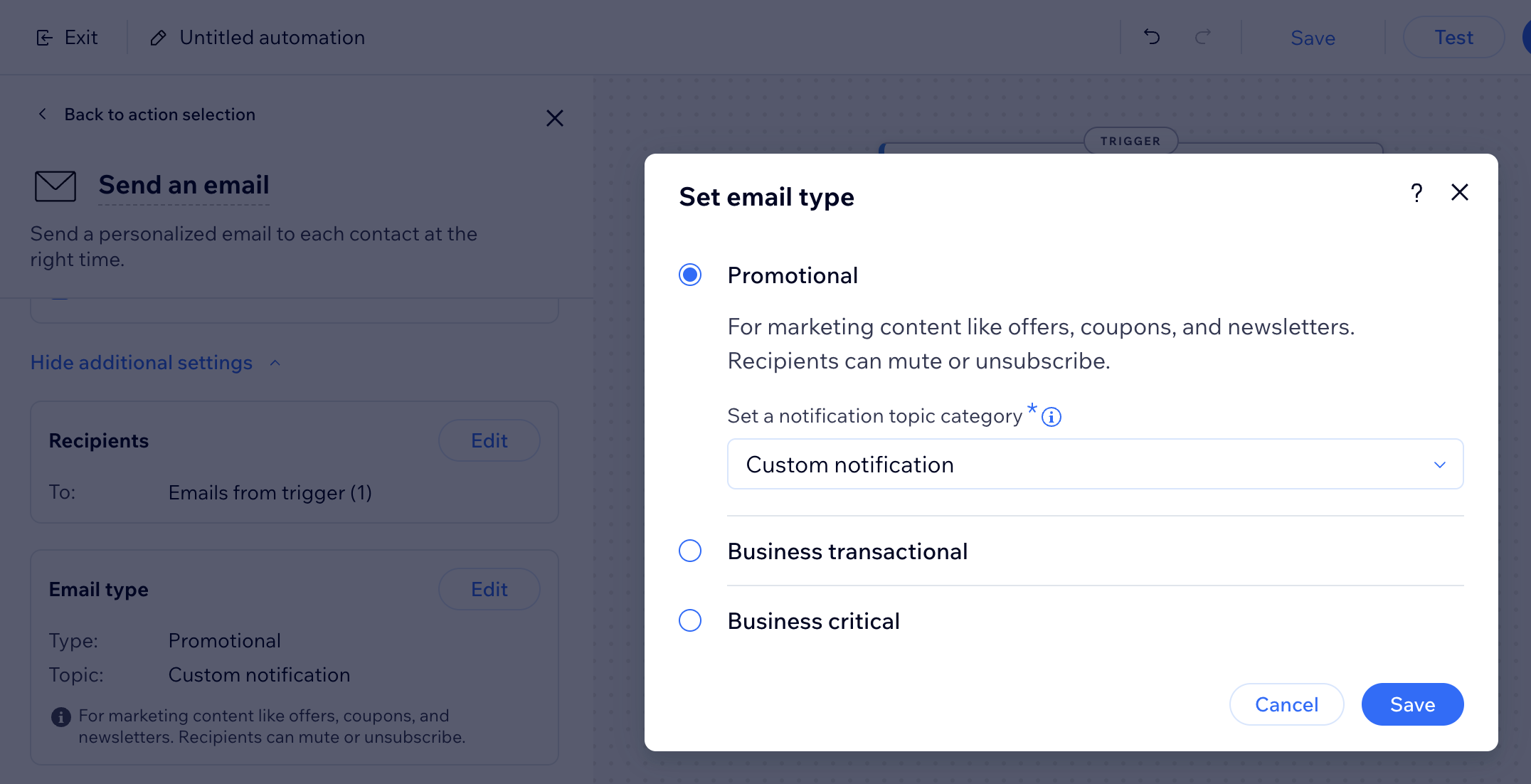
בחירת סוג המייל תעזור לקבוע איך או מתי יוכלו הנמענים להשתיק את המיילים שלכם או לבטל את הסכמתם לקבלת מיילים (unsubscribe). בהתאם למטרת המייל שלכם, אתם יכולים לבחור בין 3 סוגים שונים:
- Promotional: מידע עסקי או תוכן שיווקי לא חיוני. נמענים שהשתיקו מיילים בנושא זה או ביטלו את הסכמתם לקבלת מיילים בנושא זה, לא יקבלו את המייל הזה.
- Business transactional: מידע חיוני ללקוחות שקשור ישירות לפעילות שלהם באתר. נמענים שהשתיקו מיילים בנושא זה לא יקבלו את המייל הזה.
- Business critical: מיועד רק למקרים קריטיים. הנמענים לא יכולים להשתיק את המיילים האלה, והם יישלחו גם ללקוחות שביטלו את הסכמתם לקבלת מיילים.
שימו לב:
סוג המייל שתבחרו יקבע אם המייל ישפיע על היתרה החודשית שלכם.
כדי להגדיר את סוג המייל:
- היכנסו ל-Automations (אוטומציות) בדאשבורד של האתר.
- צרו אוטומציה חדשה או ערכו אוטומציה קיימת.
- ודאו שהאפשרות Send an email (שליחת מייל) מסומנת בתור ה-Action (פעולה).
- הקליקו על הפעולה Send an email (שליחת מייל) כדי לפתוח את החלונית.
- תחת Set email type בחרו סוג מייל:
- Promotional: מידע עסקי או תוכן שיווקי לא חיוני. בחרו מהתפריט הנפתח את הנושאים שהנמענים יכולים לבחור להשתיק את העדכונים לגביהם או לבטל את הסכמתם לקבל אותם.
- Business transactional: מידע חיוני ללקוחות שקשור ישירות לפעילות שלהם באתר. בחרו מהתפריט הנפתח את הנושאים שהנמענים יכולים לבחור להשתיק את העדכונים לגביהם. הנמענים יוכלו להשתיק את המיילים האלה, אבל לא לבטל את הסכמתם לקבל אותם.
- Business critical: מיועד רק למקרים קריטיים. הנמענים לא יכולים להשתיק את המיילים האלה, והם יישלחו גם ללקוחות שביטלו את הסכמתם לקבלת מיילים.
שימו לב: תוכן המיילים משתנה בהתאם לחוק המקומי. אם אתם לא בטוחים, פנו לייעוץ משפטי בעת יצירת המיילים.
- הקליקו על Activate (הפעלה) או על Save (שמירה) כדי להפעיל או לשמור את האוטומציה.
שאלות נפוצות
הנה כמה שאלות נפוצות על העריכה של מיילים אוטומטיים:
איך אפשר לשלוח מייל אוטומטי חדש לעצמי או לאחד מבעלי התפקידים (collaborator) באתר?
האם אפשר לשלוח מיילים אוטומטיים מכתובות מייל שונות?

האם אפשר לראות אם אנשים קיבלו ופתחו את המיילים האוטומטיים שלי?
מהו תוכן פרסונלי?
מהם מצבים מרובים (multiple states) ואיך הם מופיעים?

למה האוטומציות שלי שולחות מיילים כפולים?
מה עליי לעשות אם המיילים של האוטומציה שלי לא נשלחים?
האם אפשר לשנות את פרטי השולח המעודכנים חזרה לכתובת המייל המוגדרת כברירת מחדל ב-Wix?
מהו תוכן שחוזר על עצמו במיילים אוטומטיים, ומתי להשתמש בו?
למה המייל האוטומטי נשלח לכל רשימת אנשי הקשר שלי?
אם אשנה את התזמון של האוטומציה, מה יקרה לאנשי קשר שכבר ממתינים בתור?
למה מייל התודה הגיע אליי ולא אל הגולש ששלח את הטופס?
איך אפשר לשנות את כתובת המייל למענה?
למה כל התשובות לטפסים מקובצות יחד בתיבת המייל שלי?