


Email Marketing: הוספת אלמנטים לקמפיין
הוספת אלמנט לקמפיין מיילים
עברו אל Email Marketing בדאשבורד של האתר.
הקליקו על Edit (עריכה) ליד קמפיין קיים או צרו קמפיין חדש.
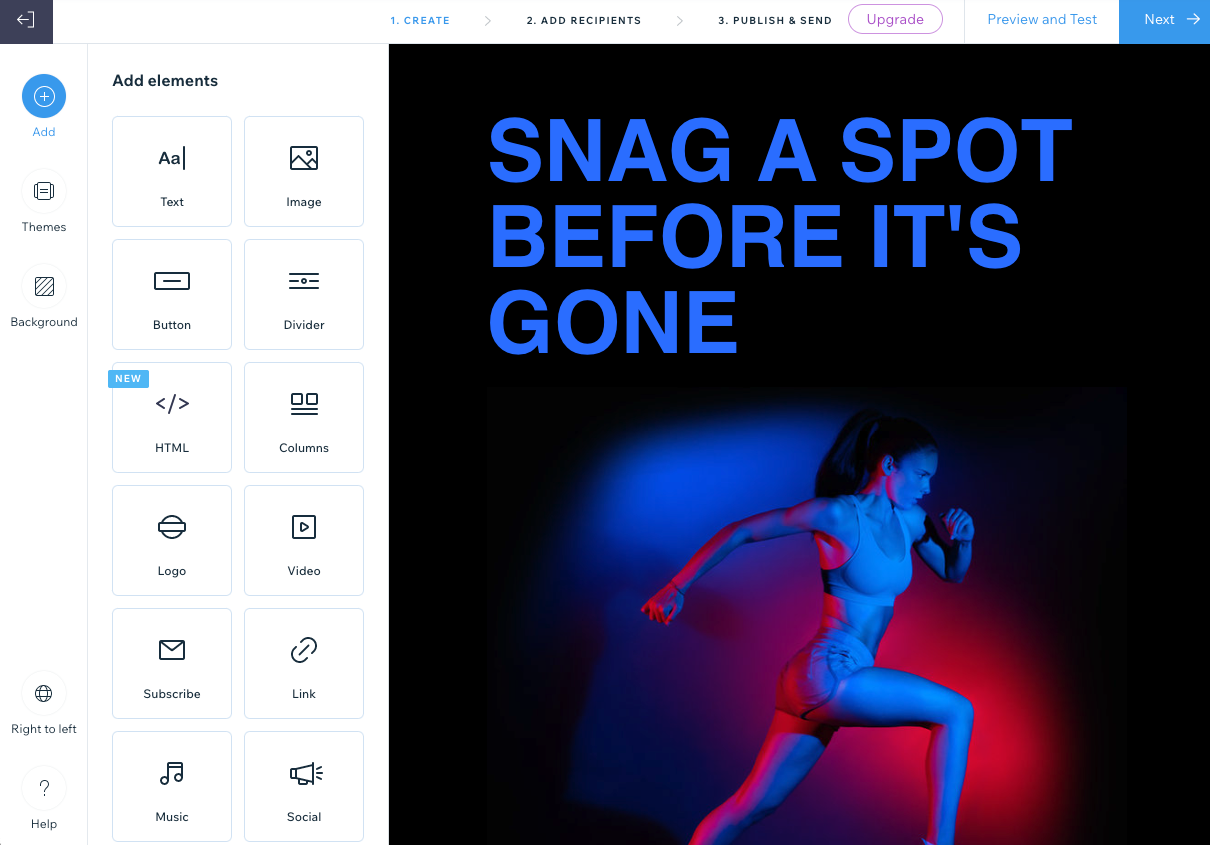
הקליקו על Add
 (הוספה) בצד שמאל ובחרו מהאלמנטים הבאים:
Email Builder: אם אתם רואים את האפשרות Preview and Test (תצוגה מקדימה ובדיקה) מימין למעלה, אתם נמצאים ב-Email Builder.
Email Builder Plus: אם אתם רואים את האפשרות Test Email (בדיקת מייל) מימין למעלה, אתם בגרסה החדשה יותר של Email Builder Plus.
בחרו את לשונית המתאימה למטה:
אתם יכולים להוסיף טקסט או לערוך את הטקסט הקיים לפי הצורך.
הקליקו על Text (טקסט).
הוסיפו את הטקסט שאתם רוצים להציג באלמנט.
טיפ: אם אתם רוצים לעצב רק חלק מהטקסט ולא את כל הטקסט באלמנט, השתמשו בסמן העכבר כדי לסמן את הטקסט הרלוונטי.הקליקו על הלשונית הרלוונטית משמאל כדי לערוך את התוכן או העיצוב:
Content (תוכן): השתמשו באפשרויות הזמינות כדי לערוך את הפורמט, הפונט, הגודל והסגנון או כדי להוסיף תוכן משלכם.
Design (עיצוב): השתמשו באפשרויות הזמינות כדי לערוך את צבע הרקע, הפריסה, רוחב וצבע המסגרת או הריווח של האלמנט.
הקליקו על Apply (אישור).

כדי להוסיף טקסט שהועתק ממקור חיצוני:
הדגישו את הטקסט הרלוונטי שיועתק מהמקור.
לחצו על Ctrl + C (ב-Mac לחצו על Command + C).
הקליקו פעמיים על תיבת הטקסט בקמפיין המייל, ואז הקליקו על המקום שבו אתם רוצים להדביק את הטקסט ולחצו על Ctrl + Shift + V (ב-Mac לחצו על Command + Shift + V).
שימו לב: ב-Wix Email Marketing יש מגוון פונטים אפשריים לבחירתכם. אם ספק המייל לא תומך בפונט מסוים, הוא יציג את הטקסט בפונט תואם סטנדרטי (למשל Arial או Times New Roman).
תוכלו להוסיף תמונות משלכם או לעיין באוספים החינמיים של Wix.
הקליקו על Image (תמונה).
בחרו את התמונה שתרצו להוסיף והקליקו על Add to Page (הוספה לעמוד).
בחרו את אפשרות העריכה הרלוונטית:
Change Image: החליפו את התמונה שנבחרה בתמונה אחרת.
Edit (עריכה): השתמשו בכלים של Wix Photo Studio כדי לערוך את התמונה ולשפר אותה.
טיפ: אתם יכולים גם ללחוץ על אייקון החיתוך בסרגל הכלים שבצד ימין.
Alt text: הוסיפו טקסט כדי לעזור לקוראי מסך לתאר את התוכן ולהנגיש את המייל.
Add a link: (הוספת לינק) הפעילו את המתג והוסיפו את כתובת ה-URL שאליה אתם רוצים לקשר את התמונה.
Visibility: בחרו באיזה מכשיר יוצג האלמנט.
הקליקו על Apply (אישור).

שימו לב: רוחב התמונות שתוסיפו משתנה אוטומטית ל-700 פיקסלים. תמונות קטנות יותר שומרות על הגודל המקורי שלהן.
הוסיפו קריאה לפעולה ששולחת אנשים לאן שאתם רוצים שהם יגיעו.
הקליקו על Button (כפתור).
הקליקו על הלשונית הרלוונטית משמאל כדי לערוך את התוכן או העיצוב:
Content: ערכו את הפרטים הבאים:
Button text: הוסיפו את הטקסט שיופיע בכפתור.
What does it connect to?: בחרו מה קורה כשהגולשים מקליקים על הכפתור:
Regular URL: תיפתח לשונית חדשה עם הכתובת שהכנסתם בשדה Enter a URL (הזנת כתובת URL).
Document: מסמך יורד לדפדפן. הקליקו על Choose File(בחירת קובץ), בחרו את המסמך הרלוונטי והקליקו על Add to Page(הוספה לעמוד).
Standalone form: טופס שיצרתם בעצמכם כדי לאסוף מידע או משוב. הוא ייפתח בלשונית חדשה. בחרו את הטופס שבו אתם רוצים להשתמש או הקליקו על + Create Form כדי ליצור טופס חדש.
Dynamic link: כתובת URL דינמית של אתר שמשתנה לפי הצורך. בחרו לינק מהתפריט הנפתח.
Visibility: בחרו באיזה מכשיר יוצג האלמנט.
Design: ערכו את העיצוב של הפונט, צבע הטקסט, צבע המילוי, רוחב וצבע המסגרת, צורת הפינות, היישור והריווח.
הקליקו על Apply (אישור).

הוסיפו קו דקורטיבי כדי לפצל את המקטעים של המייל.
הקליקו על Divider (קו מפריד).
בלשונית Format (עיצוב) תוכלו לבחור את סוג הקו המפריד שאתם מעדיפים.
תחת Visibility (חשיפה), בחרו באיזה מכשיר יוצג האלמנט.
הקליקו על הלשונית Design (עיצוב) והגדירו את הצבע, הרוחב והריווח של הקו המפריד.
הקליקו על Apply (אישור).

הטמיעו קוד HTML כדי לכלול אלמנטים נוספים במייל.
הקליקו על HTML.
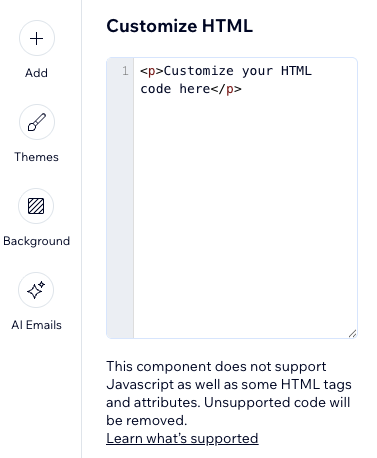
הכניסו את קוד ה-HTML שלכם בשדה המיועד לכך.
שימו לב: הרכיב הזה לא תומך ב-Javascript, וגם לא בחלק מהתגים והמאפיינים של HTML. קוד שאינו נתמך יוסר. קראו פרטים נוספים על הוספת HTML לקמפיין מיילים.הקליקו על Apply (אישור).
הציגו את התוכן שלכם בעמודות כדי לגוון את הפריסה.
הקליקו על Columns (עמודות).
תחת Number of columns, בחרו את מספר העמודות שבהן תרצו להשתמש.
בחרו את הפריסה שבה תרצו להשתמש תחת Choose a preset layout, והקליקו על Customize (עריכה).
בחרו את ה-Columns ratio (%) (יחס העמודות) שבו תרצו להשתמש.

(לא חובה) הקליקו על המתג Stack columns on mobile (ארגון עמודות במובייל) כדי לבחור איך העמודות יופיעו בנייד:
מופעל: העמודות מוצגות ברוחב המלא ומסודרות מלמעלה למטה במובייל.
כבוי: העמודות מוצגות כפי שהן מוצגות במחשב, אחת ליד השנייה, גם במובייל.
הגדירו את הריווח של אלמנט העמודה כולו תחת Padding.
הגדירו את המרווח האופקי והאנכי בין עמודות תחת Column spacing.
הקליקו על Apply (אישור).
הקליקו על התמונות, הטקסט והכפתורים הרלוונטיים מהעמודות מימין כדי לערוך אותם.
טיפ: הקליקו על Preview and Test (תצוגה מקדימה ובדיקה) מימין למעלה כדי לבדוק איך העמודות מופיעות במובייל. לאחר מכן, לחצו על אייקון המובייל  למעלה.
הוסיפו לוגו משלכם כדי לעזור לאנשים לזהות את המותג שלכם. כשאתם מוסיפים לוגו לקמפיין, הוא נוסף אוטומטית לכל הקמפיינים העתידיים שלכם.
הקליקו על Logo (לוגו).
הוסיפו את הלוגו שלכם:
הקליקו על Change Image (החלפת התמונה) ובחרו את התמונה שאתם רוצים עבור הלוגו.
טיפ: הקליקו על + Upload Media (העלאת מדיה) אם אתם צריכים להעלות את הלוגו.הקליקו על Add to Page (הוספה לעמוד).
(לא חובה) הקליקו על Edit (עריכה) כדי להשתמש בכלים של Wix Photo Studio לעריכת התמונה.
(לא חובה) הקליקו על המתג Add a link (הוספת לינק) כדי להוסיף לינק ללוגו, ואז הוסיפו את כתובת ה-URL שאליה אתם רוצים לקשר אותו.
הקליקו על הלשונית Design וערכו את העיצוב:
Size: בחרו את גודל הלוגו: קטן, בינוני, או גדול.
Alignment: בחרו איך ליישר את הלוגו: לימין, למרכז, או לשמאל.
Show background: הקליקו על המתג כדי להוסיף צבע רקע ולבחור אפשרות פריסה לרקע.
Padding: השתמשו בסליידרים כדי לשנות את הריווח של האלמנט.
הקליקו על Apply (אישור).

טיפים:
האפשרות הזו מוסיפה את הלוגו לחלק העליון של קמפיין המייל בלבד. כדי להוסיף את הלוגו במיקום אחר, השתמשו באלמנט "Image" (תמונה) במקום.
הקליקו על Get a Logo כדי לעצב לכם לוגו מקצועי באמצעות Wix Logo Maker.
עוררו את הקמפיין לחיים עם סרטון משלכם, או בחרו סרטון מיוטיוב.
הקליקו על Video (סרטון).
בחרו אפשרות:
My video uploads: העלו סרטון משלכם:
הקליקו על Choose File (בחירת קובץ) ובחרו את הסרטון שאתם רוצים להוסיף.
טיפ: הקליקו על + Upload Media (העלאת מדיה) אם אתם צריכים להעלות את הסרטון.הקליקו על Add to Page (הוספה לעמוד).
YouTube: הציגו סרטון מיוטיוב. הכניסו את כתובת ה-URL של הסרטון בשדה המתאים.
שימו לב: כשאתם מוסיפים סרטון יוטיוב משלכם, ודאו שבהגדרות הסרטון ביוטיוב, הסרטון מוגדר כ-Public (ציבורי) והתיבה Allow Embedding (לאפשר הטמעה) מסומנת.
הקליקו על Apply (אישור).
שימו לב:
הקלקה על סרטון בקמפיין במייל במייל פותחת את הסרטון בחלון חדש בדפדפן.
אם אתם משתמשים ב-Wix Video, אתם יכולים ליצור קמפיינים של מיילים ישירות מספריית הווידאו שלכם.
הוסיפו טופס הרשמה כדי להגדיל את רשימת התפוצה שלכם.
הקליקו על Subscribe (הרשמה).
ערכו את המידע בטאב Content (תוכן):
Title: הכניסו את הכותרת שתופיע בחלק העליון של אלמנט המינוי.
Button text: הכניסו את הטקסט שיופיע בכפתור ה-"Subscribe" (הרשמה כמנוי).
Placeholder text: הכניסו את הטקסט הראשוני שיופיע בשדה, לפני שהגולשים מוסיפים את המייל שלהם (למשל "כתובת מייל...").
Success message: הכניסו את ההודעה שהמנויים יראו כשהם התווספו בהצלחה לאנשי הקשר שלכם.
Error message: הכניסו את הודעת השגיאה שהמנויים יראו אם כתובת המייל שהם הוסיפו היא לא בפורמט הנכון (למשל, "example@email.com").
Require consent: (מומלץ) הפעילו את המתג הזה כדי להוסיף תיבת סימון שהנרשמים יידרשו לסמן כדי לאשר שהם מסכימים להירשם ברשימת התפוצה שלכם. קראו פרטים נוספים על הוספת בקשת הסכמה לטופס הרשמה.

הקליקו על הלשונית Design (עיצוב).
תחת Text (טקסט), הגדירו את הפונט ואת הצבע של הטקסט.
תחת Button (כפתור), הגדירו את הפונט, צבע הטקסט, צבע המילוי, רוחב המסגרת וצבע המסגרת.
הקליקו על Apply (אישור).
טיפ: למדו איך ליצור מדיניות פרטיות שהנרשמים יתבקשו לאשר אותה כתנאי להרשמה.
הוסיפו לינק שמציג תצוגה מקדימה של עמוד אינטרנט, כולל כותרת העמוד, התיאור והתמונה.
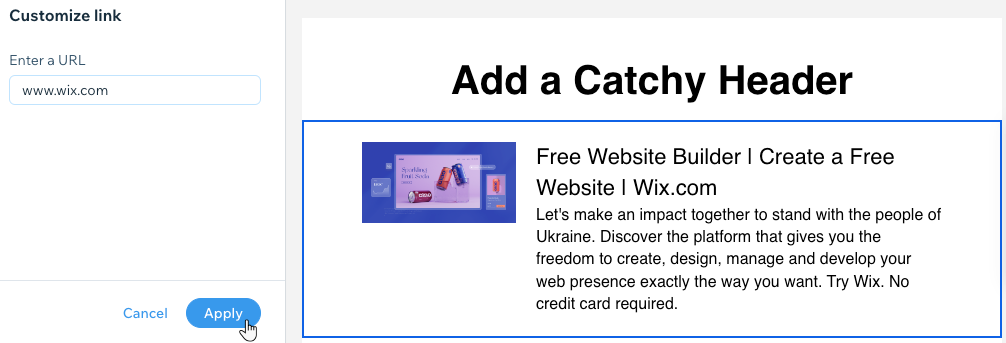
הקליקו על Link (קישור).
הוסיפו את כתובת הלינק בשדה.
הקליקו על Apply (אישור).
שימו לב:
אם אתם מקבלים שגיאה כשאתם מנסים להוסיף כתובת URL לקמפיין, סביר להניח שכתובת ה-URL נוספה לרשימה השחורה (blacklisted). Wix לא שולחת קמפיינים שכוללים כתובות URL שמופיעות ברשימה השחורה, כי הם עלולים לפגוע בחשבונות או במכשירים של הנמענים, במוניטין של Wix, ואפילו לגרום לספקיות האינטרנט לחסום את כל המיילים מכתובת המייל או כתובות ה-IP שלכם.
יש כלים שונים שתוכלו להשתמש בהם כדי לבדוק אם כתובות ה-URL שאתם מוסיפים לקמפיין נמצאים ברשימות שחורות, (למשל Spamhaus, Barracuda, Spamcop).
אתם יכולים לאפשר למעריצים להקשיב למוזיקה שלכם, לשתף אותה ולרכוש אותה. שימו לב שאתם חייבים להוסיף את Wix Music לאתר כדי לראות את האפשרות הזו.
הקליקו על Music (מוזיקה).
הקליקו על התפריט הנפתח ובחרו את הפלייליסט שאתם רוצים להציג.
בחרו ערכת עיצוב: Light (בהיר) או Dark (כהה).
אתם יכולים לחבר את הקמפיין לכל הערוצים החברתיים שלכם כדי שהנמענים יוכלו לעקוב אחריכם בקלות.
הקליקו על Social (רשתות חברתיות).
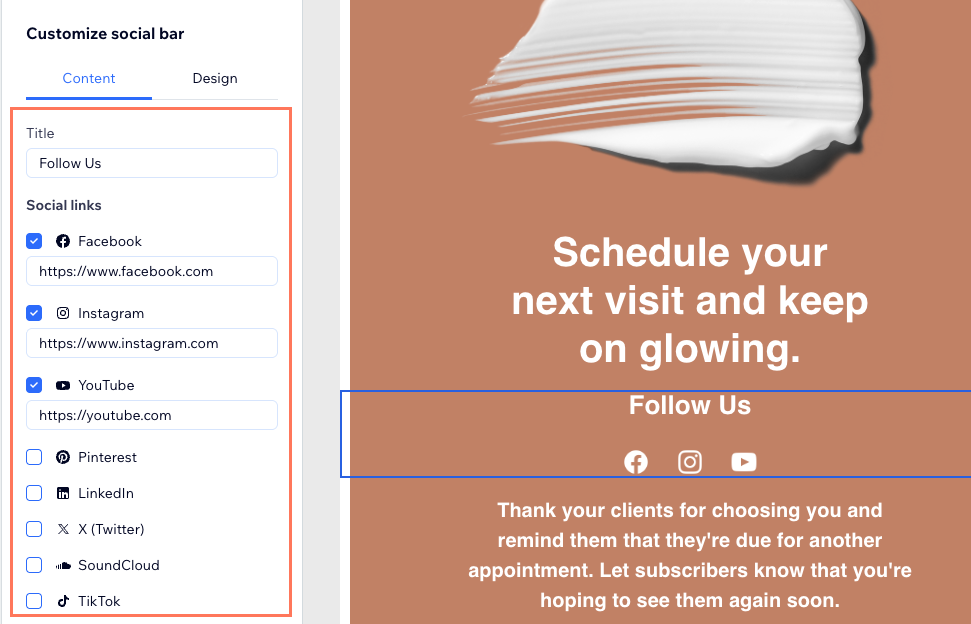
בחרו מה אתם רוצים להציג מהטאב Content (תוכן):
Title: הכניסו את הכותרת שתופיע בחלק העליון של אלמנט הרשתות החברתיות.
Social Media: סמנו את תיבות הסימון שליד הרשתות החברתיות שאתם רוצים להוסיף. לאחר מכן, הכניסו את כתובות ה-URL של הפרופילים שלכם בכל אחת מהרשתות החברתיות שסימנתם.
הקליקו על הלשונית Design (עיצוב) וערכו את צבע הפונט ואת גודל האייקון.
הקליקו על Apply (אישור).
שאלות נפוצות
- Move up / down: בחרו בחץ הרלוונטי כדי להזיז את האלמנט למעלה או למטה.
- Crop: עברו ל-Photo Studio כדי לחתוך את התמונה או לערוך אותה באמצעות הכלים הזמינים.
- Duplicate: צרו עותק של האלמנט.
- Delete: הקליקו על Confirm Delete כדי להסיר את האלמנט לצמיתות.
כן, אפשר לשמור עד 6 צבעים לשימוש חוזר בכל הקמפיינים של האתר שלכם - בטקסט המיילים, בכפתורים, בקווים המפרידים ועוד. כדי לשמור צבע מותאם אישית:
עברו אל Email Marketing בדאשבורד של האתר.
הקליקו על Edit (עריכה) ליד קמפיין קיים או צרו קמפיין חדש.
הקליקו על אלמנט טקסט כלשהו בתבנית.
הקליקו על אייקון הצבע
 בחלונית משמאל.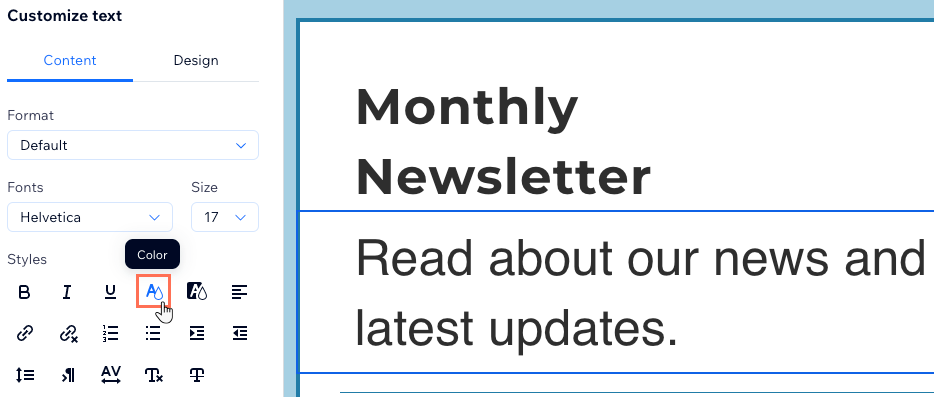
בחרו צבע או הכניסו ערך HEX בתיבת הטקסט.
הקליקו על אייקון הוספת הצבע
 ליד מספר ה-HEX.
 הקליקו על סימן האישור כדי לסגור את חלונית הצבעים.
שימו לב:
אם אתם רוצים למחוק צבע ששמרתם בעבר, המשיכו לשמור צבעים נוספים עד שהצבע שאתם לא רוצים יוחלף בצבע שמור חדש.
הצבעים המותאמים אישית שאתם יוצרים זמינים לשימוש במיילים בכל הקמפיינים שלכם, ולא נשמרים ב-editor.
- אלמנט ההרשמה כמנוי הוא רכיב הרשמה פשוט שאתם יכולים להוסיף ישירות בכלי לכתיבת מיילים שיווקיים.
- הוא לא מתחבר ל-Wix Automations.
- הוא לא מופיע בלשונית Forms & Submissions בדאשבורד (טפסים וטפסים שהתקבלו).
למרות שהכלי לכתיבת מיילים שיווקיים כולל פיצ'ר של שמירה אוטומטית, ייתכן שהחיבור לשרת יתנתק אם הטאב בדפדפן שלכם נשאר פתוח לזמן רב (במיוחד כשאין פעילות). במקרה כזה השינויים לא יישלחו לשרת ולכן גם לא יישמרו.
אם איבדתם בצורה הזו עבודה שעשיתם, לצערנו איך דרך לשחזר אותה כי היא מעולם לא נשמרה בשרת.
הלינקים בקמפיין המיילים תלויים בהגדרות הדומיין של האתר. אם הדומיין שממנו אתם שולחים לא מחובר כראוי, יכול להיות שהלינקים לא ייפתחו כמצופה – גם אם כתובות ה-URL עצמן נכונות. ודאו שהדומיין השולח שלכם מחובר כמו שצריך:
דומיין שמחובר לאתר Wix: בדקו אם יש בעיות חיבור בחשבון Wix שלכם. לדוגמה, אם הדומיין נותק, הקליקו על אייקון הפעולות בדומיין
 ליד הדומיין הרלוונטי והקליקו על Assign to a site (שיוך לאתר). אם נתקלתם בבעיות אחרות (למשל רשומות DNS), בצעו את השלבים שמוצגים במסך. אתם יכולים לבדוק את סטטוס הדומיין שלכם בעמוד Domains
דומיין שמחובר לאתר שאינו של Wix: ודאו שאותו דומיין לא משויך גם לאתר בחשבון Wix שלכם – ההתנגשות הזאת עלולה למנוע מלינקים לעבוד. אם הוא משויך לאתר בחשבון Wix, בטלו את השיוך דרך אתר Wix כדי שהוא יישאר מחובר רק לאתר החיצוני.
שימו לב: אחרי כל שינוי של דומיין, המתינו לסיום ההפצה (propagation) שלו (הפעולה יכולה לקחת עד 48 שעות), ואז שלחו את הקמפיין שוב ובדקו את הלינקים.
Wix Email Marketing מציעה מגוון פונטים אפשריים לבחירתכם.
יש אפשרויות סטנדרטיות שיתאימו לכל שירותי המייל העיקריים (למשל Gmail ו-Yahoo). יש גם פונטים פופולריים בהתאמה אישית עם יותר מגוון וסגנונות, אבל יכול להיות שלא כל ספקי המייל יתמכו בהם.
אם ספק המייל של הנמענים לא תומך בפונט שלכם, הטקסט יוצג בפונט תואם סטנדרטי (למשל Arial או Times New Roman).