


Wix Music: הוספה והגדרה של Wix Music
שימו לב:
Wix Music עדיין לא זמינה ב-Studio Editor. אם זה פיצ'ר שהייתם רוצים לראות בעתיד, הצביעו בעד הפיתוח שלו כאן.
Wix Music מאפשרת לשתף ולהפיץ את המוזיקה שלכם אונליין, ללא תשלום. הוסיפו את נגן Wix Music לאתר ובחרו איזה טראק, פלייליסט או אלבום יוצגו בו. אתם יכולים גם לקבוע אם הגולשים יוכלו לשתף או להוריד את המוזיקה שלכם.
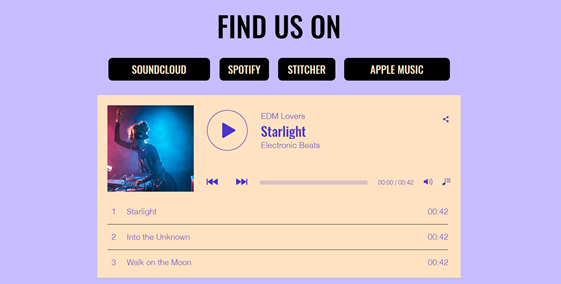
שלב 1 | הוסיפו את Wix Music לאתר שלכם
ראשית, הוסיפו את נגן ה-Wix Music לאתר ב-Wix Editor. אתם יכולים לבחור את העיצוב המתאים ביותר לסגנון של האתר שלכם – קומפקטי או קלאסי.
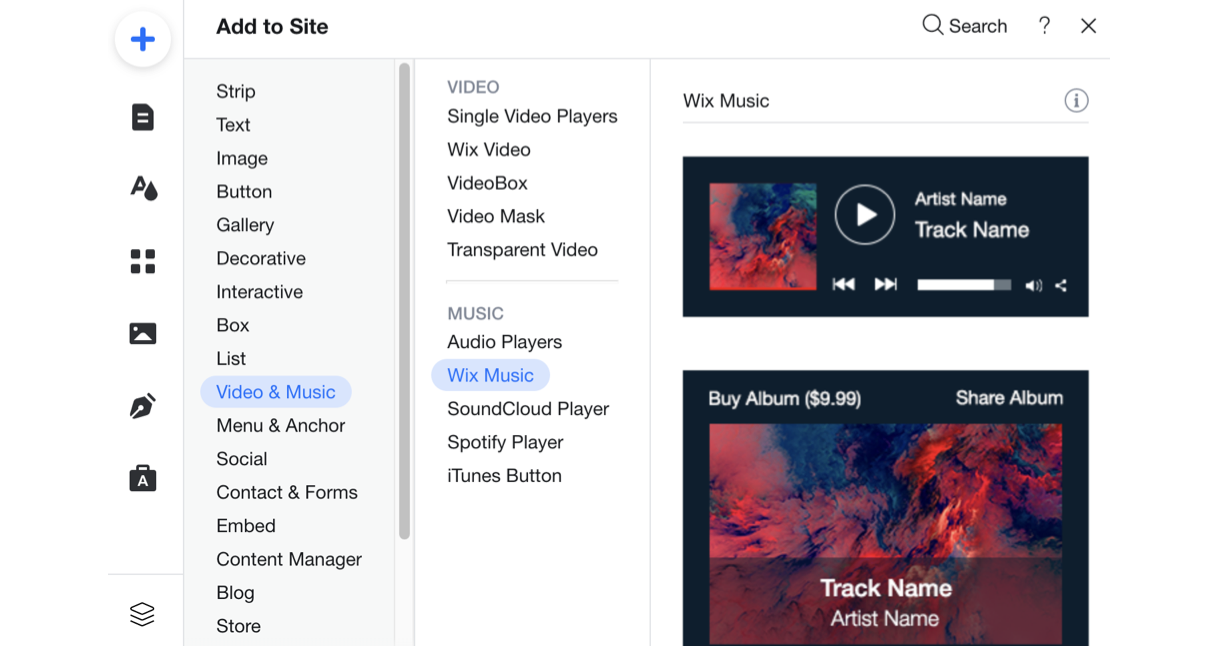
כדי להוסיף את Wix Music:
- היכנסו ל-editor.
- הקליקו משמאל על Add Elements
 (הוספת אלמנטים).
 - הקליקו על Video and Audio.
- הקליקו על Wix Music .
- גררוו נגן של Wix Music אל הדף.
שלב 2 | בחירת מוזיקה עבור הנגן
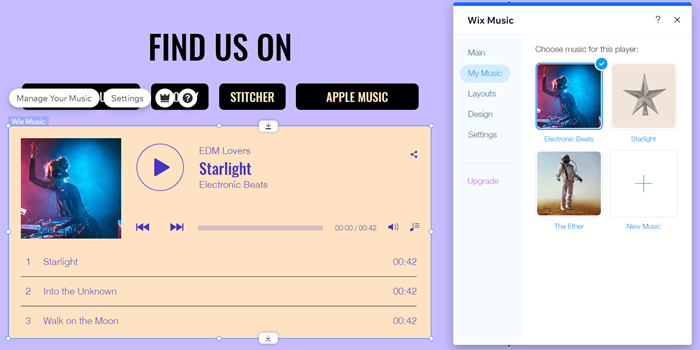
לאחר הוספת נגן Wix Music לאתר, תוכלו לבחור איזו מוזיקה להציג. אתם יכולים לבחור מתוך מוזיקה שכבר העליתם לספריית המוזיקה שלכם או להוסיף מוזיקה חדשה. לאחר מכן, תוכלו לבחור אם להציג אלבום, סינגל או רשימת השמעה.
כדי לבחור מוזיקה לנגן:
- הקליקו על הנגן של Wix Music ב-editor.
- הקליקו על Settings (הגדרות).
- הקליקו על הלשונית My Music (המוזיקה שלי).
- בחרו איזו מוזיקה אתם רוצים להוסיף לנגן:
- מוזיקה קיימת: בחרו מתוך המוזיקה שכבר העליתם לספריית המוזיקה שלכם.
- מוזיקה חדשה: הקליקו על + New Music (מוזיקה חדשה) כדי להעלות סינגל, אלבום או פלייליסט.
שלב 3 | הגדירו את הנגן
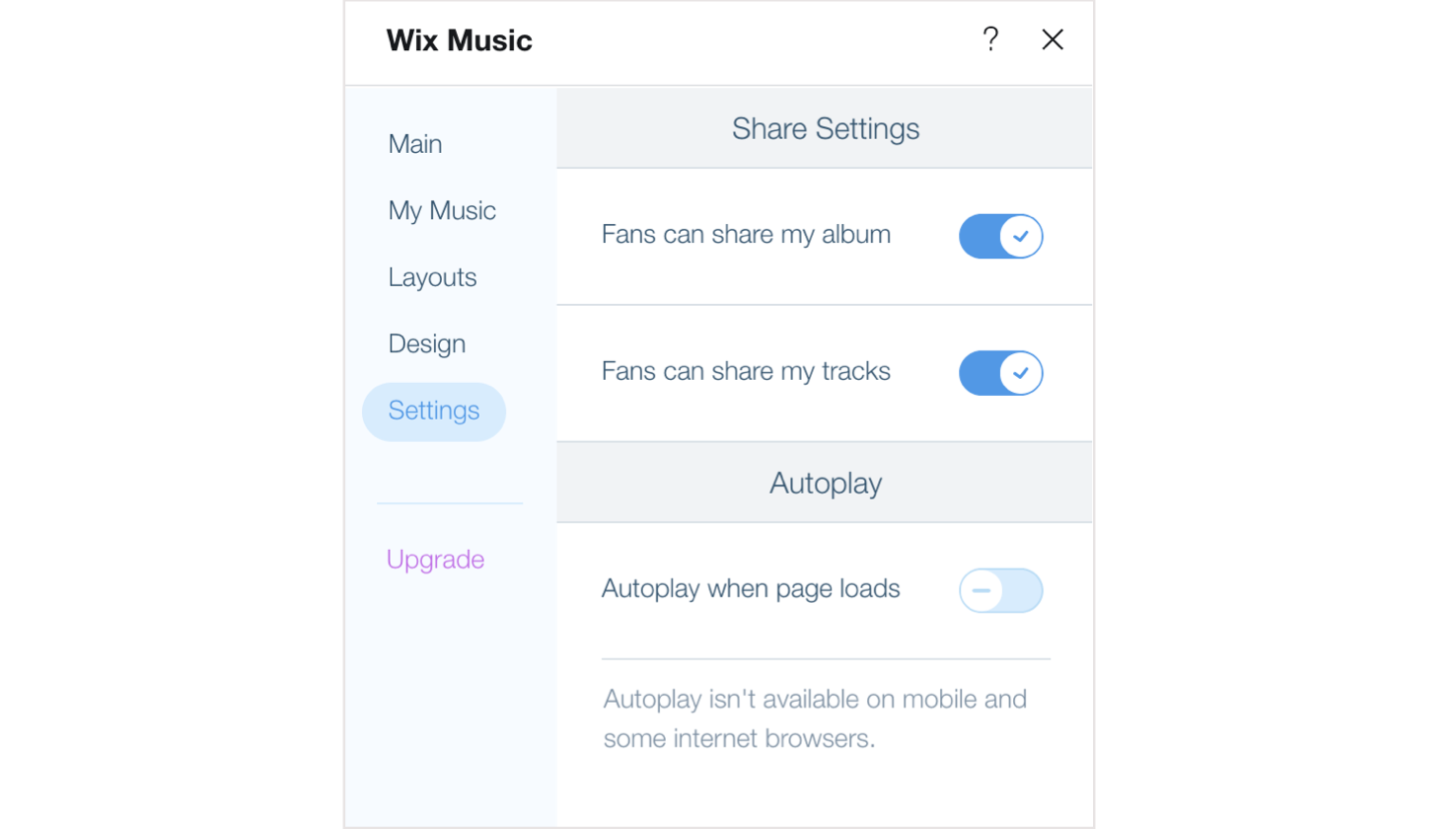
לסיום, הגדירו את הנגן כך שיפעל בדיוק כמו שאתם רוצים. שנו את הגדרות הנגן כד לאפשר הפעלה אוטומטית ולתת לגולשים לשתף את המוזיקה שלכם. קראו פרטים נוספים על הגדרת נגן Wix Music.
מה השלב הבא?
למדו איך לערוך את העיצוב והפריסה של הנגן, כך שיתאים לשאר העיצובים של האתר.
פתרון בעיות ב-Wix Music
הקליקו על אחת מהאפשרויות למטה כדי ללמוד איך לפתור בעיות ב-Wix Music:
הנגן לא עובד
קובצי מוזיקה לא עולים לאתר
המוזיקה אינה ניתנת להורדה
אפשרויות התשלום לא עובדות
צריכים עוד עזרה?
אם הבעיה נמשכת, פנו אלינו עם הפרטים הבאים:
- השם או כתובת האתר של האתר שלכם ב-Wix.
- השם והגרסה של הדפדפן שבו אתם משתמשים
- השם והגרסה של מערכת ההפעלה במחשב שלכם
- השלבים לפתרון בעיות שניסיתם לבצע.
- צילום מסך של תצוגת ה-Console לפי השלבים הבאים:
- פתחו חלון גלישה בסתר ב-Google Chrome (Ctrl + Shift + N).
- היכנסו ל-Wix ונסו לפתוח את ה-Editor.
- השתמשו בקיצורי המקשים Ctrl + Shift + J (במחשב רגיל) או Cmd + Option + J (ב-Mac).
- הקליקו על הלשונית Console בחלק העליון של החלונית ורעננו את העמוד (F5).
- צלמו צילום מסך של הלשונית הזו.
שאלות נפוצות
הקליקו על השאלות למטה כדי לקבל עוד מידע בנושא הנגן של Wix Music.
האם צריך תוכנית פרימיום כדי להוסיף את Wix Music לאתר?
האם אפשר להציג דוחות אנליטיקס בקשר ל-Wix Music?
איך אפשר למחוק אלבום, סינגל או פלייליסט?
 באלבום, בסינגל או בפלייליסט הרלוונטיים.
האם אפשר להגדיר את הנגן להפעלה אוטומטית?
איך אפשר לערוך אלבום, סינגל או פלייליסט?

מהן ההמלצות להעלאת תמונות לנגן שלי?
איך אפשר לתת למעריצים להוריד את המוזיקה שלי בחינם?

באיזה פורמט המוזיקה שלי משודרת בסטרימינג?
האם יש פיצ'ר תמלילים ב-Wix Music?