
Email Marketing: יצירת קמפיין מיילים בצורה ידנית
Wix מאפשרת לכם ליצור קמפיין מיילים מקצועי – גם אם החלטתם לבחור בטמפלייט וגם אם בחרתם להתחיל מאפס ולהכין קמפיין משלכם. כשתסיימו להכין את הקמפיין, תהיה לכם אפשרות לצפות בו בתצוגה מקדימה ולבדוק אותו, לבחור למי לשלוח אותו, ואז לפרסם ולשלוח אותו. בכל מקרה, הקמפיין שלכם ייבדק כדי לוודא שהוא עומד בדרישות לפני שיישלח למנויים שלכם.
שלב 1 | בחרו איך ליצור את הקמפיין
ניתן להתחיל את הקמפיין מטמפלייט, מאפס או עם AI. לאחר מכן, תוכלו לבנות אותו באחת משתי פלטפורמה לבניית אתרים: Email Builder או Email Builder Plus. הקליקו על הלשונית הרלוונטית לכם בהתאם לכלי שבו בחרתם להשתמש.
Email Builder: ה-editor הקלאסי ליצירת קמפיינים בגרירה ושחרור.
Email Builder Plus: הכלי החדש יותר, עם תוכן שנוצר במיוחד עבורכם מהאתר שלכם ושליטה גבוהה יותר בעיצוב.
עברו אל Email Marketing בדאשבורד של האתר.
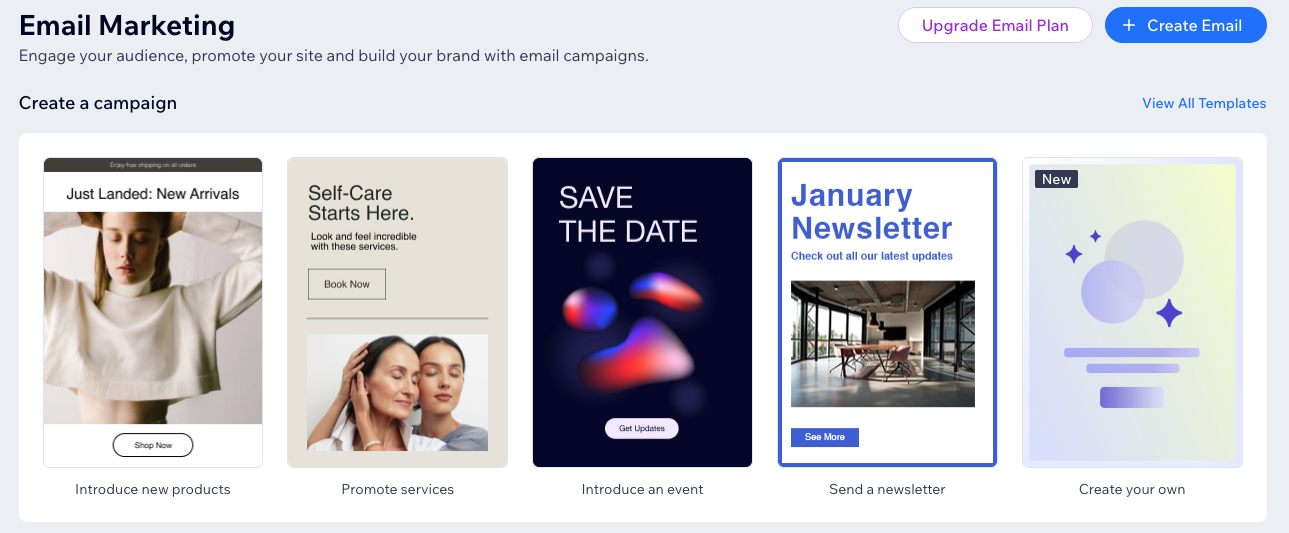
הקליקו על View All Templates (הצגת כל התבניות).
עמדו עם העכבר מעל הטמפלייט שבו אתם רוצים להשתמש.
הקליקו על Use template (שימוש בטמפלייט).
הקליקו על Use Email Builder (שימוש ב-Email Builder) תחת Email Builder.
שלב 2 | מעצבים ועורכים את קמפיין המיילים
בחרו מה אתם רוצים לעשות:
 (הוספה) משמאל.

 מימין כדי לעבור אל
 כדי ליצור עותק של האלמנט.
 כדי להסיר את האלמנט לצמיתות.

 (ערכות עיצוב) משמאל.

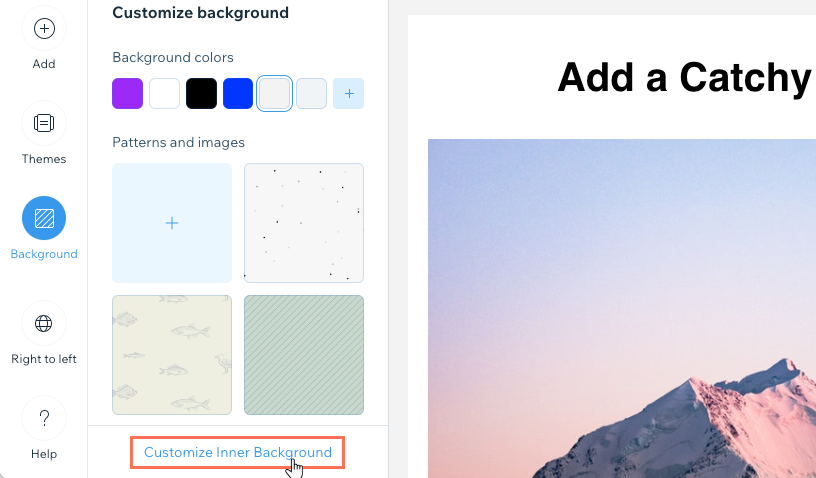
 (רקע) משמאל.
 לבחירת צבע מותאם אישית.
 כדי לבחור את הצבע שיופיע מאחורי התמונה או כדי שהתמונה תחזור על עצמה לרוחב כל הרקע.
(לא חובה) שלב 3 | בדיקת הקמפיין בתצוגה מקדימה ושליחת מייל לבדיקה
לפני השליחה, כדאי לבדוק את המייל בתצוגה מקדימה במחשב ובטלפון הנייד, כדי שתוכלו לראות איך הוא נראה ולעשות בו שינויים אחרונים. אתם יכולים גם לשלוח לעצמכם מייל בדיקה כדי לראות איך הקמפיין נראה ופועל בתיבת הדואר הנכנס.
כדי לצפות בקמפיין בתצוגה מקדימה ולבדוק אותו:
הקליקו על Preview & Test (תצוגה מקדימה ובדיקה) מימין למעלה.
בחרו מה אתם רוצים לעשות:
הקליקו על אייקון המובייל
 כדי לראות איך נראה קמפיין המיילים במכשירים ניידים.
הקליקו על אייקון המחשב
 כדי לראות איך נראה קמפיין המיילים במחשב.
הקליקו על Back to Editing (חזרה לעריכה) כדי לחזור ל-editor של קמפיין המיילים.
שלחו מייל לבדיקה:
הקליקו למעלה על Send Test Email (שליחת מייל לבדיקה).
הקלידו את כתובת המייל שאליה אתם רוצים לקבל את המייל לבדיקה.
(לא חובה) ערכו את השדות Subject (נושא), Sender's name (שם השולח) או Reply-to email (כתובת מייל למענה).
הקליקו על Send (שליחה).
הקליקו על Done (סיום).
הקליקו על Back to Editing (חזרה לעריכה) מימין למעלה כדי לחזור ל-editor של הקמפיין.
 כדי לשמור ידנית את העבודה שלכם. גם בפלטפורמת העריכה של קמפיינים במייל יש פיצ'ר שמירה אוטומטית כדי למנוע מכם לאבד מידע חשוב אם תשכחו לשמור או שהאינטרנט יתנתק.
שלב 4 | בוחרים את הנמענים של הקמפיין
- הקפידו לעמוד בשיטות המומלצות של Wix Email Marketing כשאתם בוחרים נמענים.
- כל אחד מהנמענים יראה רק את כתובת המייל שלו. כלומר, הנמענים לא נחשפים לרשימת התפוצה שלכם.
כדי להוסיף נמענים:
- ב-editor של הקמפיינים, הקליקו על Next (הבא) מימין למעלה.
- (לא חובה) יבאו אנשי קשר מקובץ CSV או מחשבון Gmail שלכם:
- הקליקו על Import Contacts (ייבוא אנשי קשר) מימין למטה.
- הקליקו על Import Contacts בחלון הקופץ לאישור.
- בחרו באפשרות CSV file (קובץ CSV) או Gmail account (חשבון Gmail) ובצעו את השלבים שעל המסך.
- כשתהיו מוכנים, הקליקו למעלה על Back to Email Marketing (חזרה לשיווק במייל).
- בחרו למי לשלוח את המייל הזה:
- הקליקו על Next (הבא) מימין למעלה.
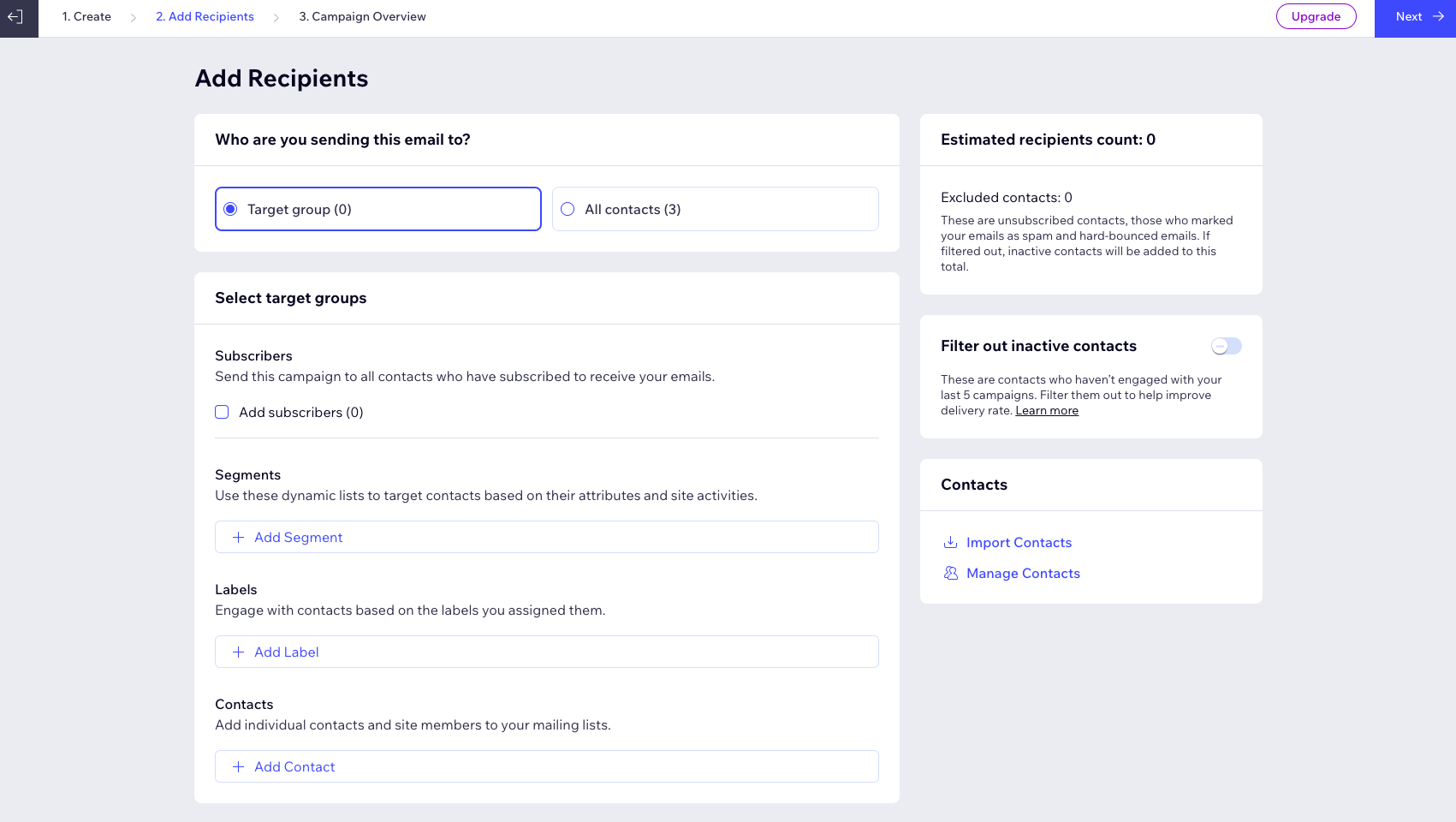
הפעילו את המתג Filter out inactive contacts (סינון אנשי קשר לא פעילים) כדי לא לכלול אנשי קשר שלא קיימו אינטראקציה עם 5 הקמפיינים האחרונים שלכם. אנחנו ממליצים להשאיר את האפשרות הזו מופעלת, כי שליחת קמפיינים לאנשי קשר לא פעילים עלולה לפגוע בסיכויים של המיילים להגיע ליעד ולהגדיל את הסיכוי לסימון המיילים כספאם.
שלב 5 | מפרסמים ושולחים את הקמפיין
עכשיו תוכלו להוסיף שורת נושא ואת שם השולח שיופיע בתיבות הדואר הנכנס של הנמענים, ואחר כך תוכלו לבחור אם לשלוח את הקמפיין באופן מיידי או במועד מאוחר יותר.
אחרי שליחת הקמפיין או הגדרת מועד שליחה עתידי, הקמפיין יעבור לתור לבדיקה כדי לוודא שהוא עומד בתנאי השימוש של Email Marketing. אחרי האישור, המיילים יישלחו ותוכלו לשתף את הקמפיין ברשתות החברתיות או עם לינק ישיר.
כדי לפרסם ולשלוח את הקמפיין:
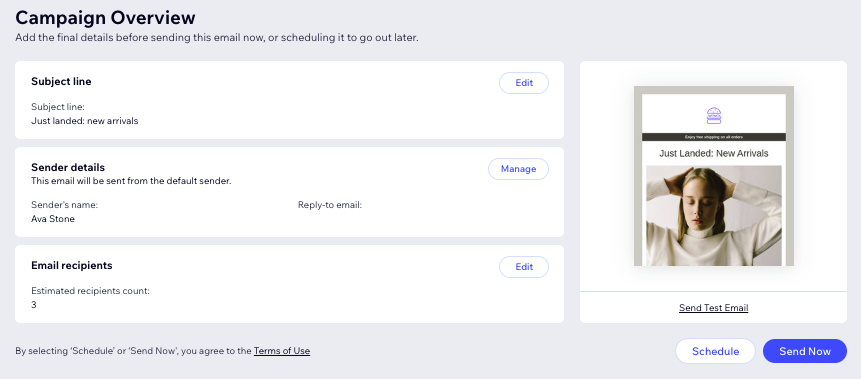
הוסיפו את פרטי השליחה מהעמוד Campaign Overview (סקירה כללית של הקמפיין):
Subject line: הקליקו על Edit והזינו שורת נושא וצפו בתצוגה מקדימה של הטקסט. כדי להוסיף תוכן שמותאם אוטומטית לפרטים של כל איש קשר או לכתובת ה-URL של האתר, הקליקו על + Personalize (התאמה אישית) ובחרו אפשרות. כשתסיימו הקליקו על Save (שמירה).
Sender details: הקליקו על Manage (ניהול) והזינו את שם השולח שהנמענים יראו ואת כתובת המייל למענה. אם עדיין לא אישרתם את כתובת המייל שלכם , הקליקו על Confirm Now (אישור עכשיו). כשתסיימו הקליקו על Save (שמירה) ואז על Done (סיום).
Email recipients: הקליקו על Edit (עריכה) ובחרו מי יהיו הנמענים שיקבלו את הקמפיין. אחר כך הקליקו על Next (הבא) כדי לחזור לסקירה כללית של הקמפיין.
בחרו מתי לשלוח את הקמפיין.

