


איך מתחיליםאיך להשתמש ב-Wix כדי לבנות את האתר והעסק שלכם, איך לתת טאץ' לאתר בעזרת טמפלייטים או לשכור את שירותיו של מומחה בתשלום שייצור או ישפר בשבילכם את הנוכחות שלכם בדיגיטל
יצירת האתראיך להשתמש ב-Wix Editor כדי לנהל את תוכן האתר שלכם, להגן על פרטיות הגולשים ולשפר את נגישות האתר
ניהול החשבון והחיובים (Billing)כאן תוכלו לבדוק את הגדרות החשבון שלכם, לנהל את המינויים ותוכניות הפרימיום ולהבין את החשבוניות שלכם.
אפליקציות המובייל של Wixעם אפליקציית המובייל של Wix אתם יכולים לנהל את העסק בצורה יעילה יותר, להיות בקשר הדוק עם הגולשים ולבנות קהילה.
חיבור דומייןאיך לרכוש, לחבר או להעביר דומיין ואיך לשמור על מבנה הנתונים של האתר
ניהול העסקחפשו את הכלים המתאימים לבנייה ופיתוח של העסק: קבלת תשלומים, דוחות אנליטיקס, תקשורת עם הגולשים ועוד.
קידום האתראיך לקדם את האתר שלכם במנועי החיפוש, לשלוח קמפיינים במיילים ולהפעיל מודעות בתשלום
Studio ותוכניות לפרטנרים ולארגוניםאיך לפתח ולהגדיל את העסק בעזרת חשבון Studio או חשבון הפרטנר שלכם
קבלת עזרהמידע שיעזור לכם לפתור בעיות ביצועים ובעיות טכניות באתרים ונעקב אחר הפיצ'רים הבאים שעומדים לצאת ב-Product Roadmap שלנו.
placeholder-preview-image
Wix Learnשיפור המיומנויות שלכם בעזרת קורסים ומדריכים מוכנים
Wix Blogטיפים ועצות בעיצוב אתרים, שיווק ועוד
SEO Learning Hubאיך להגדיל את התנועה האורגנית לאתר דרך מנועי החיפוש
Website developmentבניית אתר עם פלטפורמת ה-full-stack שלנו
placeholder-preview-image

Wix Contacts: ייבוא אנשי קשר מ-Gmail

כדי לבנות במהירות את רשימת הדיוור שלכם, תוכלו לייבוא אנשי קשר ישירות מחשבון ה-Gmail שלכם, בין אם תבחרו להוסיף את כל אנשי הקשר שלכם ב-Gmail או רק את האנשים שאתם צריכים. אפשר להוסיף עד 200,000 אנשי קשר לכל אתר, וכל איש קשר שאתם מייבאים חייב לכלול לפחות אחד מהשדות הבאים: טלפון, מייל או כתובת.
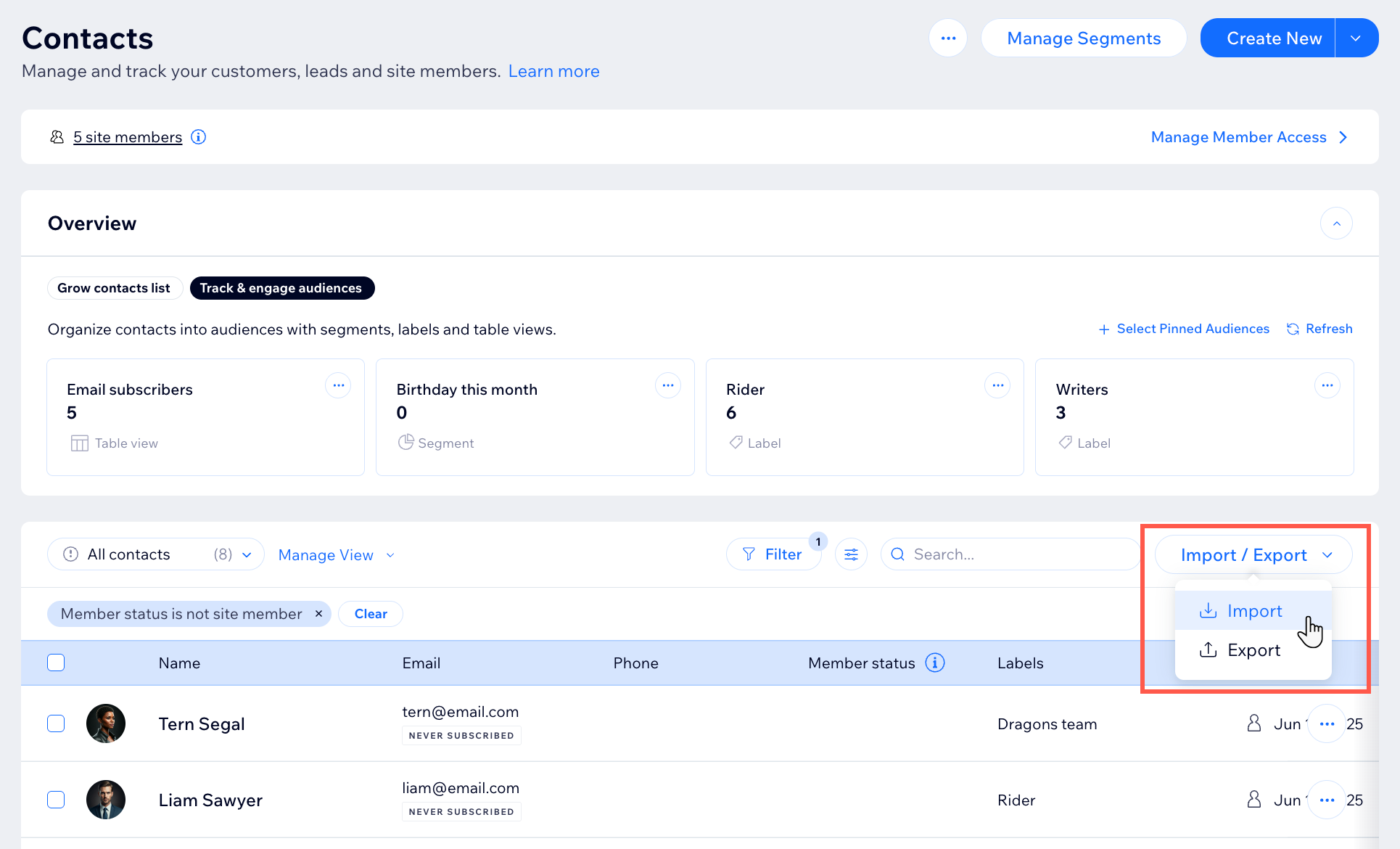
צילום מסך של ייבוא אנשי קשר

כדי לייבא אנשי קשר מחשבון Gmail:

  1. עברו אל Contacts (אנשי קשר) בדאשבורד של האתר.
  2. הקליקו על התפריט הנפתח Import/Export (ייבוא/ייצוא).
  3. ‏הקליקו על Import (ייבוא).
  4. הקליקו על Connect (חיבור) תחת Gmail account (חשבון Gmail).
  5. היכנסו לחשבון Gmail שלכם והקליקו על Continue (המשך).
  6. סמנו את תיבת הסימון כדי לתת ל-Wix הרשאה לראות ולהוריד את אנשי הקשר שלכם, ואז הקליקו על Continue (המשך).
  7. בחרו אילו אנשי קשר לייבא: 
    • All my Gmail contacts: כל אנשי הקשר מ-Gmail ייובאו אוטומטית. 
    • Only selected Gmail contacts (רק אנשי קשר נבחרים מ-Gmail): השתמשו בתפריט הנפתח כדי לבחור את קבוצת אנשי הקשר (כלומר עם תווית Gmail) לייבוא.
  8. (לא חובה) סמנו את תיבת הסימון Mark as email Subscribers (סימון כרשומים ברשימת תפוצה במייל). אם תבחרו את האפשרות הזאת, כל אנשי הקשר שתעלו יסומנו כחברים רשומים (אנשים שהסכימו להוספתם לרשימת הדיוור שלכם).
  9. הקליקו על Next.
  10. (לא חובה) הוסיפו תווית על ידי בחירת תווית קיימת, או התחילו להקליד כדי ליצור תווית חדשה. הסימון בתוויות עוזר לשמור על הסדר ברשימת אנשי הקשר.
  11. ‏הקליקו על Import (ייבוא).
  12. ‏הקליקו על Done (סיום).