


Wix Contacts: יצירה וניהול של קבוצות אנשי קשר (Segments)
השתמשו בקבוצות כדי לארגן את אנשי הקשר לקבוצות בהתאם לפרטים ולפעולות החשובים לעסק שלכם. זה יעזור לכם להבין את הקהל שלכם ולהגיע לאנשים הנכונים עם המסר הנכון.
כשמישהו נוסף לרשימת אנשי הקשר שלכם או שיש אינטראקציה עם האתר, Wix מאחסנת נתונים שימושיים של אנשי קשר כמו השם, כתובת המייל והפעילות האחרונה. ניתן להשתמש בנתונים האלה כדי ליצור קבוצות עם מסננים וקריטריונים ספציפיים.
יצירת קבוצת שיווק ממוקדת (Segment)
חלוקת אנשי הקשר לקבוצות תעזור לכם לשלוח הודעות רלוונטיות יותר ללקוחות הנכונים בזמן הנכון. אפשר לבנות קבוצות על סמך מאפיינים של אנשי קשר או הפעילות שלהם באתר, ואז להשתמש בהן עבור קמפיינים ואוטומציות.
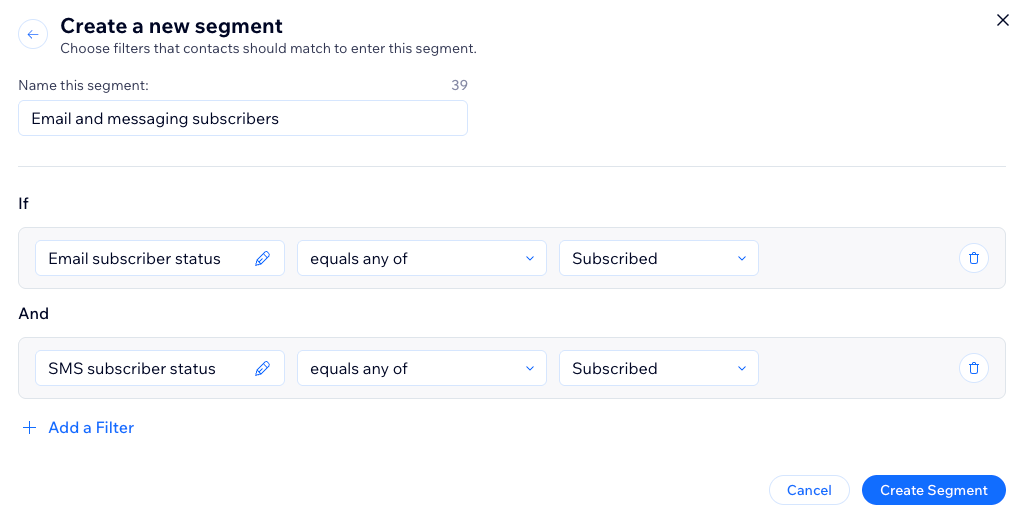
צרו קבוצה ממוקדת בעזרת פילטרים ולוגיקה מותנית. בחרו תחילה פילטר שמבוסס על
contact attribute (מאפיין של איש הקשר כמו עיר, מדינה, מייל) או
contact activities (פעילות איש הקשר באתר, כמו מספר הרכישות, הרכישה האחרונה). אחרי זה, בחרו את הלוגיקה המותנית עבור הקבוצה הזאת.
לדוגמה, אתם יכולים ליצור קבוצה של אנשי קשר שנטשו את העגלה שלהם ב-30 הימים האחרונים ולא רכשו כלום מאז. אחר כך אתם יכולים לשלוח לאותה הקבוצה מייל המשך, כמו תזכורת, מבצע או קופון, כדי לעודד אותה להשלים את הרכישה.
חשוב:
הלוגיקה של המסננים שתבחרו תלויה במאפיין או בפעילות. לדוגמה, התנאים עבור 'יום הולדת' יהיו שונים מהתנאים של 'פתיחת קמפיין מיילים'.
כדי ליצור קבוצת שיווק ממוקדת:
- עברו אל Contacts (אנשי קשר) בדאשבורד של האתר.
- הקליקו על Manage Segments (ניהול קבוצות אנשי קשר) מימין למעלה.
- הקליקו על + Create Segment (יצירת קבוצה).
- בחרו איך אתם רוצים ליצור את הקבוצה:
בחרו תבנית מוגדרת מראש
צרו קבוצה בהתאמה אישית
צפייה באנשי הקשר בקבוצות
ניתן לראות את אנשי הקשר שבקבוצה בעמוד
Segments. הקליקו על מספר אנשי הקשר ('No. of contacts') ליד הקבוצה הרלוונטית כדי לפתוח רשימת אנשי קשר מסוננת.
כדי לצפות באנשי הקשר שבקבוצות הממוקדות:
- עברו אל Contacts (אנשי קשר) בדאשבורד של האתר.
- הקליקו על Manage Segments (ניהול קבוצות) בראש העמוד.
- הקליקו על אייקון מספר אנשי הקשר
 ליד הקבוצה שאתם רוצים לראות.
טיפ:
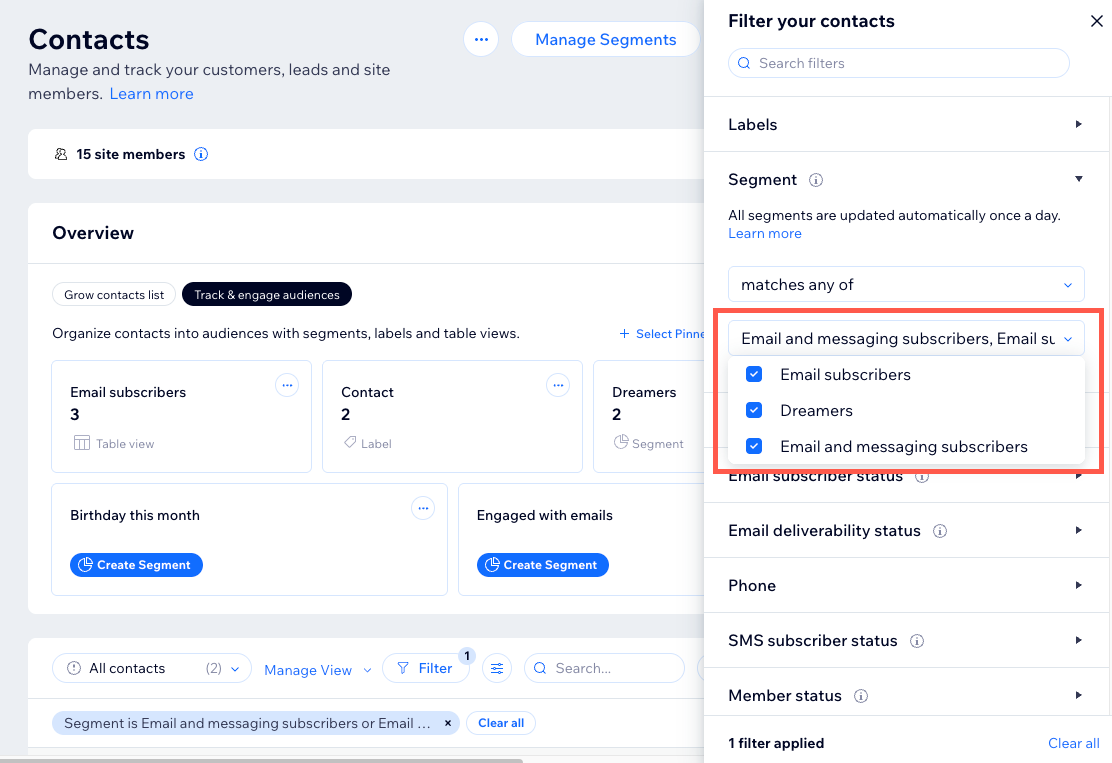
כדי לסנן את רשימת אנשי הקשר שלכם לפי כמה קבוצות, הקליקו על
Filter (סינון), בחרו ב-
Segment (קבוצה) ובחרו את הקבוצות שאתם רוצים לכלול.
ניהול הקבוצות
דרך העמוד
Manage Segments תוכלו לראות את הקבוצות, לעדכן אותן ולעשות בהן פעולות שונות. ברשימת הקבוצות אפשר לראות מתי בפעם האחרונה הקבוצה עודכנה וכמה אנשי קשר שייכים אליה.
כדי לנהל את הקבוצות:
- עברו אל Contacts (אנשי קשר) בדאשבורד של האתר.
- הקליקו על Manage Segments (ניהול קבוצות) בראש העמוד.
- עברו עם העכבר מעל הקבוצה שאתם רוצים לנהל והקליקו על אייקון הפעולות הנוספות
 .
. - נהלו את הקבוצה באמצעות האפשרויות הזמינות:
- Send email campaign: לשלוח קמפיין מיילים ממוקד לקבוצה. המיילים שיישלחו יקוזזו ממכסת הקמפיינים החודשית שלכם.
הערה: הקבוצה תיבחר אוטומטית אצל נמעני הקמפיין. - Create automation: ליצור אוטומציה שתגרום לפעולה מסוימת עבור הקבוצה הזו.
- Export contacts: לייצא את קבוצת אנשי הקשר הזו כדי ליצור גיבוי לרשימת אנשי הקשר או להעתיק את הקבוצה לפלטפורמה אחרת.
- Edit: עדכנו את שם הקבוצה ואת הפילטרים. אתם יכולים גם להוסיף פילטר חדש כדי למקד עוד יותר את הקבוצה. כשתסיימו לערוך, הקליקו על Save Segment (שמירת קבוצה).
- Duplicate: יצירת עותק של הקבוצה. אתם יכולים לשנות את שם הקבוצה או להוסיף מסננים חדשים כדי לשנות את הקריטריונים. כשתסיימו לערוך, הקליקו על Create Segment (יצירת קבוצה).
- Delete: הסירו קבוצה מהרשימה. אנשי הקשר ישמרו ברשימת אנשי הקשר שלכם, אבל הפילטרים ימחקו. הקליקו על Delete Segment (מחיקת קבוצה) כדי לאשר.
- Send email campaign: לשלוח קמפיין מיילים ממוקד לקבוצה. המיילים שיישלחו יקוזזו ממכסת הקמפיינים החודשית שלכם.
שאלות נפוצות
הקליקו על השאלות למטה לפרטים נוספים על יצירה וניהול של קבוצות.
איך אפשר להוסיף אנשי קשר חדשים לקבוצה קיימת?
האם אפשר ליצור קבוצה שלא כוללת אנשי קשר מסוימים?
מה קורה אם איש קשר מסוים כבר לא עומד בקריטריונים של הקבוצה?