header-logo
איך מתחיליםאיך להשתמש ב-Wix כדי לבנות את האתר והעסק שלכם, איך לתת טאץ' לאתר בעזרת טמפלייטים או לשכור את שירותיו של מומחה בתשלום שייצור או ישפר בשבילכם את הנוכחות שלכם בדיגיטל
יצירת האתראיך להשתמש ב-Wix Editor כדי לנהל את תוכן האתר שלכם, להגן על פרטיות הגולשים ולשפר את נגישות האתר
ניהול החשבון והחיובים (Billing)כאן תוכלו לבדוק את הגדרות החשבון שלכם, לנהל את המינויים ותוכניות הפרימיום ולהבין את החשבוניות שלכם.
אפליקציות המובייל של Wixעם אפליקציית המובייל של Wix אתם יכולים לנהל את העסק בצורה יעילה יותר, להיות בקשר הדוק עם הגולשים ולבנות קהילה.
חיבור דומייןאיך לרכוש, לחבר או להעביר דומיין ואיך לשמור על מבנה הנתונים של האתר
ניהול העסקחפשו את הכלים המתאימים לבנייה ופיתוח של העסק: קבלת תשלומים, דוחות אנליטיקס, תקשורת עם הגולשים ועוד.
קידום האתראיך לקדם את האתר שלכם במנועי החיפוש, לשלוח קמפיינים במיילים ולהפעיל מודעות בתשלום
Studio ותוכניות לפרטנרים ולארגוניםאיך לפתח ולהגדיל את העסק בעזרת חשבון Studio או חשבון הפרטנר שלכם
קבלת עזרהמידע שיעזור לכם לפתור בעיות ביצועים ובעיות טכניות באתרים ונעקב אחר הפיצ'רים הבאים שעומדים לצאת ב-Product Roadmap שלנו.
placeholder-preview-image
Wix Learnשיפור המיומנויות שלכם בעזרת קורסים ומדריכים מוכנים
Wix Blogטיפים ועצות בעיצוב אתרים, שיווק ועוד
SEO Learning Hubאיך להגדיל את התנועה האורגנית לאתר דרך מנועי החיפוש
Website developmentבניית אתר עם פלטפורמת ה-full-stack שלנו
לעבוד עם אנשי מקצועבמאגר שלנו תוכלו למצוא מומחי Wix בתשלום שיעזרו לכם להשיג את היעדים שלכם
placeholder-preview-image

Wix Forms: הוספה והגדרה של טופס נפרד (Standalone)

עם טפסים נפרדים אפשר לאסוף מידע מכל אחד דרך לינק לשיתוף, בלי להטמיע טופס ישירות באתר. גם אם אתם משתמשים בטפסים הנפרדים הישנים הקלאסיים וגם אם בטפסים החדשים המשודרגים, תוכלו לבקש משוב, לקבל כתבי ויתור ולארגן את הטפסים המתקבלים בדאשבורד.
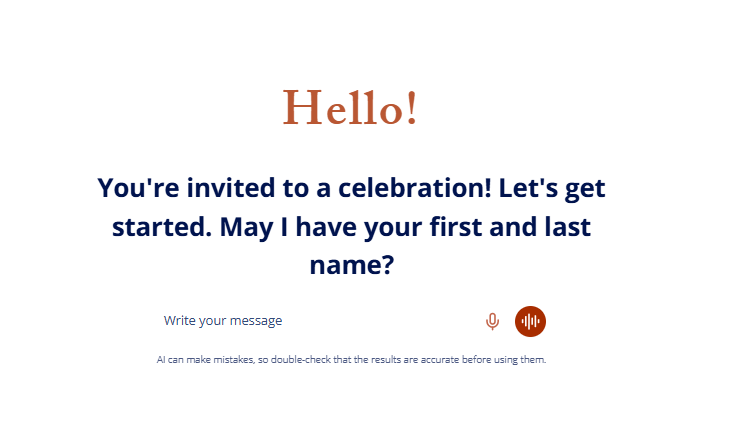
צילום מסך של ממשק צ'אט הטפסים הנפרדים החדשים של Wix.

שלב 1 | יצירת טופס

אתם יכולים לבנות טופס נפרד מאפס או מטמפלייט ישירות מהדאשבורד של האתר. הגרסה החדשה של הטפסים כוללת הגדרה מבוססת AI וערכות עיצוב חדשות מוכנות מראש, בעוד שהגרסה הקלאסית כוללת רצף עבודה מוכר של טמפלייטים.

כדי ליצור טופס נפרד:

  1. עברו אל Forms & Submissions בדאשבורד של האתר.

  2. הקליקו על Create Form מימין למעלה.

  3. בחרו ב-Standalone form (טופס נפרד) מהתפריט הנפתח.

  4. בכלי לבניית טפסים אתם יכולים:

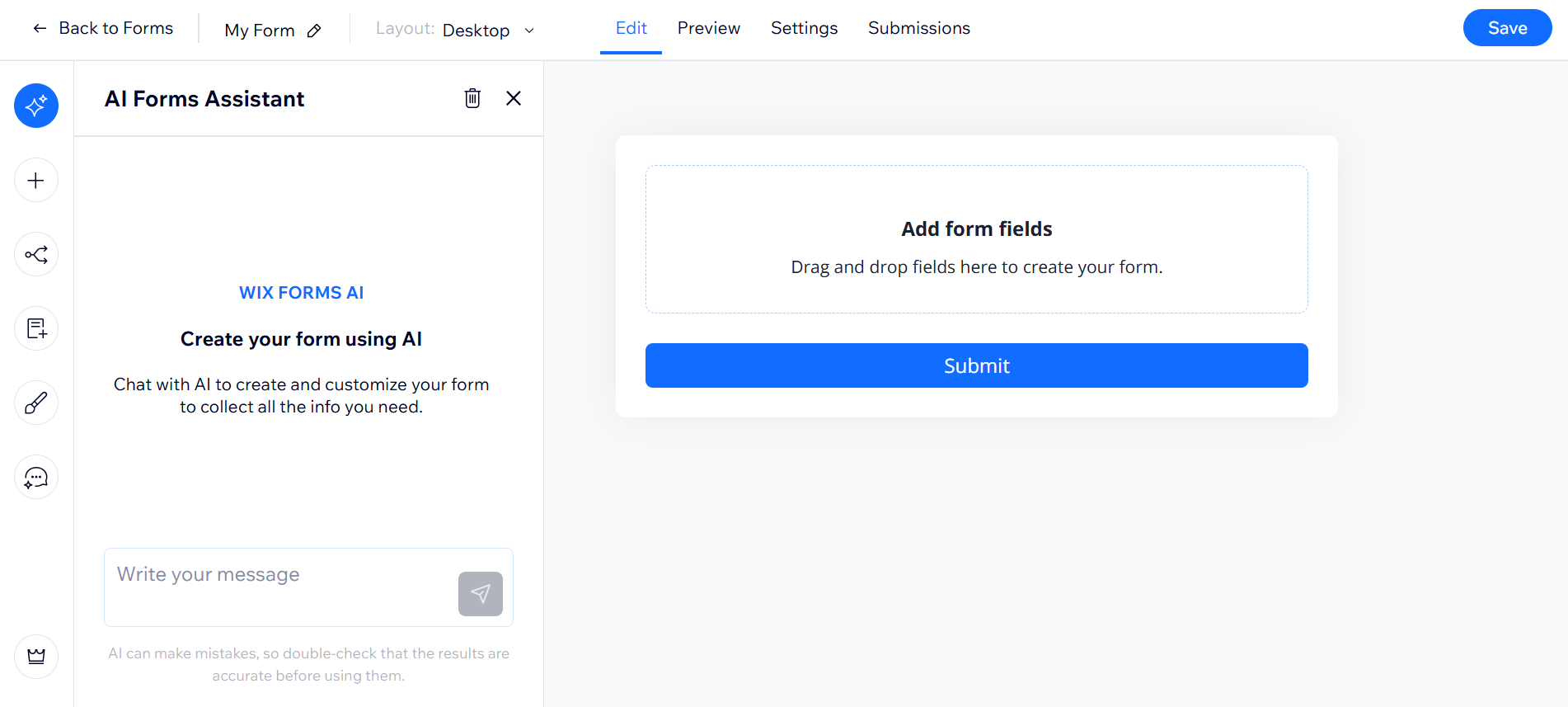
    • הקלידו את סוג הטופס הרצוי בחלונית AI Forms Assistant (למשל "טופס אישור השתתפות באירוע").

    • הוסיפו שדות בצורה ידנית: הקליקו על אייקון ההוספה וגררו את השדות לטופס.

טיפ:
כדי להתחיל במהירות, אתם יכולים לבקש מה-AI ליצור עבורכם טופס או לבחור Theme (ערכת נושא) ולהתחיל בעריכה.
טופס נפרד חדש ריק ללא שדות, ויש צ'אט פתוח עם עוזר ה-AI האישי ליצירת טפסים

שלב 2 | הוספת כותרת לטופס

כותרת שתופיע בחלק העליון של הטופס הנפרד תאפשר לגולשים לדעת בדיוק מה הם ממלאים. תוכלו גם להוסיף תיאור אינפורמטיבי כדי לוודא שהגולשים שולחים את הטופס בצורה נכונה.

כדי להוסיף כותרת לטופס:

  1. הקליקו על הלשונית Edit (עריכה) בחלק העליון של הכלי לבניית טפסים.

  2. הקליקו על הכותרת או על תיבת הטקסט של התיאור בטופס.

  3. הקליקו על Edit Text (עריכת טקסט).

  4. הקלידו את הכותרת או התיאור החדשים שלכם.

  5. השתמשו בסרגל הכלים כדי לעצב את הטקסט (לדוגמה כותרת, פיסקה, הדגשה, כתב נטוי).

  6. הקליקו מחוץ לתיבת הטקסט כדי לשמור את השינויים.
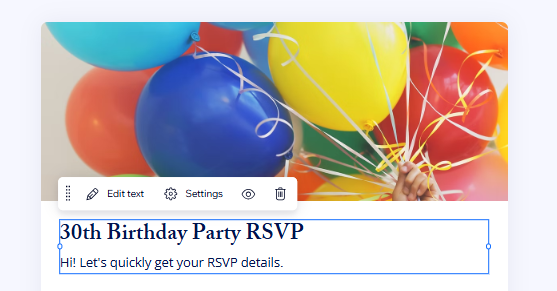
החלק העליון של טופס נפרד חדש, שבו אפשר להקליק על הכותרת והתיאור כדי לערוך אותם
רוצים לשנות את שם הטופס?
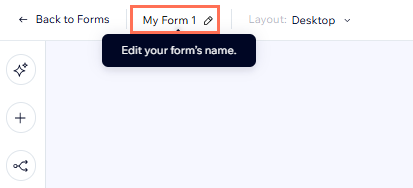
מומלץ לתת שם לכל טופס כדי לשמור על הסדר והארגון של רשימת הטפסים. בחלק העליון של בונה הטפסים, הקליקו על השם הנוכחי של הטופס (לדוגמה, הטופס שלי 1) כדי לשנות אותו.

שלב 3 | הוספת שדות לטופס

יש לכם אפשרות לערוך את הטופס באמצעות שילוב של שדות פרטי קשר ושדות מותאמים אישית, ותמיד תוכלו לסדר את השדות מחדש, לשכפל אותם או להגדיר שאלות כחובה תוך כד עבודה. הטפסים החדשים מאפשרים לשוחח בצ'אט עם AI כדי להוסיף או לשנות במהירות שדות, לחוויית בנייה מהירה ודינמית יותר.

איך לנהל את הטופס שלכם ולהוסיף לו שדות:

  1. הקליקו על הלשונית Edit (עריכה) בחלק העליון של הכלי לבניית טפסים.

  2. בחרו איך להוסיף שדות חדשים:

    • צ'אט עם AI Forms Assistant – העוזר האיש מוסיף את השדות עבורכם (לדוגמה, "הוספת שדה מספר טלפון").

    • הקליקו על Add (הוספה) כדי לפתוח את חלונית השדות. גררו שדות לטופס, או הקליקו כדי להוסיף שדות.

  3. הקליקו על השדה החדש ובחרו מה לעשות עכשיו:

    • הקליקו על Field Settings (הגדרות השדה) כדי לערוך את כותרת השדה, להפוך אותו לשדה חובה, להכניס טקסט מציין מיקום ועוד.

    • גררו את השדה כדי להזיז אותו בתוך הטופס.

    • הקליקו על אייקון השכפול כדי להוסיף שדה דומה נוסף.
      שימו לב: אפשרות זו זמינה רק עבור שדות ספציפיים.

  4. (לא חובה) הוסיפו עוד אלמנטים של טקסט וכותרות מקטעים כדי להסביר חלקים בטופס.
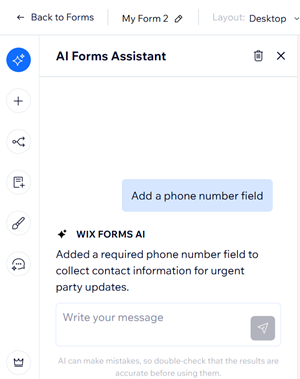
צ'אט עם עוזר ה-AI האישי ליצירת טפסים ובקשה ממנו להוסיף שדה מספר טלפון
שימו לב:
שדה העלאת הקובץ ושדה החתימה דורשים שדרוג של Wix Forms.

שלב 4 | הוספת הודעת אישור

אפשר לשנות את הטקסט של כפתור השליחה והודעת התודה, כדי שהגולשים יקבלו אישור ידידותי אחרי שליחת הפרטים. אחרי שתערכו את השינויים, אל תשכחו לשמור.

כדי להוסיף הודעת אישור:

  1. הקליקו על הלשונית Settings (הגדרות) בכלי לבניית טפסים למעלה.

  2. עברו למקטע Confirmation message (הודעת אישור).

  3. בחרו באפשרות Show a message (הצגת הודעה) תחת When a form is submitted (כאשר נשלח טופס).

  4. הוסיפו את הודעת האישור המועדפת עליכם בתיבת הטקסט (לדוגמה, "תודה, קיבלנו את הטופס שלכם").
    טיפ: השתמשו באפשרויות העיצוב שמעל התיבה כדי לעצב את ההודעה במידת הצורך.

  5. (לא חובה) עדכנו את טקסט כפתור השליחה:

    1. חזרו ללשונית Edit (עריכה).

    2. הקליקו על כפתור השליחה בתחתית הטופס.

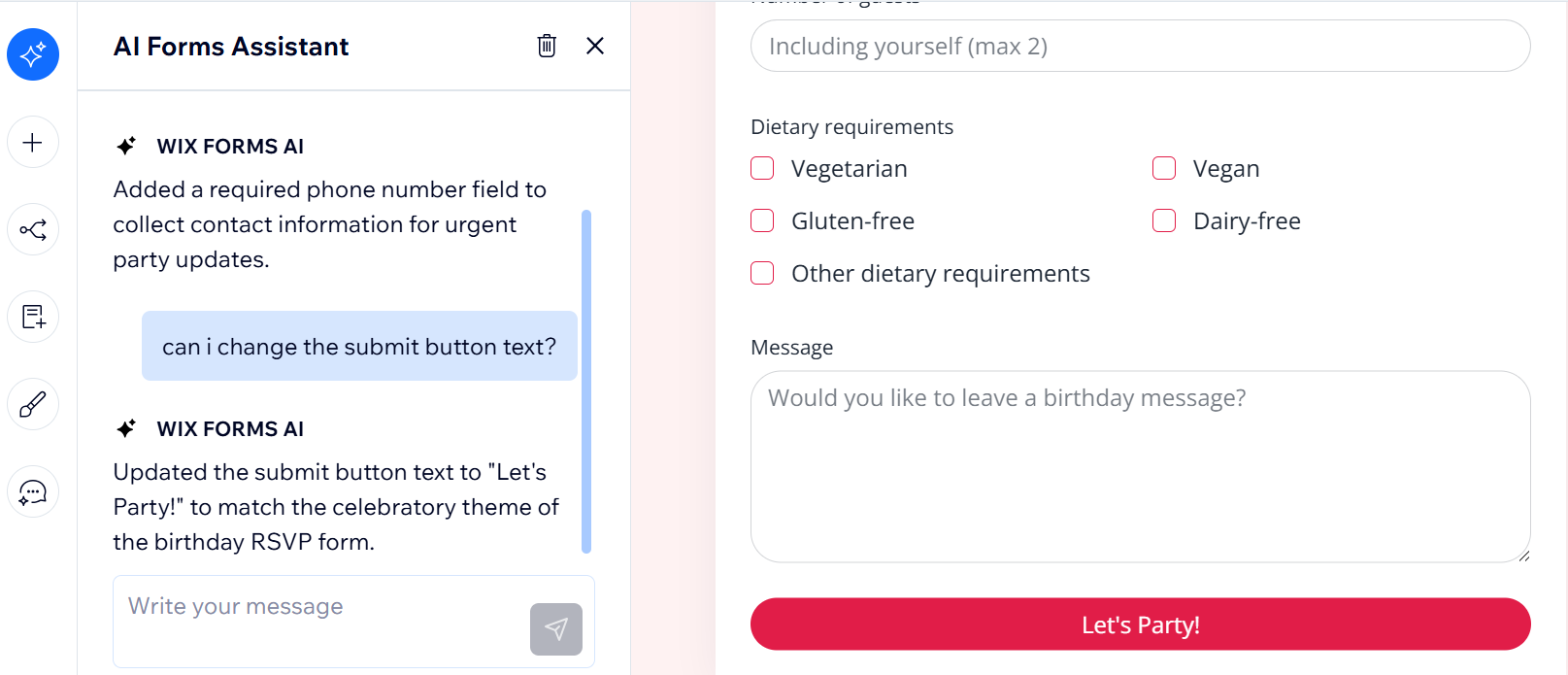
    3. הזינו את הטקסט החדש לכפתור (עד 28 תווים) והקליקו מחוץ לכפתור כדי לשמור.

  6. הקליקו על Save (שמירה) מימין למעלה כדי להפעיל את השינויים.
טיפ:
אתם יכולים גם לבקש מ-AI Forms Assistant לשנות את טקסט הכפתור על ידי הקלדת בקשתכם (לדוגמה, "לשנות את טקסט כפתור השליחה אל 'להתחיל לחגוג!'").
צ'אט עם AI לעדכון הטקסט בטופס נפרד חדש

שלב 5 | צפייה בטופס שבאוויר ושיתופו

כשהטופס מוכן, בדקו אותו בתצוגה מקדימה והעתיקו את כתובת ה-URL הייחודית כדי לשתף אותו במייל, ברשתות חברתיות או בכל מקום אחר שבו תרצו לאסוף תגובות.

איך להציג ולשתף את הטופס שלכם:

  1. הקליקו על הלשונית Preview בבונה הטפסים למעלה.

  2. הקליקו על Share (שיתוף) מימין למעלה.

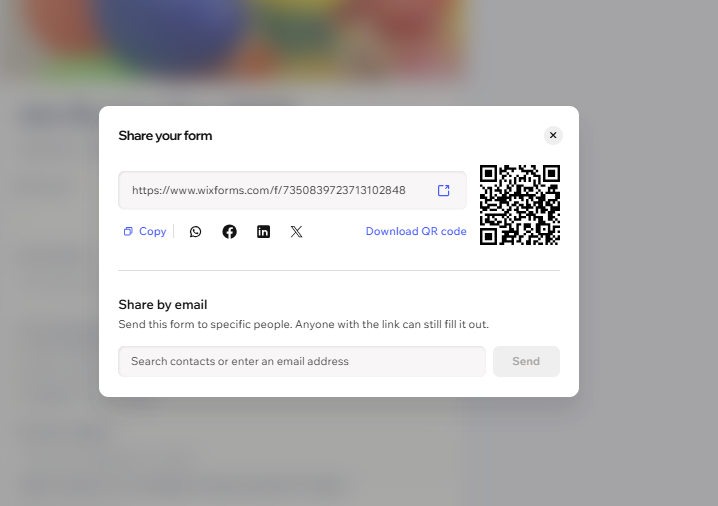
  3. הקליקו על Copy כדי להעתיק את הלינק לטופס, או בחרו אפשרות שיתוף:

    • הקליקו על האייקון הרלוונטי כדי לשתף בוואטסאפ, פייסבוק, לינקדאין או X.

    • הקליקו על Download QR code כדי לשמור את קוד ה-QR של הטופס.

    • הכניסו שם איש קשר או כתובת מייל תחת Share by email (שיתוף במייל) ואז הקליקו על Send (שליחה).
שימו לב:
הקידומת נלקחת אוטומטית מהגדרות החשבון תחת Site URL prefix.
צילום מסך של החלון הקופץ של שיתוף הטופס בטפסים נפרדים של Wix
טיפ:
תמיד תוכלו לנהל את הטפסים הנפרדים שלכם, ולהוסיף שדות ולערוך שינויים והתאמות בטופס לפי הצורך.

שאלות נפוצות

הקליקו על השאלות למטה לפרטים נוספים.