


Studio Editor: איך לפתור הבדלים בין ה-Editor לאתר הפעיל
4 דקות
כשאתם מסתכלים על גרסת האונליין של אתר Studio Editor, יכול להיות שתבחינו בהבדלים בינה לבין הגרסה שב-editor. ההבדלים האלה בדרך כלל מזעריים, אבל יכולים לגרום ליישור לא נכון או לחיתוך מוחלט של אלמנטים.
ככלל, ההבדלים האלה נגרמים מבעיות בהגדרת הגודל, המיקום וההתנהגות של האלמנט באזורי התצוגה. היעזרו במדריך הזה כדי למצוא פתרונות אפשריים ולשמור על אחידות במסכים בגדלים שונים.
ערכתם את האתר לאחרונה?
מומלץ לבדוק שפרסמתם את כל השינויים שביצעתם ושאתם צופים בגרסה העדכנית ביותר של האתר. אתם יכולים גם להשתמש בכלים של הדפדפן כדי לבדוק אזורי תצוגה שונים ממכשיר אחד.
התאמת הגדלים של נקודות הברייקפוינט ואזור התצוגה
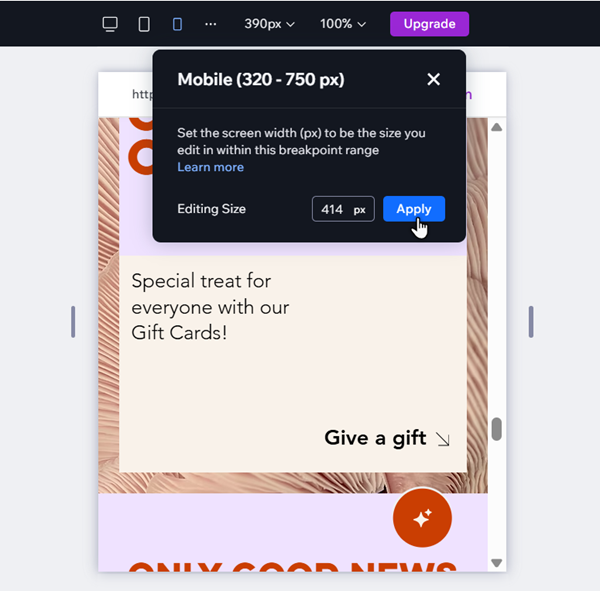
נקודות ברייקפוינט הן טווחי גודל מסך שמשמשים לעיצוב אתר למכשירים שונים. אתם יכולים להגדיר גודל מסך עריכה ספציפי בטווח הזה – לדוגמה, בנקודת ברייקפוינט של 320-750 פיקסלים, תוכלו להגדיר את גודל מסך העריכה ל-500 פיקסלים.
אזורי התצוגה מתייחסים לגודל המסך של הגולשים. אם האתר הפעיל נראה שונה באזור תצוגה ספציפי, תוכלו להגדיר את גודל מסך העריכה כך שיתאים לאזור התצוגה ולבצע התאמות.
כדי להגדיר את גודל מסך העריכה:
- עברו לעמוד ולנקודת הברייקפוינט הרלוונטיים ב-editor.
- הקליקו למעלה על גודל מסך העריכה הנוכחי.
- הזינו את הערך החדש ליד Editing Size (גודל מסך העריכה).
- הקליקו על Apply (אישור).
- השתמשו בכלים של Studio Editor כדי לבצע התאמות.
יישור יחידות השוליים
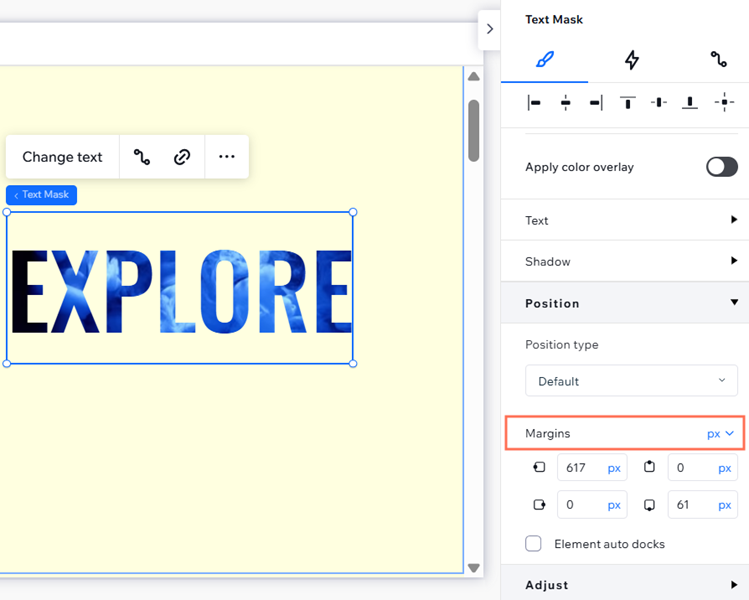
אם השתמשתם ביחידות שוליים שונות באלמנטים-אחים (אלמנטים עם אותו מקטע הורה / קונטיינר), ייתכן שהדבר פוגע ביישור התוכן או מעוות אותו. מומלץ להשתמש באותן יחידות שוליים עבור כל האלמנטים-האחים שבקונטיינר או מקטע מסוימים.
כדי לשנות את יחידות השוליים של אלמנט:
- בחרו את האלמנט הרלוונטי.
- הקליקו ב-editor מימין למעלה על אייקון פתיחת כלי ה-Inspector (עריכה)
 .
. 
- גללו למטה אל Position (מיקום).
- הקליקו על התפריט הנפתח ליד Margins (שוליים).
- בחרו את היחידה הרלוונטית.
התאמת התנהגויות רספונסיביות
אלמנטים של הורים וצאצאים עם התנהגויות רספונסיביות סותרות עלולים לגרום לבעיות בתוכן שבאתר הפעיל.
לדוגמה, אפשר לחשוב על כפתור שמחובר לקונטיינר. ההתנהגות הרספונסיבית של הכפתור היא Fixed (קבוע), והקונטיינר מוגדר למצב Scale proportionally (שינוי פרופורציונלי). מכיוון שהכפתור קבוע, הוא לא ישתנה ביחס לקונטיינר ההורה שלו, מה שעלול להוביל לרווחים, לחפיפה של אלמנטים ולחיתוך אלמנטים באתר. זה עלול לקרות גם כשלאחד מהאלמנטים יש התנהגות רספונסיבית Mixed (מעורבת).
כדי לפתור את הבעיה הזאת, מומלץ לערוך את ההתנהגויות הרספונסיביות של האלמנטים.
כדי לשנות את ההתנהגות הרספונסיבית של אלמנט:
- בחרו את נקודת הברייקפוינט הרלוונטית.
- בחרו את האלמנט.
- הקליקו ב-editor מימין למעלה על אייקון פתיחת כלי ה-Inspector (עריכה) .

- בחרו אפשרות מהתפריט הנפתח Responsive behavior (ההתנהגות רספונסיבית) שמתאימה לאלמנט ההורה או הצאצא.

שימו לב:
הבדלים כאלה עלולים להשפיע גם על גובה האלמנטים, וכך ליצור רווחים לא רצויים באתר. קראו מידע נוסף על פתרון בעיות שמובילות להופעת פערים.
בדיקת החשיפה של אלמנטים
יכול להיות שתראו שאלמנט מופיע בגדלים מסוימים של מסכים, אבל באחרים לא. בדרך כלל הסיבה לכך היא שהאלמנט הוסתר מנקודות ברייקפוינט מסוימות. אתם יכולים להשתמש בחלונית Layers כדי לאתר את האלמנט ולהציג אותו באזורי התצוגה הרצויים.
כדי לבדוק את החשיפה של אלמנט:
- עברו ל-editor ופתחו את העמוד הרלוונטי.
- בחרו נקודת ברייקפוינט בחלק העליון של ה-editor.
- הקליקו על Layers (שכבות)
 בצד שמאל.
 - מצאו את האלמנט המוסתר ברשימה.
- (לא חובה) הקליקו על האייקון הצגה
 .
.

שימו לב:
שינויים כמו מחיקת אלמנט או העברת אלמנט למקטע/קונטיינר אחר יחולו על כל נקודות הברייקפוינט – ללא קשר לנקודה שעליה אתם עובדים.אם אתם רוצים להציג אלמנט רק בנקודות ברייקפוינט מסוימות, אתם יכולים להסתיר אותו דרך תפריט הקליק הימני.