


CMS: מכירת פריטים מאוספי קטלוג
- אתם צריכים להוסיף את CMS לאתר אם עדיין לא עשיתם זאת.
- כשתהיו מוכנים להתחיל למכור, שדרגו את האתר שלכם לתוכנית שתומכת במכירה אונליין.
- אתם צריכים להגדיר לפחות אמצעי תשלום אחד כדי שהלקוחות יוכלו להשלים את הרכישה.
- אוספי קטלוגים מתאימים במיוחד למכירת פריטים מבוססי תוכן. אם אתם צריכים אפשרויות שכוללות וריאציות של מוצרים, כלי מלאי מתקדמים או הגדרות חנות מורכבות יותר, יכול להיות ש-Wix Stores תתאים לכם יותר.
בחרו איך ליצור את אוסף הקטלוג
יצירת אוסף קטלוג חדש
כדי ליצור אוסף קטלוג חדש:
עברו אל CMS בדאשבורד של האתר. לחלופין, אתם יכולים להקליק על CMS ב-editor ואז ללחוץ על Your Collections (האוספים שלך).
הקליקו על Create Collection (יצירת אוסף) מימין למעלה.
בחרו באפשרות Catalog collection והקליקו על Next (הבא).
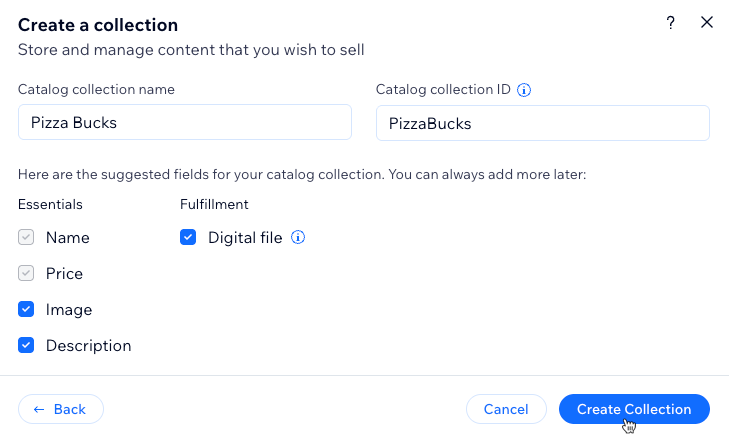
הקלידו את שם אוסף הקטלוג בשדה Catalog collection name.
(במידת הצורך) ערכו את Catalog collection ID (מזהה אוסף הקטלוג). המזהה הזה נמצא בשימוש בקוד האתר ולא ניתן לשנות אותו בהמשך.
בחרו את שדות הקטלוג שיופיעו בעגלת הקניות ובעמוד התשלום. אתם תמפו אותם אל שדות האוסף ובהמשך תוכלו להוסיף עוד.
תחת Essentials בחרו את שדות הקטלוג שאתם רוצים לכלול:
השדות Name (שם) ו-Price (מחיר) כלולים כברירת מחדל.
השדות Image (תמונה) ו-Description (תיאור) הם אופציונליים ומסומנים כברירת מחדל. אם הם לא נחוצים, אפשר לבטל את הסימון שלהם.
(לא חובה) סמנו את האפשרות Digital file (קובץ דיגיטלי) תחת Fulfillment (אספקה) אם אתם רוצים לכלול קובץ דיגיטלי שהלקוחות יוכלו להוריד אחרי הרכישה. קראו פרטים נוספים על שדות Digital asset (נכס דיגיטלי).
הקליקו על Create Collection (יצירת אוסף).
- הוסיפו שדות לאוסף באופן ידני או באמצעות ייבוא קובץ CSV:
- כדי להוסיף שדות באופן ידני: הקליקו על + Add Field כדי להתחיל להוסיף שדות לאוסף באופן ידני.
- ייבוא קובץ CSV: הקליקו על Import CSV כדי להעלות קובץ CSV לאוסף.
- הוסיפו פריטים לאוסף:
- הקליקו על + Add Item (הוספת פריט).
- הוסיפו לכל שדה רלוונטי תוכן על הפריט.
- חזרו על שלב זה כדי ליצור כמה פריטים, לפי הצורך.
המרת אוסף קיים לאוסף קטלוג
כדי להפוך אוסף קיים לאוסף קטלוג:
- עברו ל-CMS בדאשבורד של האתר. לחלופין, אתם יכולים להקליק על CMS
 ב-editor, ואז על Your Collections (האוספים שלך).
 - הקליקו על האוסף הרלוונטי.
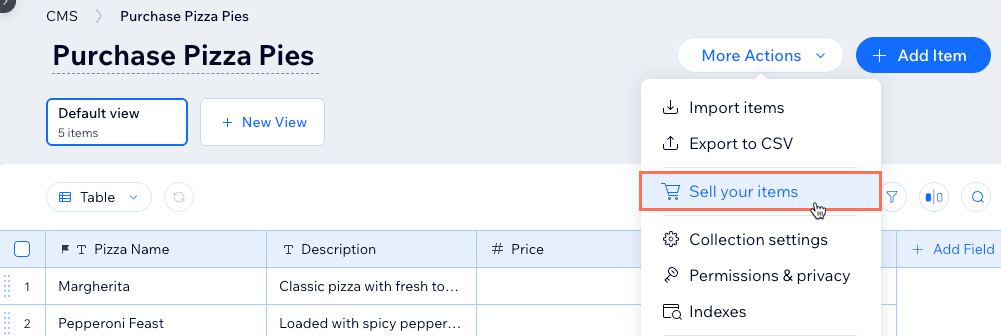
- הקליקו על More Actions (פעולות נוספות) מימין למעלה ובחרו באפשרות Sell your items (מכירת פריטים).
- הקליקו על Continue (המשך) בחלון ההגדרה.
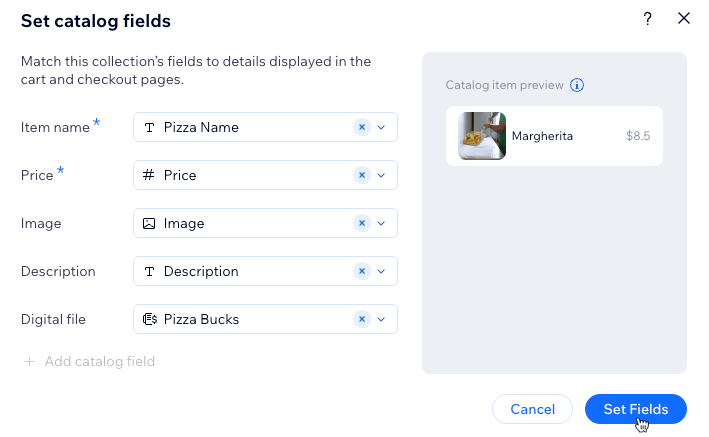
- מפו את שדות האוסף שלכם לשדות הקטלוג בתיבת הדו-שיח Set catalog fields (הגדרת שדות קטלוג):
- Item name: בחרו את שדה הטקסט שבו מאוחסנים שמות הפריטים.
- Price: בחרו את שדה המספר שבו מאוחסנים מחירי הפריטים.
- Image: (לא חובה) בחרו שדה תמונה כדי להציג תמונות ויזואליות של מוצרים.
- Description: (לא חובה) בחרו שדה טקסט או טקסט עשיר כדי להציג תיאור של הפריטים.
- (לא חובה) הוסיפו שדה מסוג Digital asset (נכס דיגיטלי) אם אתם רוצים לכלול קובץ שלקוחות יורידו אחרי הרכישה:
- הקליקו על + Add catalog field (הוספת שדה קטלוג).
- בחרו את שדה Digital asset הרלוונטי מהתפריט הנפתח או הקליקו על + Add field (הוספת שדה) כדי ליצור שדה חדש.
- הקליקו על Set Fields (הגדרת שדות).
הוספת שדות ופריטים לאוסף הקטלוג
אוספי הקטלוג כוללים שדות שמשמשים בשלב המכירה. תוכלו להוסיף עוד שדות בהתאם לסוג הפריטים שאתם מוכרים.
כדי למכור פריטים מאוסף הקטלוג, עליכם לוודא שהוא כולל שדות כותרת ומחיר. מומלץ גם להוסיף שדה תמונה ושדה תיאור כדי ליצור חוויית קנייה טובה יותר. אחרי הגדרת האוסף, תוכלו להוסיף את הפריטים שאתם רוצים למכור.
הגדרת חוויית המכירה
כשאוסף הקטלוג שלכם יהיה מוכן, תצטרכו עמודים שבהם הלקוחות יכולים להסתכל בפריטים ולרכוש אותם. ברוב המקרים זה כולל הוספה של עמודים דינמיים וחיבור פעולות רכישה אל כפתורים.
כשאוסף הקטלוג שלכם מוכן, תצטרכו עמודים שבהם הלקוחות יכולים להסתכל בפריטים ולרכוש אותם. ברוב המקרים, מוסיפים עמוד דינמי לקטלוג ואז מתאימים אותו לאתר.
הוספת עמודים דינמיים לקטלוג
אוספי קטלוג משתמשים בעמודי פריטים דינמיים ובעמודי רשימות דינמיים כדי להציג את התוכן של האוסף באתר. בעמוד הפריט מוצג פריט אחד בכל פעם, ובעמוד הרשימה מוצגים כמה פריטים יחד.
כדי להציג את הפריטים מהקטלוג שלכם באתר, אתם צריכים להוסיף עמוד דינמי. בחרו עמוד פריט קטלוג כדי להציג פריט אחד בכל פעם, או עמוד רשימת קטלוג כדי להציג כמה פריטים יחד.
אתם לא צריכים לחבר את העמודים האלה בעצמכם. האלמנטים מגיעים מחוברים לשדות הקטלוג – שם הפריט, מחיר, תמונה ותיאור – והכפתורים Add to cart (הוספה לעגלה) ו-Buy now (לקנות עכשיו) מחוברים לפעולות הרכישה שלהם. תוכלו לשנות כל חיבור בהמשך, או להתחיל מעמוד ריק ולחבר את האלמנטים בעצמכם.
- היכנסו ל-editor.
- הקליקו על CMS בצד שמאל של ה-editor.
- הקליקו על Your Collections (האוספים שלך).
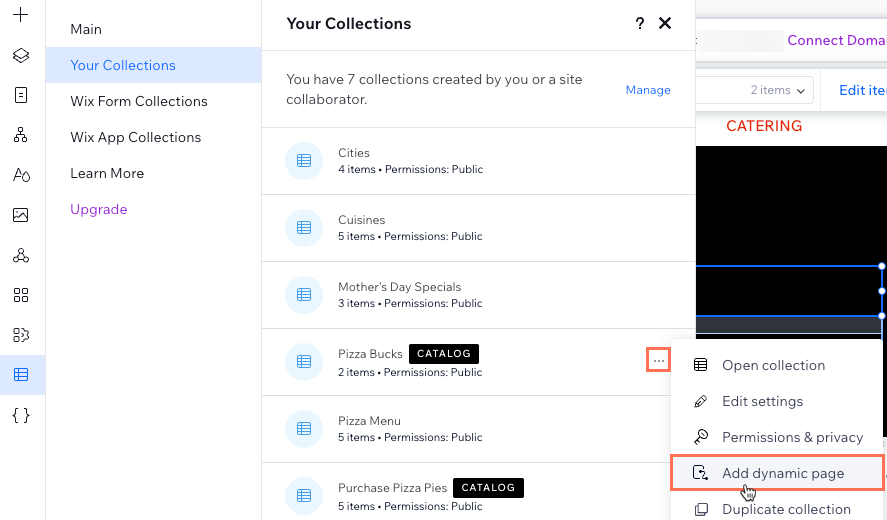
- עמדו עם העכבר מעל אוסף הקטלוג הרלוונטי, הקליקו על אייקון הפעולות הנוספות
 ובחרו באפשרות Add dynamic page (הוספת עמוד דינמי).
בחרו את סוג העמוד הדינמי שאתם רוצים להוסיף:
Catalog List Page (עמוד רשימת קטלוג): מציג מספר פריטים באלמנטים בתוך רפיטר.
Catalog Item Page (עמוד פריט קטלוג): מציג פריט אחד בכל פעם באלמנטים מחוברים כמו טקסט, כפתורים ותמונות.
Blank Page (עמוד ריק): מציג פריט אחד בכל פעם אחרי שמוסיפים ומחברים באופן ידני את האלמנטים לאוסף.
Manage item page (עמוד ניהול פריט): מציג פריט אחד בכל פעם ובעלי הרשאות יכולים לערוך את התוכן מהאתר הפעיל.
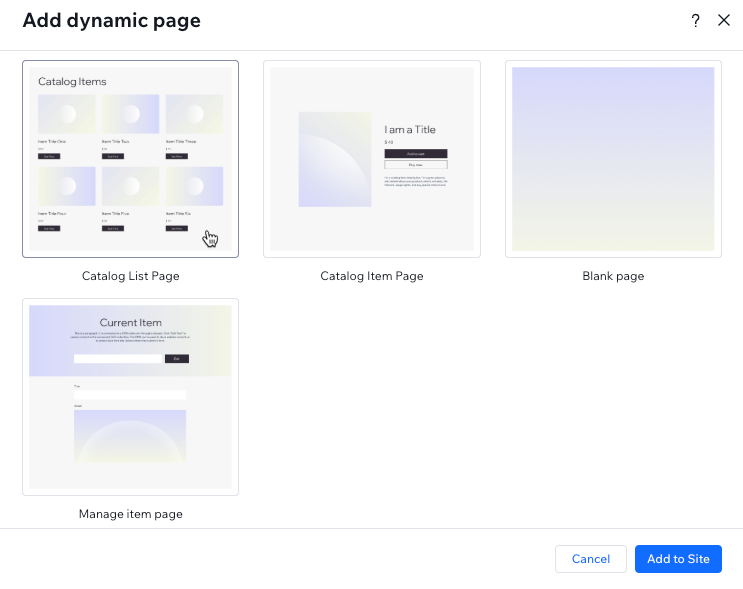
הקליקו על Add to Site (הוספה לאתר).
(במידת הצורך) הקליקו על כל אחד מהאלמנטים כדי לערוך אותו. הקליקו על אייקון ה-CMS כדי לבחור אילו שדות אוסף יתחברו לכל אלמנט.
(במידת הצורך) חזרו על השלבים האלה כדי להוסיף סוג עמוד דינמי נוסף.
אם הכול מוכן, פרסמו את האתר כדי שהשינויים יופיעו באתר הפעיל.
הוספת פעולות רכישה לעמוד דינמי
אם הוספתם עמוד פריט קטלוג או עמוד רשימת קטלוג, כבר יש לכם כפתור רכישה בעמוד עצמו. בצעו את השלבים הבאים כדי להוסיף כפתור נוסף או להוסיף פעולות רכישה לעמוד ריק או לעמוד דינמי שיצרתם לפני שהתחלתם למכור.
כפתור פעולת רכישה הוא כפתור או תמונה רגילים שמחוברים למערך נתונים. בכל אחד מהם יש פעולת הקלקה – Add to cart (הוספה לעגלה) או Buy now (לקנות עכשיו) – שמחליטה מה קורה כשהלקוחות מקליקים עליו. בעמוד רשימה, תוכלו להוסיף כפתור רכישה בתוך רפיטר כדי שהלקוחות יוכלו להוסיף פריטים בלי לפתוח כל עמוד פריט.
- היכנסו ל-editor ועברו לעמוד הדינמי הרלוונטי.
- הוסיפו כפתור או תמונה רגילים שישמשו בתור כפתור פעולת הרכישה.
- הקליקו על הכפתור או התמונה ואז על אייקון החיבור ל-CMS
 .
. - ודאו שמערך הנתונים מחובר לאוסף הקטלוג שלכם.
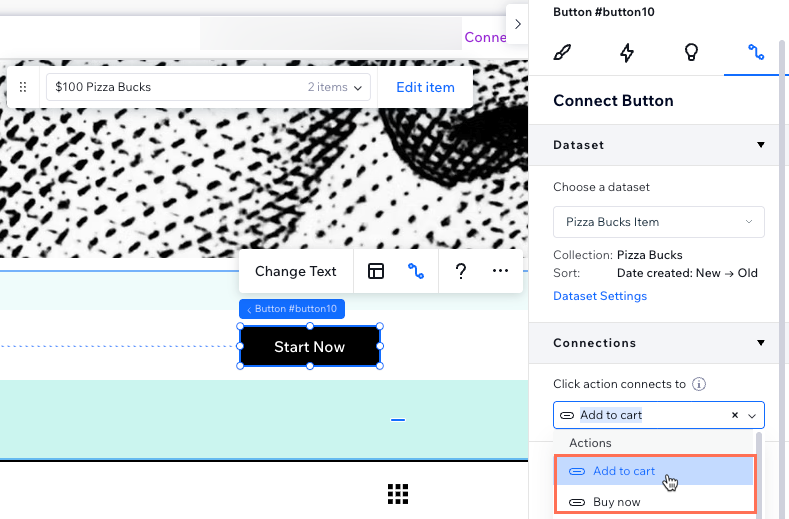
- הקליקו על התפריט הנפתח Click action connects to (פעולת הקליק מחוברת אל) ובחרו את הפעולה שאתם רוצים לשייך לכפתור:
- Add to cart: הקלקה תפתח חלונית צדדית שבה הלקוחות יוכלו להוסיף את הפריט לעגלת הקניות.
- Buy now: הקלקה תעביר את הלקוחות לעמוד התשלום שבו יוכלו לרכוש את הפריט.
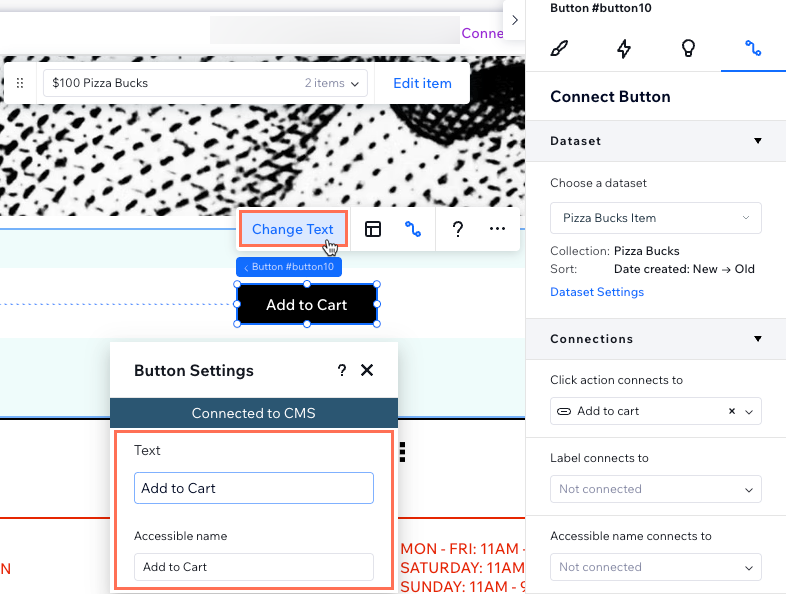
- הקליקו על Change Text (שינוי טקסט) בכפתור כדי לשנות את הטקסט הסטטי שמוצג בכפתור (למשל Add to cart – הוספה לעגלה) או Buy now – קנו עכשיו). אפשרות אחרת היא להציג טקסט דינמי מהאוסף שלכם על ידי בחירת השדה הרלוונטי בתפריט הנפתח Label connects to (תווית מתחברת אל) בחלונית Connect Button (חיבור כפתור).
- חזרו על השלבים האלה כדי להוסיף לעמוד כפתור Add to cart או Buy now.
- (מומלץ) הוסיפו כפתור אייקון עגלת קניות אם עדיין אין לכם:
- הקליקו על Add Elements (הוספת אלמנטים) מימין ואז על Store (חנות).
- הקליקו על Cart Icon (אייקון עגלת קניות) ואז הקליקו על אייקון עגלת הקניות וגררו אותו למקום המתאים.
- אם הכול מוכן, פרסמו את האתר כדי שהשינויים יופיעו באתר הפעיל.
הצגת פריטים מהקטלוג בעמודים סטטיים
- היכנסו ל-editor ועברו לעמוד סטטי.
- הקליקו על האלמנט שאתם רוצים לחבר ל-CMS (למשל טקסט, תמונה, כפתור).
- הקליקו על אייקון החיבור ל-CMS .
- הקליקו על התפריט הנפתח Choose a dataset ובחרו מערך נתונים שמחובר לאוסף הקטלוג שלכם. אם אין עדיין מערך נתונים, הקליקו על Add a Dataset (הוספת מערך נתונים), בחרו את אוסף הקטלוג, תנו לו שם, והקליקו על Create (יצירה).
- חברו כל אלמנט לשדה האוסף הרלוונטי – לדוגמה, תוכלו לחבר אלמנט תמונה לשדה התמונה, ואלמנט טקסט לשדה הכותרת או התיאור.
- (עבור כפתורים או תמונות) בחרו את פעולת ההקלקה הרלוונטית אחרי החיבור:
- Add to cart: מאפשרת לגולשים להוסיף את הפריט לעגלת הקניות ישירות מהעמוד.
- Buy now: מעבירה את הגולשים ישירות לעמוד התשלום.
- אם הכול מוכן, פרסמו את האתר כדי שהשינויים יופיעו באתר הפעיל.