


CMS: הוספת שדה מסוג נכס דיגיטלי (Digital Asset)
שדה Digital asset (נכס דיגיטלי) ישמש אתכם אם אתם רוצים למכור קובץ דיגיטלי מאובטח – למשל ספר אלקטרוני, טמפלייט, קובץ מוזיקה או תוכנה להורדה –
מאוסף קטלוג. בשדה מאוחסן קובץ אחד לכל פריט, וכשהוא ממופה כקובץ דיגיטלי למכירה, הקובץ נשלח באופן אוטומטי ללקוחות אחרי הרכישה.
חשוב:
שדה Digital asset מיועד רק לאוספי קטלוג ולא יכול להתחבר לאלמנטים בעמודים. כדי לאחסן קובץ כחלק מתוכן רגיל ב-CMS או להציג אותו בעמוד, השתמשו במקום זאת ב
סוג השדה Document (מסמך).
הוספת שדה Digital asset
סוג השדה Digital asset מיועד לאוספי קטלוג בלבד ומאפשר לצרף קובץ מאובטח לפריטים שהלקוחות יקבלו אחרי הרכישה. כשאתם יוצרים אוסף קטלוגי או הופכים אוסף קיים לאוסף קטלוגי, אתם יכולים להוסיף שדה Digital asset אחד. תוכלו להוסיף עוד בהמשך, אבל רק שדה אחד יכול להכיל את הקובץ שהלקוחות מקבלים בכל שלב.
כדי להוסיף שדה Digital asset לאוסף שלכם:
- עברו ל-CMS בדאשבורד של האתר. לחלופין, אפשר להקליק על CMS
 ב-editor, ואז על Your Collections (האוספים שלך).
 - הקליקו על האוסף הרלוונטי.
- הקליקו על Manage Fields (ניהול השדות).
- הקליקו על + Add Field (הוספת שדה).
- תחת Media (מדיה), בחרו את סוג השדה Digital asset (נכס דיגיטלי) והקליקו על Choose Field Type (בחירת סוג שדה).
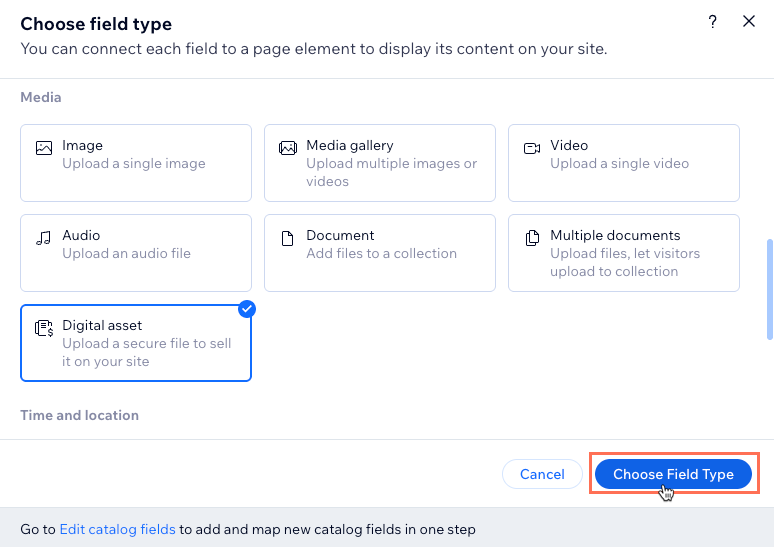
- תנו לשדה שם ב-Field name.
- (במידת הצורך) ערכו את מזהה השדה ב-Field ID שבו נעשה שימוש בקוד האתר. לא ניתן לשנות זאת בהמשך.
- (לא חובה) בשדה Help text (optional) (טקסט עזרה – לא חובה) הקלידו טקסט שיופיע בטולטיפ מעל השדה בתצוגת האוסף.
- הקליקו על Save (שמירה).
- עמדו עם העכבר מעל התא הרלוונטי תחת השדה Digital asset החדש והקליקו על אייקון הפלוס
 .
. - העלו או בחרו את הקובץ הרלוונטי והקליקו על Add to Item (הוספת פריט).
- חזרו על שלבים 10-11 כדי להוסיף קבצים דיגיטליים עבור כל הפריטים שזקוקים להם.
שינוי שדה Digital asset שהלקוחות יקבלו
שדה Digital asset נשלח ללקוחות רק לאחר הרכישה כשהוא ממופה כקובץ הדיגיטלי למכירה. אם באוסף שלכם יש יותר משדה Digital asset אחד, תוכלו למפות רק שדה אחד למשלוח בכל פעם. האחרים יישארו באוסף אבל לא יהיו חלק מתהליך הרכישה.
כדי לשנות את שדה Digital asset שהלקוחות יקבלו:
- היכנסו לאוסף הקטלוגי הרלוונטי:
- עברו ל-CMS בדאשבורד של האתר. לחלופין, אפשר להקליק על CMS ב-editor, ואז על Your Collections (האוספים שלך).
- הקליקו על האוסף הרלוונטי.
- עברו ל-CMS בדאשבורד של האתר. לחלופין, אפשר להקליק על CMS
- הקליקו מימין למעלה על התפריט הנפתח More Actions (פעולות נוספות) ובחרו באפשרות Edit catalog fields (עריכת שדות קטלוג).
- הקליקו על + Add catalog field (הוספת שדה קטלוג) ובחרו באפשרות Digital file (קובץ דיגיטלי).
- הקליקו על התפריט הנפתח Digital file (קובץ דיגיטלי) ובחרו בשדה Digital asset שבו תרצו להשתמש.
טיפ: בחרו באפשרות + Add field (הוספת שדה) אם אתם צריכים להוסיף שדה Digital asset חדש.
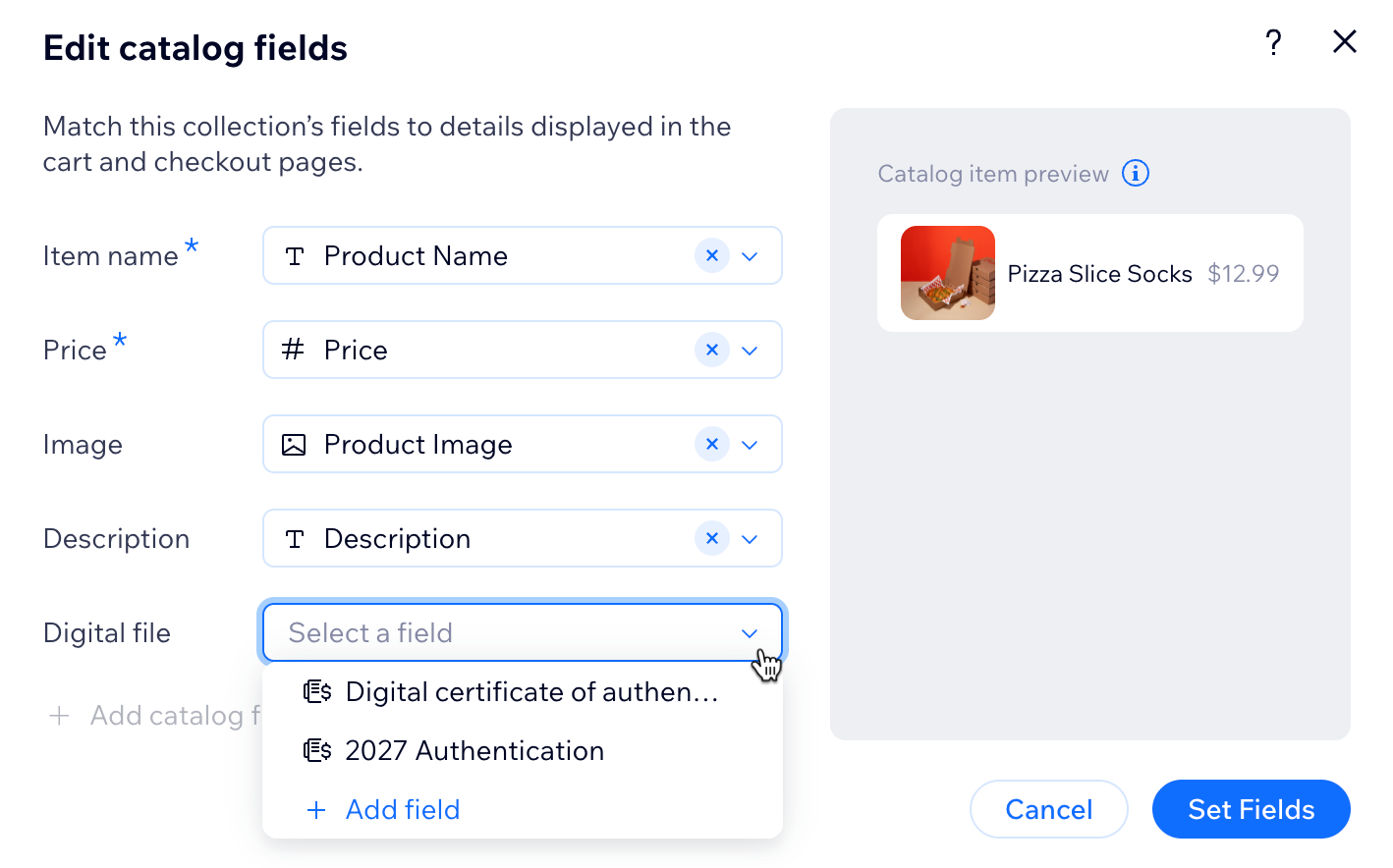
- הקליקו על Set Fields (הגדרת שדות).
שאלות נפוצות
הקליקו למטה לפרטים נוספים על סוג השדה Digital asset.
אילו סוגים וגדלים של קבצים נתמכים בתור נכסים דיגיטליים?
מהן המגבלות העיקריות של שדה Digital asset?
האם אפשר למחוק שדה Digital asset?
האם אפשר להפוך שדה Digital asset לשדה מסוג אחר?
אילו סוגי פריטים אפשר למכור עם שדה Digital asset?
מה ההבדלים בין שדה Digital asset לשדה Document (מסמך)?