Éditeur Studio : Dépanner les menus
7 min
Dans cet article
- Menu affichant différents éléments sur différentes pages
- Les menus ne s'affichent pas correctement sur les points de rupture plus petits
- Afficher différentes mises en page de menu par point de rupture
- Afficher différents éléments de menu par point de rupture
- Le design du menu change au survol ou au clic
- L'élément ancre ne fonctionne pas dans un menu de site
Vous pouvez rencontrer des problèmes avec les éléments de menu dans votre Éditeur. Ceux-ci sont généralement liés au design et à la taille du menu, ainsi qu'à l'organisation des éléments sur la page.
Nous avons compilé les problèmes les plus courants avec les menus dans cet article. Utilisez les options pour vous assurer que les menus fonctionnent comme prévu et continuer à créer les meilleurs sites pour vos clients.
Menu affichant différents éléments sur différentes pages
Vous pouvez remarquer que le menu d'un site affiche différents éléments sur différentes pages. Cela est généralement dû au fait que plusieurs en-têtes sont utilisés sur le site. Toute modification apportée au menu joint s'applique donc uniquement aux pages utilisant cet en-tête spécifique.
Ce problème peut également résulter de l'utilisation d'une section non globale comme en-tête de page. Les modifications apportées aux sections non globales et à leurs éléments s'appliquent uniquement à la page sur laquelle vous travaillez, ce qui peut entraîner des différences sur le site.
Nous vous recommandons d'utiliser le même en-tête sur toutes les pages du site. Vous pouvez définir la section comme globale et l'afficher sur chaque page du site.
Pour créer et utiliser une section globale :
- Accédez à votre Éditeur.
- Sélectionnez l'en-tête que vous souhaitez utiliser sur chaque page.
- Cliquez sur l'icône Plus d'actions
 .
. - Survolez Définir comme global.
- Sélectionnez En-tête dans les options.
- Appliquez l'en-tête à toutes les pages :
- Cliquez sur Sections globales
 à gauche de votre Éditeur.
 - Survolez la nouvelle section globale et cliquez sur l'icône Plus d'actions .
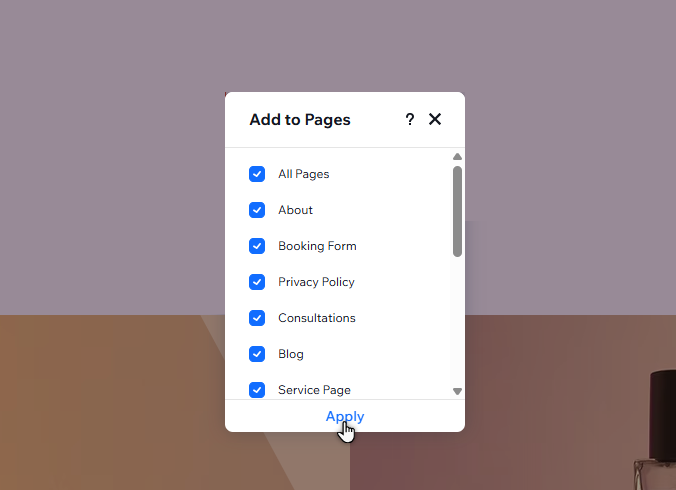
- Cliquez sur Ajouter à...
- Cochez la case à côté de Toutes les pages.
- Cliquez sur Appliquer.
- Cliquez sur Sections globales
Les menus ne s'affichent pas correctement sur les points de rupture plus petits
Lorsque vous ajoutez des menus différents aux points de rupture (ex. un menu horizontal sur ordinateur et un menu latéral sur tablette et mobile), vous pouvez remarquer des problèmes. Il peut s'agir des menus, qui peuvent devenir visibles ou invisibles à travers tous les points de rupture, se chevaucher avec d'autres éléments, etc.
Ce problème est généralement dû au fait que vous ajoutez le composant de menu le plus récent, qui fonctionne un peu différemment des menus plus anciens. En fonction de ce que vous souhaitez faire, utilisez les options ci-dessous pour en savoir plus sur la résolution de ce problème.
Afficher différentes mises en page de menu par point de rupture
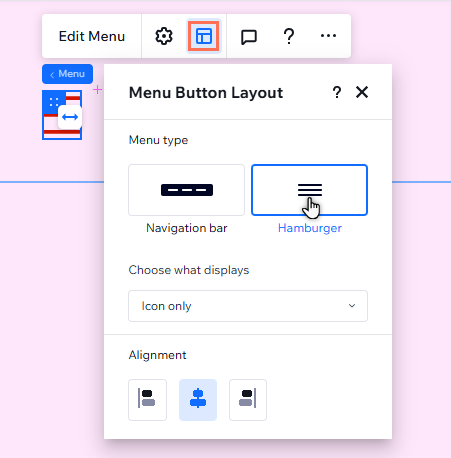
Auparavant, si vous souhaitiez afficher différentes mises en page de menu à travers les points de rupture, vous deviez ajouter les deux types de menus et les masquer ou les afficher en conséquence. Avec le dernier composant de menu, vous pouvez modifier la mise en page par point de rupture ; il n'est donc pas nécessaire d'ajouter plusieurs menus.
Comment modifier la mise en page d'un menu par point de rupture
 .
.
Afficher différents éléments de menu par point de rupture
Pour afficher différents éléments de menu par point de rupture, vous devez toujours ajouter plusieurs menus. Vous pouvez ensuite utiliser le panneau Calques pour chaque point de rupture afin de décider des menus à afficher.
Comment afficher différents menus par point de rupture
 à gauche de l'Éditeur.
 .
.
Le design du menu change au survol ou au clic
Vous pouvez modifier le design des éléments de votre menu pour chaque état (Normal, Survol et Sélectionné). Si vous remarquez des changements de design inattendus lorsque vous utilisez le menu sur le site en ligne (ex. le texte disparaît, la couleur d'arrière-plan change), nous vous recommandons de vérifier le design pour l'état spécifique et de l'ajuster si nécessaire.
Pour vérifier le design d'un menu :
- Accédez à votre Éditeur.
- Sélectionnez le menu.
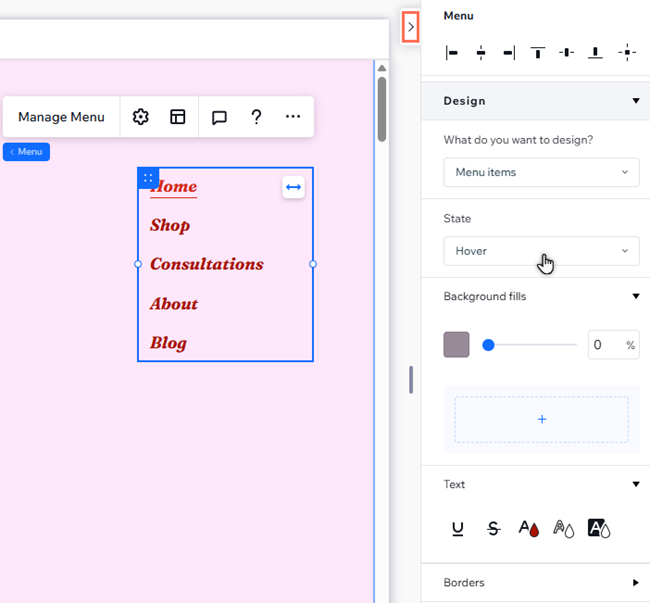
- Cliquez sur l'icône Ouvrir l'Inspecteur
 en haut à droite de l'Éditeur.

- Faites défiler la page jusqu'à Design.
- Sélectionnez les éléments du menu dans le menu déroulant Que souhaitez-vous personnaliser ?.
- Sélectionnez l'état où vous voyez le problème (Survol ou Sélectionné).
- Vérifiez les paramètres de design et apportez les ajustements si nécessaire.
Vous rencontrez des problèmes avec les menus déroulants ?
Suivez notre guide de résolution des problèmes ici.
L'élément ancre ne fonctionne pas dans un menu de site
Les ancres vous permettent de créer un lien directement vers un élément. Vous pouvez les afficher à la fois dans les menus de site standards et dans les menus d'ancres dédiés.
Si rien ne se passe lorsque vous cliquez sur un élément d'ancre dans un menu de site, nous vous recommandons de vérifier que l'ancre elle-même est toujours activée sur l'élément. Vous pouvez également vérifier l'élément ancre dans le menu pour vous assurer qu'il est configuré comme vous le souhaitez.
Comment vérifier les paramètres de l'ancre

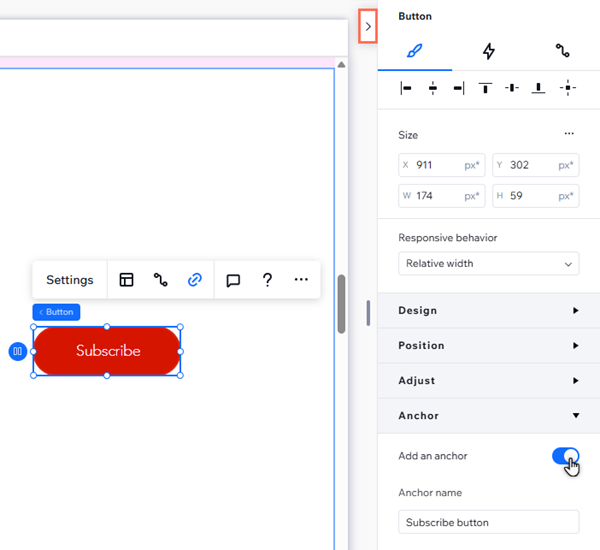
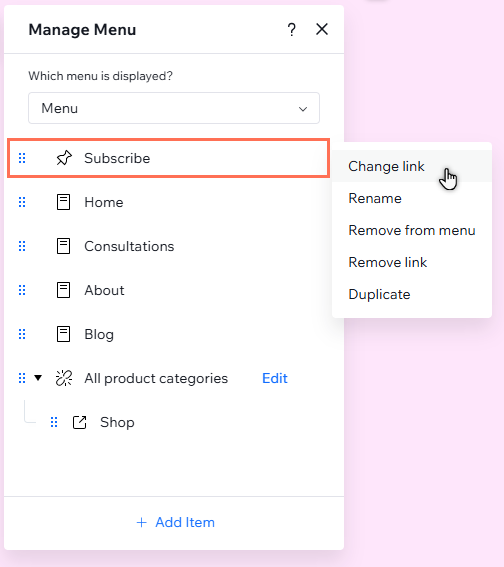
Comment vérifier l'élément ancre dans le menu