


Éditeur Studio : Dépanner les menus déroulants
Dans cet article
- Le menu déroulant disparaît ou est masqué derrière d'autres éléments
- Le conteneur du menu déroulant saute ou change de taille au survol
- Le menu déroulant ne peut être ouvert qu'une seule fois
- Les éléments et les sous-éléments dans les menus déroulants ont le même aspect
Les menus déroulants sont des éléments de menu utiles que vous pouvez utiliser pour afficher à la fois les sous-menus et les éléments du site (texte, images, etc.).
Lorsque vous travaillez avec des menus déroulants, vous pouvez remarquer des problèmes de taille, de positionnement ou de fonctionnalités. Dans cet article, découvrez comment régler les problèmes de menu déroulant et trouver des solutions potentielles.
Important :
Cet article fait référence aux menus déroulants, qui ne sont disponibles que sur le
dernier élément de menu.
Le menu déroulant disparaît ou est masqué derrière d'autres éléments
Le menu déroulant se cache-t-il derrière d'autres éléments sur le site (en partie ou en totalité) ? Ce problème est généralement lié aux calques de la page et/ou aux paramètres de débordement de l'en-tête.
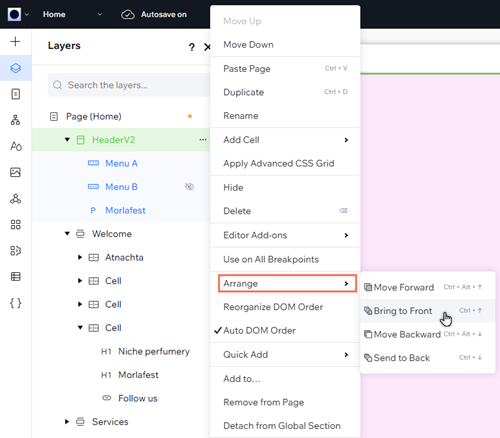
Nous vous recommandons de faire passer l'en-tête au premier plan de la page à partir du panneau Calques. Si le menu déroulant s'étend au-delà de l'en-tête, vous pouvez également vérifier et ajuster l'en-tête pour afficher le contenu du débordement.
Comment mettre l'en-tête au premier plan
 à gauche de l'Éditeur.
 .
.
Comment ajuster les paramètres de débordement de l'en-tête


Le conteneur du menu déroulant saute ou change de taille au survol
Vous pouvez choisir le paramètre de largeur à appliquer aux conteneurs du menu déroulant :
Étirer,
Ajuster au menu, ou
Accompagner le contenu.
Avec
Accompagner le contenu, le conteneur « accompagne (hug) » les éléments du menu déroulant et s'ajuste automatiquement pour s'adapter à la taille des éléments. Le conteneur du menu déroulant peut ainsi sauter ou changer de taille lorsque les visiteurs survolent un élément sur le site réel.
Pour résoudre ce problème, nous vous recommandons de modifier la largeur du conteneur avec les options
Étirer ou
Ajuster au menu.
Remarque :
Ces étapes permettent de modifier la largeur des conteneurs déroulants individuels dans un menu horizontal. Pour savoir comment appliquer ce paramètre à tous les menus déroulants d'un menu,
veuillez cliquer ici.
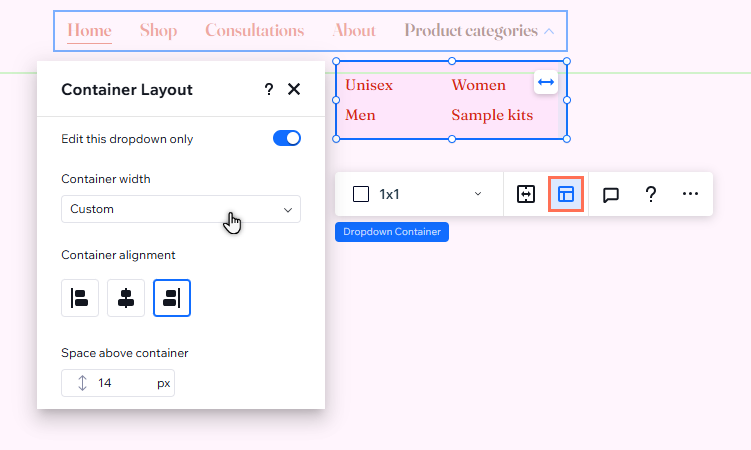
Pour modifier la largeur du conteneur d'un menu déroulant :
- Accédez à votre Éditeur.
- Cliquez sur le menu.
- Cliquez sur Gérer le menu.
- Survolez la liste déroulante dans le panneau.
- Cliquez sur Modifier pour ouvrir le conteneur déroulant.
- Cliquez sur l'icône Mise en page
.
- Sélectionnez Étirer ou Personnaliser dans le menu déroulant Largeur du conteneur.
Le menu déroulant ne peut être ouvert qu'une seule fois
Bien que les animations d'entrée soient un excellent moyen d'ajouter de l'interactivité et du mouvement au site de votre client, elles peuvent causer des problèmes lorsqu'elles sont appliquées au conteneur de menu déroulant.
Les animations d'entrée ne peuvent être déclenchées qu'une seule fois (lors du chargement de la page). Si le conteneur d'un menu déroulant a une animation d'entrée, il ne peut donc être ouvert qu'une fois la page chargée.
Nous vous recommandons de supprimer l'animation d'entrée du conteneur déroulant pour que les visiteurs puissent naviguer facilement sur le site de votre client.
Pour supprimer une animation d'entrée :
- Accédez à votre Éditeur.
- Cliquez sur le menu.
- Cliquez sur Gérer le menu.
- Survolez la liste déroulante dans le panneau.
- Cliquez sur Modifier pour ouvrir le conteneur déroulant.
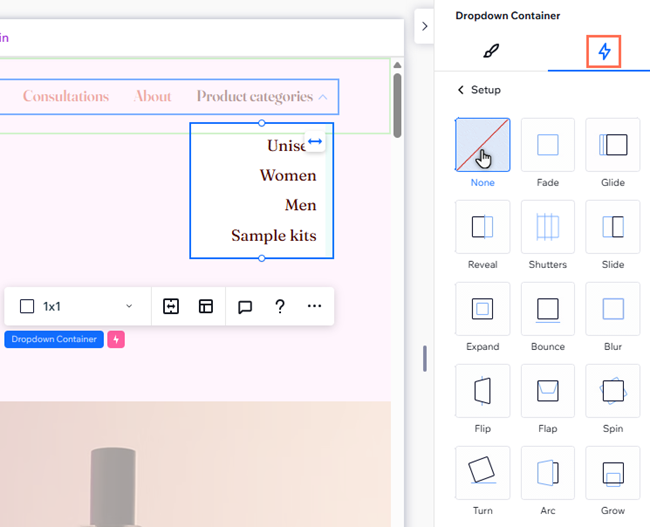
- Cliquez sur l'icône Ouvrir l'Inspecteur
 en haut à droite de l'Éditeur.

- Cliquez sur l'onglet Animations et effets
 .
. - Cliquez sur l'animation d'entrée pour ouvrir le panneau.
- Cliquez sur Aucun.
Les éléments et les sous-éléments dans les menus déroulants ont le même aspect
Les éléments de votre menu déroulant peuvent contenir leurs
propres sous-éléments, ce qui vous donne la possibilité de créer plusieurs niveaux de navigation. Ces sous-éléments sont toujours visibles dans le menu déroulant - il n'est donc pas possible de les configurer pour qu'ils s'ouvrent en cas de clic ou de survol.
Votez pour cette fonctionnalité.
Si les éléments et les sous-éléments du menu déroulant sont trop similaires (c'est-à-dire que les visiteurs peuvent penser qu'ils sont au même niveau dans la hiérarchie du site), personnalisez les sous-éléments individuellement à partir de l'Inspecteur.
Pour personnaliser des sous-éléments dans un menu déroulant :
- Accédez à votre Éditeur.
- Cliquez sur le menu.
- Cliquez sur Gérer le menu.
- Survolez la liste déroulante dans le panneau.
- Cliquez sur Modifier pour ouvrir le conteneur déroulant.
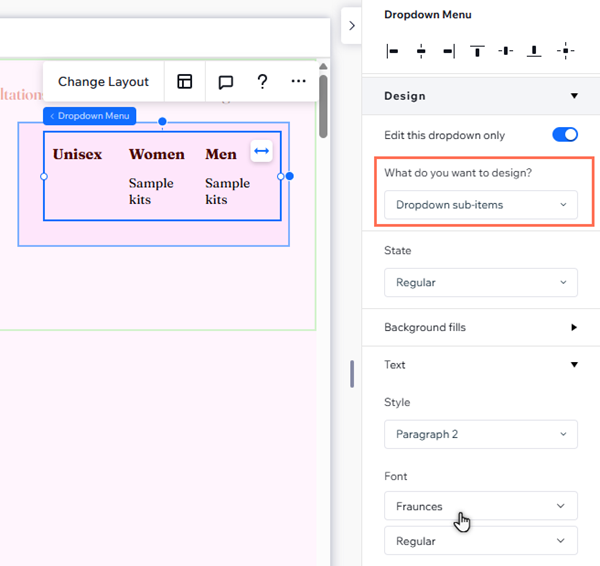
- Cliquez sur le menu déroulant dans le conteneur
- Cliquez sur l'icône Ouvrir l'Inspecteur en haut à droite de l'Éditeur.
- Sélectionnez Sous-éléments du menu déroulant sous Que souhaitez-vous personnaliser ?.
- Personnalisez les sous-éléments pour qu'ils apparaissent comme vous le souhaitez.
Remarque :
Ces étapes permettent de personnaliser des sous-éléments dans une liste déroulante individuelle. Pour savoir comment appliquer les mêmes paramètres de design à tous les menus déroulants d'un menu,
veuillez cliquer ici.
Vous rencontrez des problèmes avec le menu principal ?
Suivez notre
guide de dépannage ici.