Personnalisez vos formulaires dans Wixel pour collecter les informations dont vous avez besoin pour votre entreprise, votre événement ou votre campagne. Grâce à une grande variété d'options de champ de formulaire, de paramètres flexibles et d'outils de gestion simples, vous avez toujours le contrôle de l'apparence et du fonctionnement de vos formulaires.
Types de champs de formulaire
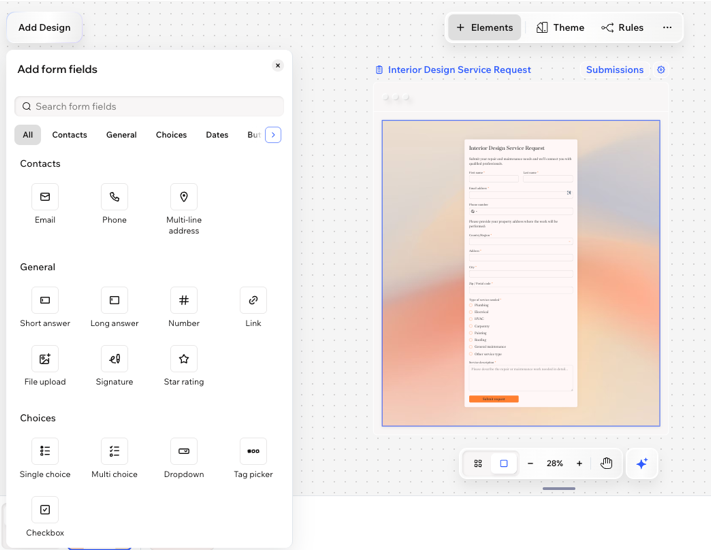
Choisissez parmi une variété de champs de formulaire et collectez les informations nécessaires pour répondre aux besoins de votre entreprise. Les champs des formulaires sont regroupés dans les types suivants :
- Contacts : Collectez les informations de contact (ex. e-mail, téléphone, adresse).
- Général : Tous les types de champs courants que vous pouvez ajouter (ex. champs de texte, champs de nombres, importations de fichiers, signatures).
- Choix : Ils sont parfaits pour toute sélection que le visiteur doit effectuer dans votre formulaire (par exemple choix multiple, liste déroulante, case à cocher, choix d'image)
- Dates : Permettez aux visiteurs de sélectionner une date et/ou une heure spécifiques.
- Boutons : Ajoutez un bouton d'appel à l'action à votre formulaire.
Suggestion : Choisissez ce qui se passe lorsque les visiteurs envoient le formulaire. - Éléments de mise en page : Ajoutez un en-tête et des éléments de texte pour fournir plus d'informations et d'explications tout au long du formulaire.
Configurer les champs de votre formulaire
Alors que certains champs ont juste besoin que vous saisissiez la question et le texte de l'espace réservé, d'autres nécessitent une personnalisation supplémentaire ou des informations importantes. Vous pouvez configurer des options pour une liste déroulante, marquer une question comme obligatoire ou ajuster d'autres paramètres pour vous assurer que les gens interagissent avec votre formulaire comme vous le souhaitez.
Pour configurer un champ de formulaire :
- Accédez à votre projet dans Wixel.
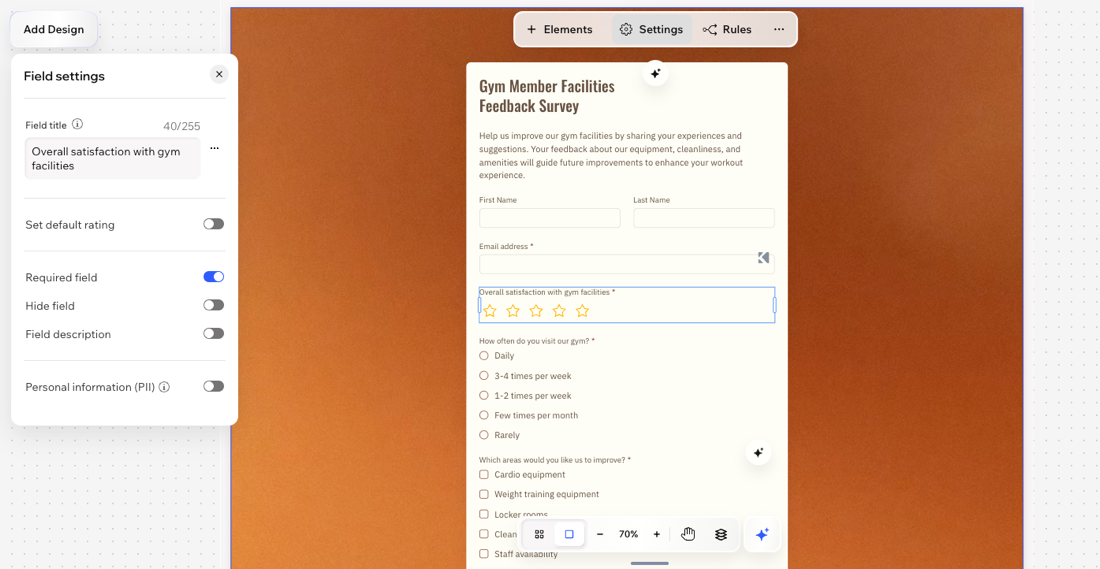
- Sélectionnez le champ concerné dans votre formulaire et cliquez sur Paramètres du champ. sur la barre d'action pour la personnaliser :
Suggestion : Si vous n'avez pas encore ajouté le champ que vous souhaitez personnaliser, découvrez comment ajouter des champs de formulaire à votre formulaire Wixel.
Chaque champ de formulaire comprend quelques paramètres clés pour vous aider à collecter des informations de manière claire et sécurisée auprès de vos visiteurs. Activez ou désactivez ces paramètres à l'aide des curseurs si nécessaire.
- Champ obligatoire : Rendez le champ obligatoire afin que les visiteurs ne puissent pas envoyer le formulaire sans le remplir.
- Masquer le champ : Activez ce curseur pour masquer le champ de signature de votre formulaire. Ceci est utile lorsque vous créez ou testez votre formulaire et que vous ne souhaitez pas que les visiteurs le voient.
- Description du champ : Donnez des détails ou des instructions supplémentaires sur le champ pour aider les visiteurs à le remplir correctement.
- PII (Informations personnelles identifiables) : Marquez le champ comme collectant des données personnelles pour vous aider à gérer les informations sensibles de manière appropriée.
Un champ de signature permet aux visiteurs de signer électroniquement leurs noms avant d'envoyer un formulaire. Ceci est utile pour les décharges de responsabilité, les inscriptions, les formulaires de candidature, etc.
Personnalisez votre champ de signature à l'aide des options disponibles :
- Titre du champ : Ajoutez une invite ou un titre clair pour votre champ de signature, tel que « Signer ici ».
- Autoriser l'importation d'image : Permettez aux visiteurs d'importer une image comme signature si vous activez cette option.
- Champ obligatoire : Rendez le champ obligatoire pour que les visiteurs ne puissent pas envoyer le formulaire sans ajouter leur signature.
- Description du champ : Ajoutez des conseils ou des instructions supplémentaires sous le champ.
- Informations personnelles (DCP) : Protégez les données sensibles comme les signatures en activant le curseur « Informations personnelles (DCP) ». Cela offre un niveau supplémentaire de confidentialité et de protection pour les données telles que les adresses ou les informations du passeport.
Important :
La certification légale des signatures électroniques peut avoir des exigences différentes en fonction de la réglementation de votre pays et de votre réglementation locale. Vérifiez toujours quelles règles s'appliquent à votre cas pour vous assurer qu'elles sont conformes.
Champ Importer un fichier
Vous pouvez collecter des fichiers auprès de vos visiteurs en ajoutant un champ d'importation de fichier à votre formulaire. C'est l'idéal pour les demandes d'emploi (collecter des CV), les consultations (collecter des images), ou chaque fois que vous avez besoin que les visiteurs partagent des documents, des vidéos ou des fichiers audio.
Personnalisez le champ d'importation de fichier à l'aide des options disponibles :
- Titre du champ : Configurez la question ou le titre de votre champ, comme « Veuillez importer votre CV ».
- Texte du bouton : Modifiez le texte du bouton sur lequel les visiteurs cliquent pour importer leurs fichiers (ex. « Importer un fichier »).
- Texte sous le bouton : Choisissez d'afficher les informations standard du fichier ou d'ajouter votre propre message personnalisé sous le bouton, tel que les types de fichiers acceptés ou les instructions.
- Types de fichiers acceptés : Sélectionnez les types de fichiers que les visiteurs peuvent importer en cochant les cases pour les fichiers vidéo, image, audio, document ou fichiers d'archive.
- Limite d'importation de fichier : Fixez une limite au nombre de fichiers que les visiteurs peuvent importer à la fois à partir du menu déroulant.
- Champ obligatoire : Rendez le champ obligatoire pour que les visiteurs ne puissent pas envoyer le formulaire sans ajouter leur signature.
- Masquer le champ : Activez ce curseur pour masquer le champ de signature de votre formulaire. Ceci est utile lorsque vous créez ou testez votre formulaire et que vous ne souhaitez pas que les visiteurs le voient.
- Description du champ : Donnez des détails ou des instructions supplémentaires sur le champ pour aider les visiteurs à le remplir correctement.
- PII (Informations personnelles identifiables) : Marquez le champ comme collectant des données personnelles pour vous aider à gérer les informations sensibles de manière appropriée.
Remarques :
Champs à choix unique et multiples
Les champs à choix unique et multiples vous permettent de recueillir les réponses spécifiques des visiteurs en leur proposant diverses options qu'ils peuvent sélectionner.
Personnalisez les champs à choix unique et multiples à l'aide des options disponibles :
- Titre du champ : Saisissez la question ou lune requête pour vos visiteurs.
- Options : Modifiez les options que les visiteurs peuvent sélectionner. Ajoutez de nouvelles options avec + Ajouter une option ou cliquez sur Modifier en groupe pour mettre à jour plusieurs options à la fois.
- Ajouter « Autre » : Activez ce curseur pour permettre aux personnes de saisir leur propre réponse si leur choix n'est pas répertorié.
- Champ obligatoire : Activez pour rendre ce champ obligatoire.
- Masquer le champ : Activez ce curseur pour masquer le champ de signature de votre formulaire. Ceci est utile lorsque vous créez ou testez votre formulaire et que vous ne souhaitez pas que les visiteurs le voient.
- Description du champ : Ajoutez plus d'informations ou d'instructions sur la question.
- Mise en page des options : Sélectionnez une mise en page pour vos options : 1 colonne, 2 colonnes ou 3 colonnes.
- Informations personnelles (PII) : Marquez le champ comme collectant des informations personnelles identifiables si nécessaire.
Le champ de choix d'image vous permet de recueillir des réponses en permettant aux visiteurs de choisir parmi des options visuelles. Ceci est idéal lorsque les images aident les utilisateurs à prendre une décision, comme le choix d'un article, d'un design, d'une mise en page ou de préférences.
Personnalisez le champ de choix de l'image à l'aide des options disponibles :
- Titre du champ : Saisissez la question ou lune requête pour vos visiteurs.
- Options : Ajoutez et modifiez les options d'image que les visiteurs peuvent sélectionner. Cliquez sur + Ajouter une option pour créer des choix supplémentaires. Pour chaque option, vous pouvez importer une image et modifier le libellé de l'option.
- Mise en page des options : Sélectionnez une mise en page pour vos options : 1 colonne, 2 colonnes ou 3 colonnes.
- Champ obligatoire : Activez pour rendre ce champ obligatoire avant l'envoi du formulaire.
- Masquer le champ : Activez ce curseur pour masquer le champ de votre formulaire. Cette option est utile lorsque vous créez ou testez votre formulaire et que vous ne souhaitez pas encore que le champ soit visible pour les visiteurs.
- Description du champ : Ajoutez un contexte ou des instructions supplémentaires pour aider les visiteurs à comprendre ce qu'ils sélectionnent.
- Informations personnelles (PII) : Marquez le champ comme collectant des informations personnelles identifiables si nécessaire.
Suggestion : Dans l'onglet Avancé , vous pouvez activer le curseur Limiter les options pour contrôler le nombre d'images que les visiteurs peuvent choisir. Vous pouvez également ajuster le format d'image pour déterminer l'affichage des images.
Les champs à liste déroulante vous permettent d'offrir aux visiteurs une liste d'options parmi lesquelles choisir, ce qui facilite la collecte de réponses dans un format cohérent.
Personnalisez un champ déroulant à l'aide des options disponibles :
- Titre du champ : Saisissez la question ou une requête pour vos visiteurs.
- Options : Modifiez les options que les visiteurs peuvent sélectionner dans le menu déroulant. Ajoutez de nouvelles options avec + Ajouter une option ou cliquez sur Modifier en groupe pour mettre à jour plusieurs options à la fois.
- Afficher l'espace réservé : Ajoutez des exemples de texte pour guider les visiteurs sur ce qu'ils doivent saisir dans le champ.
- Champ obligatoire : Rendez ce champ obligatoire avant d'envoyer le formulaire.
- Masquer le champ : Activez ce curseur pour masquer le champ de votre formulaire. Cette option est utile lorsque vous créez ou testez votre formulaire et que vous ne souhaitez pas encore que le champ soit visible pour les visiteurs.
- Description du champ : Ajoutez des informations ou des instructions supplémentaires pour vos visiteurs.
- Informations personnelles (PII) : Marquez le champ comme collectant des informations personnelles identifiables si nécessaire.
Ajouter et gérer des règles
Utilisez la logique conditionnelle pour afficher ou masquer des champs en fonction des sélections de l'utilisateur. Par exemple, si quelqu'un sélectionne « Oui » à une question, vous pouvez afficher des champs supplémentaires pour plus d'informations.
Pour ajouter et gérer des règles :
- Accédez à votre projet dans Wixel.
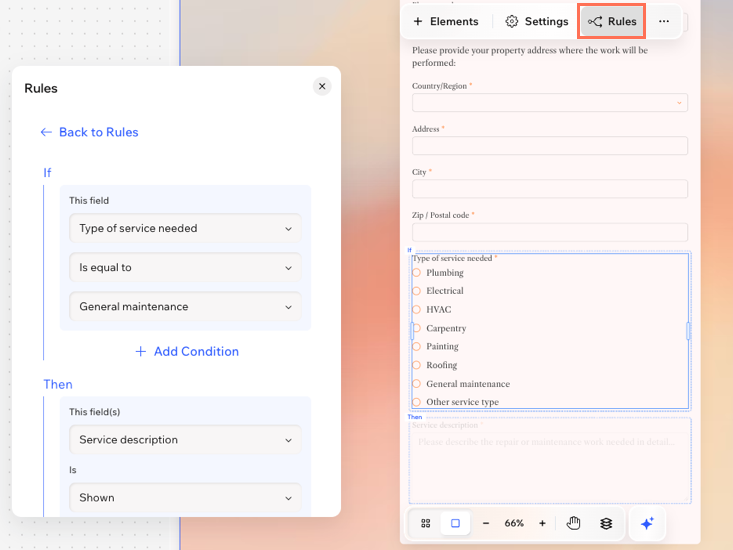
- Sélectionnez le champ concerné dans votre formulaire et cliquez sur Règles dans la barre d'action.
- Choisissez ce que vous voulez faire :
Ajouter une nouvelle règle
- Cliquez sur + Ajouter une règle.
Remarque : Pour activer les règles, votre formulaire doit comporter un minimum de 2 champs. - Choisir une condition (Si)
- Sélectionnez le champ sur lequel vous souhaitez baser la règle dans le menu déroulant sous Ce champ.
- Sélectionnez la condition de la règle dans la liste déroulante (ex. est vide, est rempli, est égal à, etc.).
- (Facultatif) Ajoutez une autre condition à cette règle.
- Cliquez sur + Ajouter une condition pour ajouter une autre condition.
- Choisissez si les conditions doivent être combinés avec Et ou Ou.
- Et : Les deux conditions doivent être remplies.
- Ou : L'une ou l'autre condition doit être remplie.
- Décidez du résultat (Puis) :
- Sélectionnez le champ sur lequel vous souhaitez baser la règle dans le menu déroulant sous Ce champ.
- Sélectionnez la condition de la règle dans la liste déroulante (ex. est masqué, affiché, facultatif, obligatoire).
Suggestion : Vous pouvez sélectionner plusieurs champs pour appliquer le même résultat. - (Facultatif) Cliquez sur + Ajouter une règle pour ajouter une autre règle.
- Cliquez sur Enregistrer la règle.
Les règles de votre formulaire sont enregistrées au même endroit, vous pouvez donc les suivre et les modifier si nécessaire.
- Filtrer les règles : Utilisez le filtre pour trouver les règles qui contiennent un champ que vous recherchez. Par exemple, si vous souhaitez modifier toutes les règles qui obligent un utilisateur à remplir son e-mail, utilisez le filtre pour trouver toutes les règles qui contiennent « E-mail ».
- Modifier les règles : Cliquez sur l'icône Plus d'actions
 à côté de la règle concernée et sélectionnez Modifier. Effectuez les modifications nécessaires, puis cliquez sur Enregistrer la règle.
 - Réorganiser les règles : Cliquez et faites glisser une règle pour modifier l'ordre.
- Supprimer une règle : Cliquez sur l'icône Plus d'actions
 à côté de la règle concernée et sélectionnez Supprimer.
FAQ
Cliquez sur une question ci-dessous pour en savoir plus sur la gestion des champs des formulaires dans Wixel.
Puis-je choisir les pays à partir desquels le champ de téléphone accepte les numéros ?
Oui, vous pouvez choisir les pays dont le champ Téléphone accepte les numéros. Le champ prend en charge les numéros de téléphone locaux et internationaux.
Navigateur sur ordinateur :
- Sélectionnez le formulaire correspondant dans votre projet.
- Cliquez sur le champ téléphone sur le formulaire.
- Cliquez sur
 Paramètres du champ sur la barre d'action.
 - Cliquez sur Modifier à côté de Pays acceptés pour sélectionner les pays à partir desquels vous souhaitez accepter les numéros de téléphone.
- Cliquez sur Enregistrer.
Appli Wixel :
- Sélectionnez le formulaire correspondant dans votre projet.
- Appuyez sur l'icône Modifier .
 à droite.
 - Appuyez sur le champ de téléphone sur le formulaire.
- Appuyez sur l'icône Paramètres
 sur la barre d'action.
 - Cliquez sur Modifier à côté de Pays acceptés pour sélectionner les pays à partir desquels vous souhaitez accepter les numéros de téléphone.
- Appuyez sur Enregistrer.
Puis-je personnaliser le design des champs du formulaire ?
Oui, vous pouvez personnaliser les couleurs des champs de votre formulaire, la police, les angles, et plus encore.
Est-il possible de créer un formulaire avec plusieurs étapes ?
Oui, les formulaires à étapes multiples peuvent vous aider à diviser les informations ou les questions de votre formulaire en étapes faciles à gérer pour les visiteurs.
Cliquez ou appuyez sur l'
icône Ajouter une page 
dans le panneau
Pages en bas. Ensuite, ajoutez des champs de formulaire à la nouvelle page.
Suggestion : Ajoutez des éléments de mise en page comme un en-tête et un texte pour guider le visiteur entre les différentes parties de votre formulaire.
Où puis-je trouver les fichiers que les visiteurs ont importés ?
Tous les fichiers ou signatures téléchargées à partir de vos formulaires sont enregistrés dans
Fichiers du site dans le
gestionnaire de médias Wixel. Si vous ne voyez pas de nouveau fichier, confirmez que le visiteur a bien envoyé le formulaire et que le champ a été rempli.
Pourquoi les règles de mon formulaire ne fonctionnent-elles pas ?