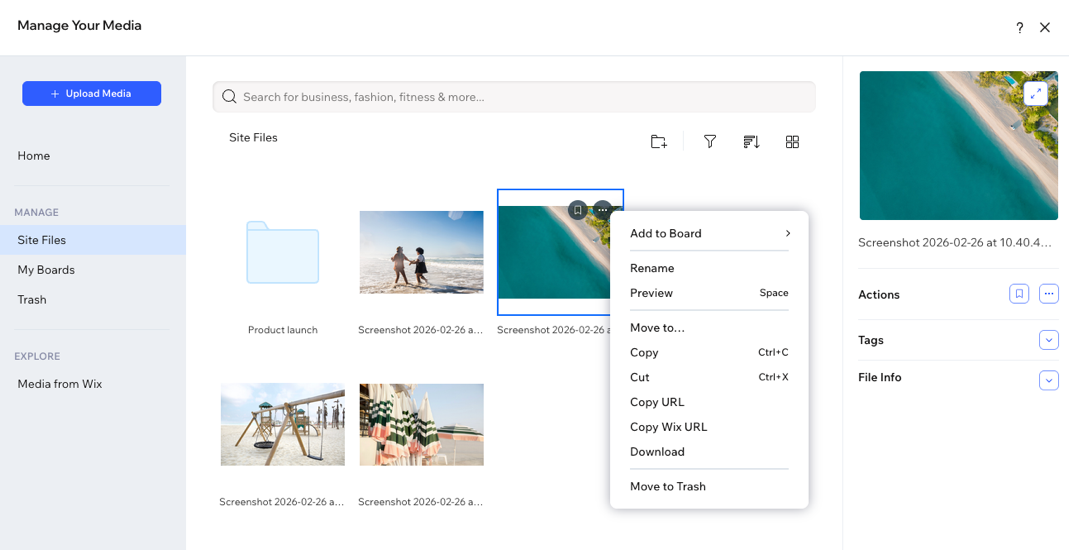
Le Gestionnaire de médias de Wixel permet de garder vos fichiers organisés et accessibles, afin de gagner du temps en utilisant les mêmes images et fichiers sur plusieurs projets. Importez, gérez et modifiez vos fichiers à partir d'un seul endroit, rendant votre flux de design plus fluide et efficace.
À propos du Gestionnaire de médias Wixel
Le Gestionnaire de médias Wixel est divisé en sections pour vous aider à trouver et organiser rapidement vos fichiers. Utilisez les onglets sur le côté gauche pour naviguer :
- Fichiers du site : Médias que vous avez importés dans le projet actuel.
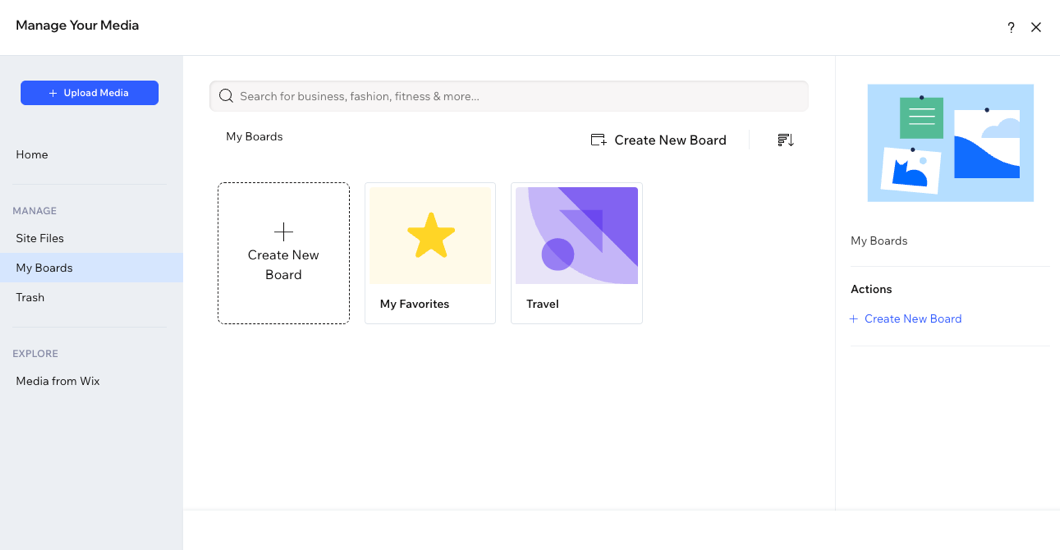
- Mes tableaux : Créez des dossiers de médias au niveau du compte, accessibles depuis n'importe quel projet Wixel.
- Corbeille : Fichiers supprimés dont vous n'avez plus besoin.
- Médias de Wix : Accédez à des centaines d'images, vidéos, formes et icônes Wix gratuites.
Importer des fichiers dans vos médias
Vous pouvez importer vos médias vers Wixel à partir de diverses sources, telles que les fichiers de votre ordinateur ou les réseaux sociaux.
Pour importer des médias :
- Accédez à votre projet dans Wixel.
- Cliquez sur le menu déroulant à côté du nom de votre projet en haut et sélectionnez Gestionnaire de médias.
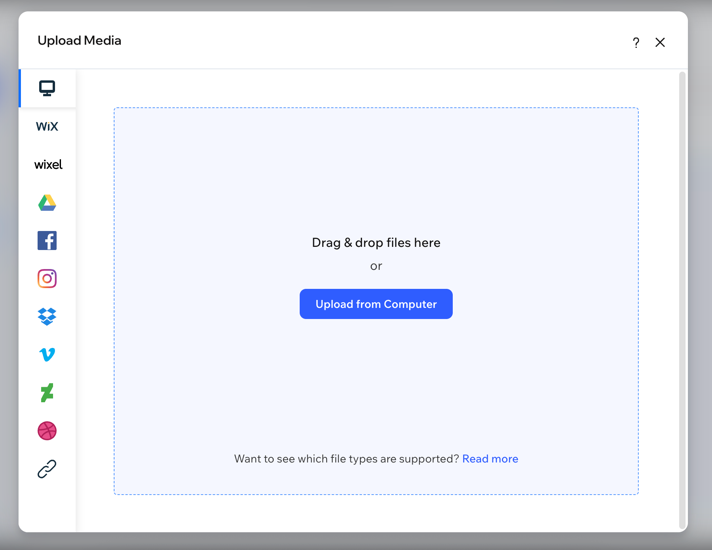
- Cliquez sur + Importer média.
- Sélectionnez l'emplacement à partir duquel vous souhaitez importer vos médias :
- Faites un glisser-déposer des fichiers ou cliquez sur Importer depuis l'ordinateur.
- Sélectionnez les fichiers que vous souhaitez importer.
- Cliquez sur Ouvrir.
Si vous avez des sites Wix, chacun de vos sites possède son propre dossier portant le nom du site.
- Cliquez sur Mon compte Wix.
- Sélectionnez le dossier du site concerné.
- Sélectionnez les fichiers que vous souhaitez importer.
- Cliquez sur Importer la sélection.
Importez des fichiers enregistrés dans le Gestionnaire de médias d'autres projets Wixel que vous avez créés.
- Cliquez sur Mes projets Wixel.
- Sélectionnez le dossier du projet concerné.
- Sélectionnez les fichiers que vous souhaitez importer.
- Cliquez sur Importer la sélection.
Importez des fichiers depuis différents réseaux sociaux ou applis. Vous pouvez importer des fichiers depuis Facebook, Instagram, Google Drive, Dropbox, DeviantArt et Dribbble.
- Sélectionnez le réseau social concerné.
- Cliquez sur Connecter.
- Sélectionnez les fichiers que vous souhaitez importer.
- Cliquez sur Importer la sélection.
- Cliquez sur l'icône Connecter
 sur le côté gauche.
 - Collez le lien URL et cliquez sur Importer.
Utiliser les tableaux
Les tableaux sont des dossiers au niveau du compte que vous pouvez créer pour accéder facilement à vos fichiers médias dans tous vos projets. Vous pouvez ajouter vos propres médias ou des médias de Wix à vos tableaux. Les tableaux vous permettent de modifier et de gérer les fichiers dont vous avez régulièrement besoin, quel que soit le projet sur lequel vous travaillez.
Pour utiliser les tableaux :
- Accédez à votre projet dans Wixel.
- Cliquez sur le menu déroulant à côté du nom de votre projet en haut et sélectionnez Gestionnaire de médias.
- Cliquez sur Mes tableaux à gauche.
- Choisissez l'action à effectuer :
- Cliquez sur Créer un nouveau tableau.
- Saisissez le Nom du tableau.
- Saisissez la Description du tableau.
- Cliquez sur le bouton bascule Disponible pour tous mes sites :
- Activé : Votre tableau est accessible depuis tous vos projets.
- Désactivé : Votre tableau est uniquement accessible depuis le projet sur lequel vous travaillez.
- Cliquez sur Créer.
Ajouter des fichiers médias à un tableau
Ajoutez tous les médias que vous souhaitez à votre tableau, y compris vos propres médias importés ou les médias gratuits de Wix.
- Localisez votre fichier média.
- Cliquez sur l'icône Ajouter à mes tableaux
 .
. - Sélectionnez le tableau auquel vous souhaitez l'ajouter :
- Un tableau existant : Cliquez sur le tableau concerné et cliquez sur Ajouter.
- Nouveau tableau : Cliquez sur Nouveau tableau pour en créer un nouveau.
Supprimez un tableau à tout moment. Les fichiers contenus dans le tableau resteront disponibles depuis leur lieu d'origine dans Mes médias.
- Cliquez sur l'icône Plus d'actions
 sur le tableau concerné.
 - Cliquez sur Supprimer le tableau.
- Cliquez sur Supprimer.
Organiser vos médias
Organisez vos fichiers pour gagner du temps et rester efficace lorsque vous recherchez des médias spécifiques.
Pour organiser vos fichiers :
- Accédez à votre projet dans Wixel.
- Cliquez sur le menu déroulant à côté du nom de votre projet en haut et sélectionnez Gestionnaire de médias.
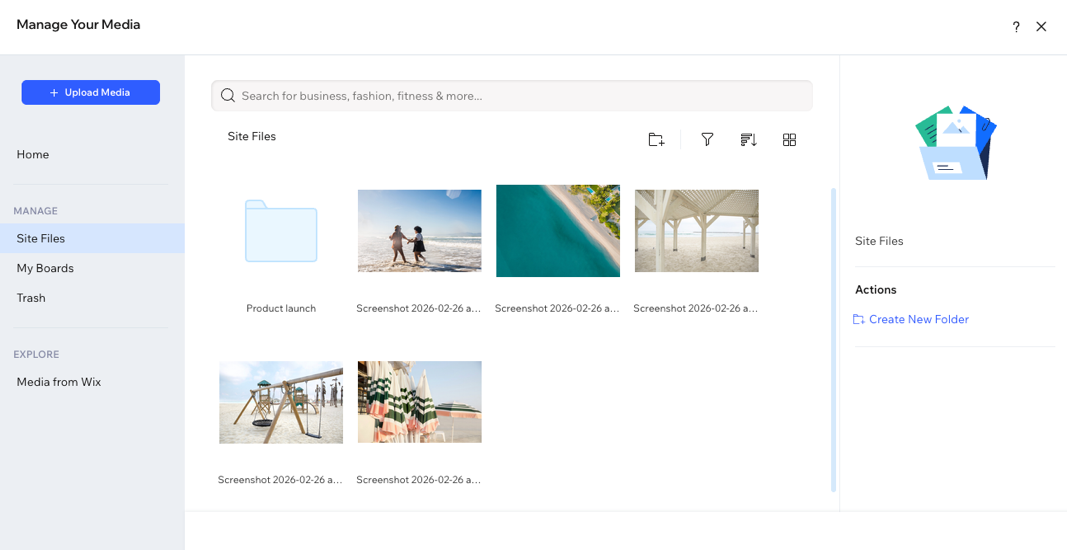
- Cliquez sur l'onglet Fichiers du site.
- Choisissez l'action à effectuer :
Trouver les fichiers dont vous avez besoin
Organisez vos fichiers dans des dossiers afin de trouver facilement ce que vous cherchez.
- Cliquez sur Créer un nouveau dossier.
- Saisissez le nom du nouveau dossier.
- Appuyez sur Entrée sur votre clavier.
- (Facultatif) Double-cliquez sur le dossier et cliquez sur Créer un nouveau dossier pour créer un sous-dossier.
Astuces :
- Cliquez sur Importer média ou faites glisser des fichiers dans le nouveau dossier pour ajouter des médias.
- Survolez le dossier et cliquez sur l'icône Plus d'actions
 pour ajouter le dossier à vos Favoris, le renommer, le copier et plus encore.
Renommer un fichier ou un dossier
- Survolez le fichier ou le dossier concerné et cliquez sur l'icône Plus d'actions .
- Cliquez sur Renommer.
- Saisissez le nouveau nom du fichier ou du dossier.
- Appuyez sur la touche Entrée de votre clavier.
Les libellés vous aident à localiser rapidement des fichiers grâce à des mots-clés. Recherchez ces mots dans la barre de recherche pour trouver rapidement ce que vous cherchez. Vous pouvez ajouter des libellés à n'importe quel type de fichier et les modifier à tout moment. Les images sont automatiquement identifiées lors de l'importation.
- Sélectionnez le fichier concerné.
- Cliquez sur Libellés à droite.
- Cliquez sur Modifier les libellés.
- Cliquez sur le champ Balise et commencez à saisir votre libellé.
- Appuyez sur la touche Entrée de votre clavier pour l'ajouter.
- Cliquez sur Terminé.
Supprimer ou restaurer des fichiers médias
Supprimez définitivement des fichiers de vos médias ou placez-les dans la corbeille.
Pour placer des fichiers médias dans la corbeille :
- Sélectionnez le ou les fichiers concernés.
- Cliquez sur l'icône Plus d'actions
 et cliquez sur Placer dans la corbeille.
Pour restaurer des fichiers médias depuis la corbeille :
- Cliquez sur l'onglet Corbeille.
- Sélectionnez le fichier que vous souhaitez restaurer en cliquant sur la case à cocher à gauche.
- Cliquez sur Restaurer.
Pour supprimer définitivement des fichiers médias :
- Cliquez sur l'onglet Corbeille.
- Sélectionnez le fichier que vous souhaitez supprimer en cliquant sur la case à cocher à gauche.
- Cliquez sur Supprimer définitivement.
- Cochez la case à côté de Oui, je souhaite supprimer le fichier.
- Cliquez sur Supprimer les fichiers.
Important : Vous ne pouvez pas restaurer des fichiers qui ont été définitivement supprimés. Cela ne retirera pas les fichiers que vous avez déjà ajoutés à votre design, mais vous ne pourrez plus les ajouter à nouveau depuis le Gestionnaire de médias Wixel.
FAQ
Cliquez sur une question ci-dessous pour en savoir plus à ce sujet.
Quels types de fichiers sont pris en charge ?
Comment ajouter des médias à mon projet ?
- Accédez à votre projet dans Wixel.
- Sélectionnez le design concerné.
- Cliquez sur + Éléments dans la barre d'action et sélectionnez une image depuis Mes médias ou Médias de Wix.
Comment modifier des images ?
Une fois que vous avez ajouté une image à votre projet Wixel, vous pouvez modifier l'image en utilisant les options de la barre d'action. Vous pouvez également sélectionner l'image et utiliser le chat avec Aria pour demander toutes les modifications que vous souhaitez apporter à l'image.
En savoir plus sur la modification d'images.Puis-je enregistrer des médias du projet dans mes médias ?
Oui, sélectionnez l'image dans votre design et cliquez sur l'icône
Enregistrer 
dans la barre d'action.
Vous pouvez également enregistrer des parties de votre image à partir de la Décomposition IA en sélectionnant la partie concernée de votre image et en cliquant sur Enregistrer dans Mes médias.
Que faut-il savoir sur l'utilisation des médias Wix ?
Les fichiers médias Wix gratuits présents dans vos médias Wixel et sur votre template sont des images libres de royalties que nous mettons à votre disposition. Vous pouvez utiliser n'importe laquelle de ces images sur votre projet Wixel à des fins commerciales.
Les fichiers médias Wix gratuits sont disponibles pour un usage numérique au sein de Wix UNIQUEMENT. Pour plus d'informations, consultez les
Conditions d'utilisation de Wix. De plus, soyez prudent avec les médias provenant d'URL externes (non-Wix). Lorsque le fichier média n'appartient pas à Wix, vous devez contacter l'auteur pour obtenir l'autorisation de l'utiliser sur votre site.



 : Triez les fichiers par ordre alphabétique ou par date.
 : Affichez vos fichiers sous forme de galerie ou de liste.
 pour afficher les fichiers d'un type spécifique.