


Wixel : Ajouter et configurer un formulaire en ligne
14 min
Dans cet article
- Étape 1 | Créer un formulaire
- Étape 2 | Ajouter et personnaliser les champs du formulaire
- Étape 3 | Personnaliser le design de votre formulaire
- Étape 4 | Ajuster les paramètres de votre formulaire
- FAQ
Cet article fait référence au nouveau Wixel, publié en décembre 2025. Si vous ne savez pas si vous utilisez le nouveau ou l'ancien Wixel, obtenez plus d'informations ici.
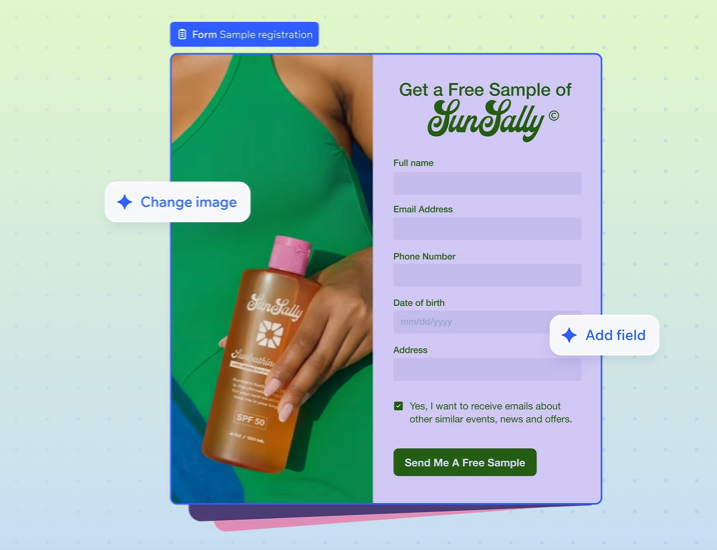
Créez et personnalisez un formulaire en ligne qui correspond à votre marque et à vos objectifs, tels qu'un formulaire pour clients potentiels, une candidature ou un sondage. Vous pouvez personnaliser les champs, les règles et le design du formulaire. Lorsqu'il est prêt, partagez votre formulaire et gérez les réponses à partir d'un seul endroit.
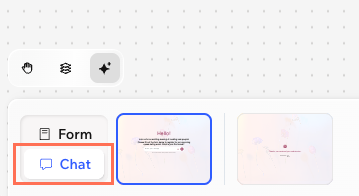
Les visiteurs peuvent remplir le formulaire via un Chat de conversation guidé, ou ils peuvent le remplir manuellement. Ils peuvent passer d'un mode à l'autre, et reprendre là où ils l'ont laissé dans l'une ou l'autre version.
Remarque :
Les actions qui impliquent la génération et la modification d'un formulaire en ligne avec l'IA utilisent des crédits d'IA.
Étape 1 | Créer un formulaire
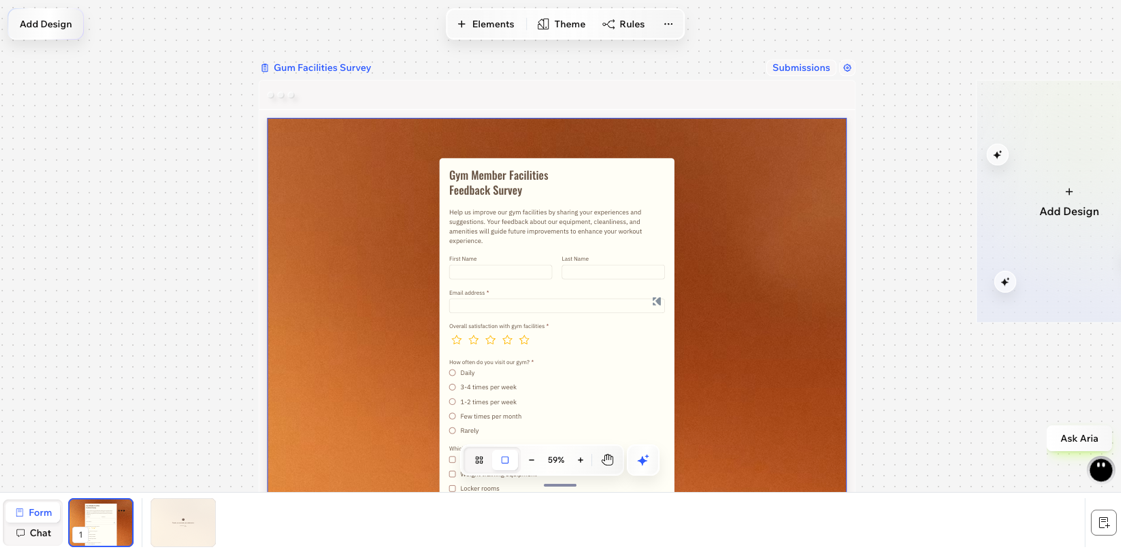
Commencez votre formulaire en choisissant la façon dont vous souhaitez commencer : décrivez ce dont vous avez besoin et créez-le instantanément avec l'IA, choisissez un modèle prêt à l'emploi ou créez un formulaire à partir de zéro.
Pour créer un formulaire :
Navigateur sur ordinateur
Appli Wixel
- Accédez à votre projet dans Wixel.
- Choisissez la façon dont vous souhaitez créer votre formulaire :
- Créer avec l'IA : Décrivez le formulaire que vous souhaitez créer (ex. « Formulaire d'inscription au camping de navigation ») et laissez Aria rédiger la mise en page et les champs du formulaire pour vous.
- Modèle : Sélectionnez un modèle prêt à l'emploi pour votre objectif (ex. inscription, candidature, avis). Cliquez sur Ajouter un design et sélectionnez un modèle dans l'onglet Formulaires.
- Vide : Commencez à partir de zéro et ajoutez des champs manuellement. Cliquez sur Ajouter un design et sélectionnez Commencer avec un cadre vide dans l'onglet Formulaires.
Étape 2 | Ajouter et personnaliser les champs du formulaire
Rendez votre formulaire remplissable en ajoutant et en personnalisant des champs pour chaque élément d'information que vous souhaitez collecter. Utilisez des règles pour afficher ou masquer des champs en fonction des réponses de votre visiteur. Tous les champs que vous ajoutez à votre formulaire apparaîtront également dans la vue du Chat IA. En savoir plus sur la gestion des champs des formulaires.
Pour ajouter et personnaliser les champs du formulaire :
Navigateur sur ordinateur
Appli Wixel
- Accédez à votre projet dans Wixel.
- Sélectionnez le formulaire correspondant dans votre projet.
- Choisissez comment ajouter de nouveaux champs :
- Discutez avec Aria pour ajouter des champs pour vous (ex. « Ajouter un champ de numéro de téléphone »).
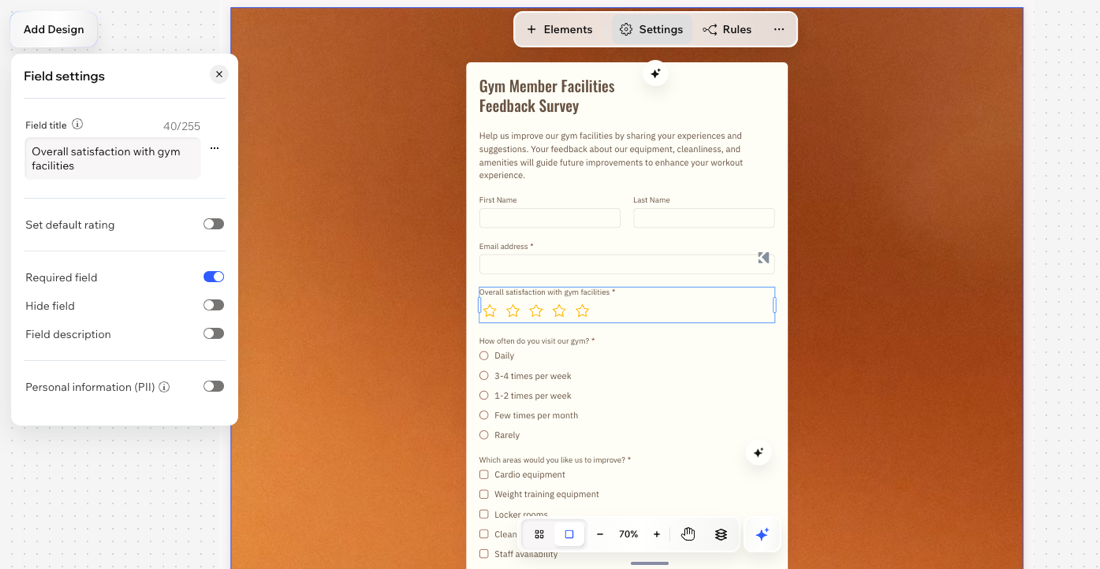
- Cliquez sur + Éléments sur la barre d'action pour ajouter des champs de formulaire. Faites glisser des champs sur votre formulaire ou cliquez pour les ajouter.
- Cliquez sur le nouveau champ et choisissez ce que vous voulez faire ensuite :
- Cliquez sur Paramètres sur la barre d'action pour modifier le titre du champ, le rendre obligatoire, saisir le texte de l'espace réservé et plus encore. En savoir plus sur la gestion des champs des formulaires.
- Cliquez sur l'icône Plus d'actions
 sur la barre d'action pour des options telles que le déplacement de l'emplacement du champ ou le dupliquer pour ajouter un champ similaire.
- (Facultatif) Ajoutez des règles conditionnelles au formulaire. Cela vous permet de paramétrer que la saisie d'un visiteur dans le champ déterminera si un autre champ doit être affiché, masqué, obligatoire ou facultatif.
Étape 3 | Personnaliser le design de votre formulaire
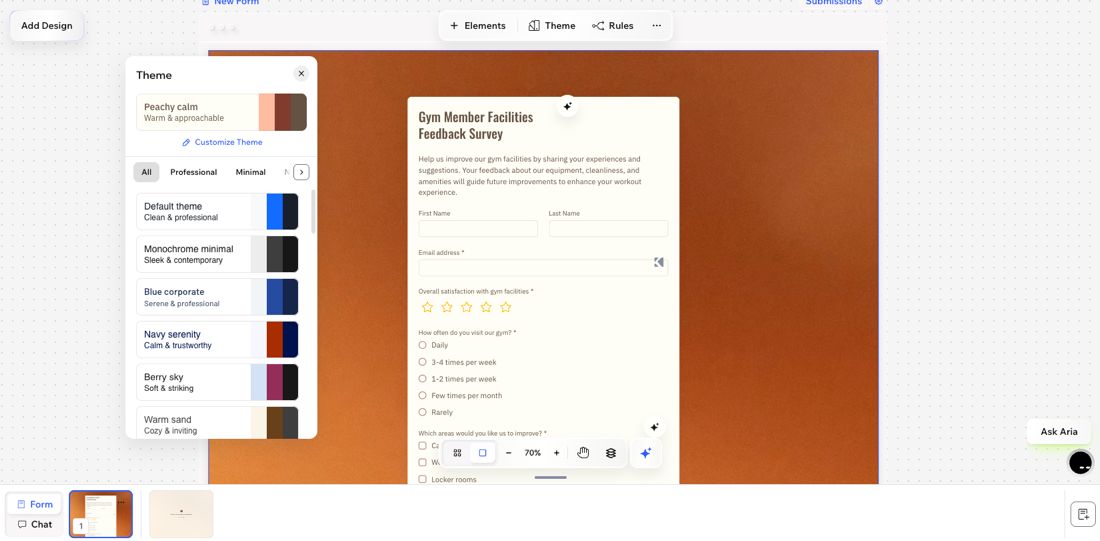
Personnalisez l'apparence de votre formulaire en appliquant un thème et en ajoutant plus de pages pour le transformer en formulaire à étapes multiples. Toute modification apportée au design du formulaire s'applique à la fois aux vues formulaire et Chat.
Pour personnaliser le design de votre formulaire :
Navigateur sur ordinateur
Appli Wixel
- Accédez à votre projet dans Wixel.
- Sélectionnez le formulaire correspondant dans votre projet.
- Choisissez ce que vous voulez faire :
Appliquer un thème
 pour l'ajouter à votre formulaire.
Ajouter des pages
 dans le panneau Pages en bas. Ensuite, ajoutez les champs de formulaire correspondants à la nouvelle page.
Réorganiser les pages
Supprimer les pages
 sur la page correspondante et cliquez sur Supprimer.
 Personnaliser les paramètres de la vue Chat IA
Étape 4 | Ajuster les paramètres de votre formulaire
Affinez le fonctionnement de votre formulaire et ce qui se passe lorsque les visiteurs envoient des réponses.
Pour ajuster les paramètres de votre formulaire :
Navigateur sur ordinateur
Appli Wixel
- Accédez à votre projet dans Wixel.
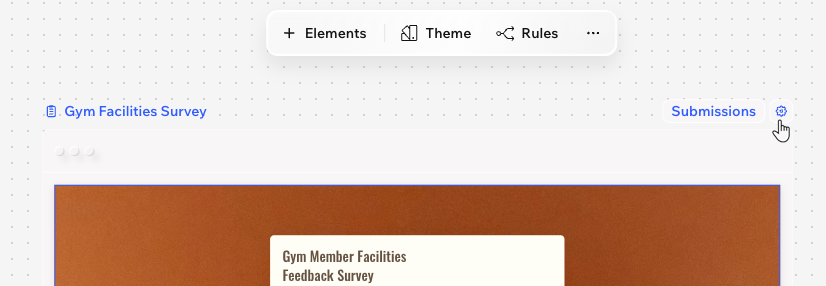
- Cliquez sur l'icône Paramètres
 au-dessus du formulaire.
 - Cliquez sur l'onglet correspondant pour personnaliser les paramètres :
Message de confirmation
Statut du formulaire
Champs obligatoires
FAQ
Cliquez sur une question ci-dessous pour en savoir plus sur les formulaires Wixel.
Quelle est la différence entre un formulaire Wixel, un formulaire Wix et un formulaire autonome ?
Puis-je personnaliser les vues Chat IA et Formulaire séparément ?
Comment puis-je tester les deux expériences ?
 en haut à droite.
 Comment puis-je désactiver le Chat IA sur mon formulaire ?
 sur la barre d'action.