Personnalisez vos formulaires dans Wixel pour recueillir les informations dont vous avez besoin pour votre entreprise, événement ou campagne. Avec une grande variété d'options de champs de formulaire, des paramètres flexibles et des outils de gestion simples, vous contrôlez toujours l'apparence et le fonctionnement de vos formulaires.
Types de champs de formulaire
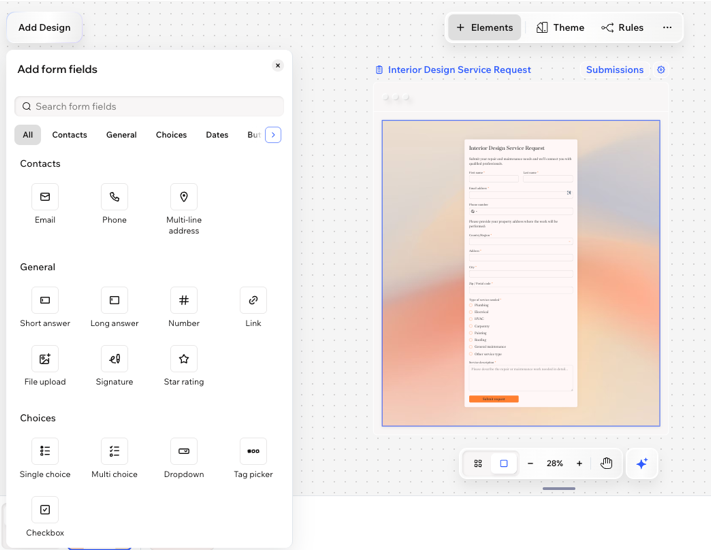
Choisissez parmi une variété de champs de formulaire et recueillez les informations adaptées aux besoins de votre entreprise. Les champs de formulaire sont regroupés selon les types suivants :
- Contacts : Recueillez les coordonnées (ex. e-mail, téléphone, adresse).
- Général : Tous les types de champs courants que vous pouvez ajouter (ex. champs de texte, champs numériques, importations de fichiers, signatures).
- Choix : Ils sont parfaits pour toute sélection que le visiteur doit faire dans votre formulaire (ex. choix multiples, liste déroulante, case à cocher, choix d'image).
- Dates : Permettez aux visiteurs de sélectionner une date et/ou une heure spécifique.
- Boutons : Ajoutez un bouton d'appel à l'action à votre formulaire.
Astuce : Choisissez ce qui se passe lorsque les visiteurs soumettent le formulaire. - Éléments de mise en page : Ajoutez des éléments d'en-tête et de texte pour fournir plus d'informations et d'explications tout au long du formulaire.
Configurer vos champs de formulaire
Alors que certains champs nécessitent simplement de saisir la question et le texte d'espace réservé, d'autres exigent une personnalisation supplémentaire ou des détails importants. Vous pouvez définir des options pour une liste déroulante, marquer une question comme obligatoire ou ajuster d'autres paramètres pour vous assurer que les personnes interagissent avec votre formulaire comme vous le souhaitez.
Pour configurer un champ de formulaire :
- Accéder à votre Projet dans Wixel.
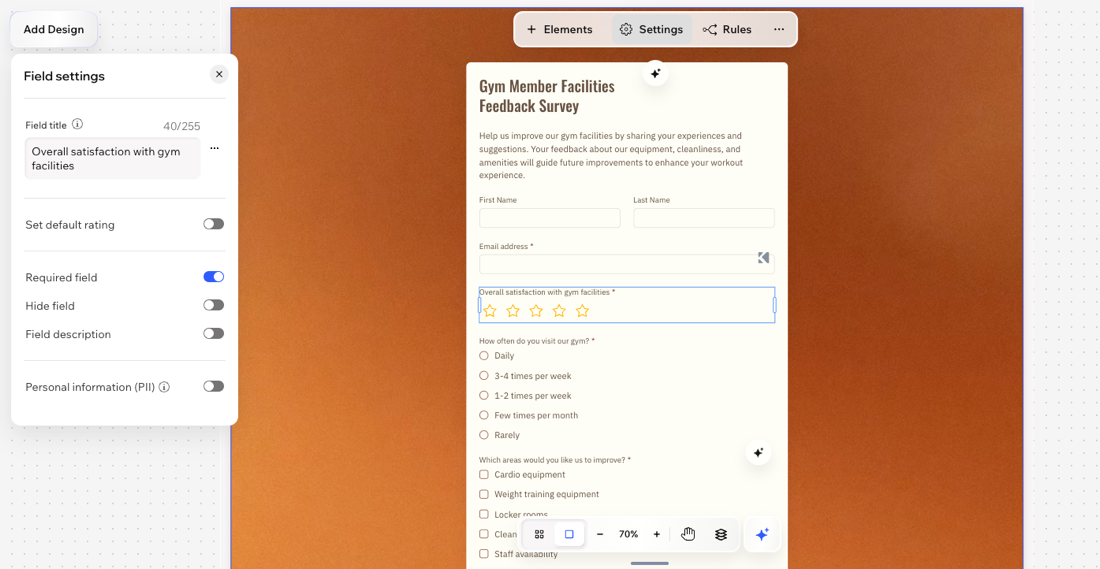
- Sélectionnez le Champ concerné dans votre Formulaire et cliquez sur Paramètres dans la barre d'action pour le Personnaliser :
Chaque champ de formulaire comprend quelques paramètres clés pour vous aider à recueillir des informations de manière claire et sécurisée auprès de vos visiteurs.
- Action requise : Rendez le champ obligatoire afin que les visiteurs ne puissent pas envoyer le formulaire sans le remplir.
- Texte d'espace réservé : Ajoutez un exemple de texte pour guider les visiteurs sur ce qu'ils doivent saisir dans le champ.
- Description du champ : Donnez des détails supplémentaires ou des instructions sur le champ pour aider les visiteurs à le remplir correctement.
- PII (Informations personnelles identifiables) : Marquez le champ comme collectant des données personnelles pour vous aider à gérer les informations sensibles de manière appropriée.
Un champ de signature permet aux visiteurs de signer électroniquement leur nom avant d'envoyer un formulaire. C'est utile pour les formulaires de santé, l'enregistrement, les formulaires de candidature, et plus encore.
Personnalisez votre champ de signature à l'aide des options disponibles :
- Titre du champ : Ajoutez une requête claire ou un titre pour votre champ de signature, tel que « Signez ici ».
- Autoriser l'importation d'image : Laissez les visiteurs importer une image en guise de signature si vous activez cette option.
- Action requise : Rendez le champ obligatoire pour vous assurer que les visiteurs ne peuvent pas envoyer le formulaire sans ajouter leur signature.
- Description du champ : Ajoutez des conseils ou des instructions supplémentaires sous le champ.
- Informations personnelles (PII) : Protégez les données sensibles comme les signatures en activant le bouton « Informations personnelles (PII) ». Cela offre une couche supplémentaire de confidentialité et de protection pour les données telles que les adresses ou les détails du passeport.
Important :
La reconnaissance juridique des signatures électroniques peut avoir des exigences différentes selon votre pays et les réglementations locales. Vérifiez toujours quelles règles s'appliquent à votre situation pour garantir la conformité.
Champ d'importation de fichier
Vous pouvez recueillir des fichiers auprès de vos visiteurs en ajoutant un champ d'importation de fichier à votre formulaire. C'est idéal pour les candidatures (collecte de CV), les consultations (collecte d'images) ou chaque fois que vous avez besoin que les visiteurs partagent des documents, des vidéos ou des fichiers audio.
Personnalisez le champ d'importation de fichier à l'aide des options disponibles :
- Titre du champ : Définissez la question ou le titre de votre champ, comme « Veuillez importer votre CV ».
- Texte du bouton : Modifiez le texte du bouton sur lequel les visiteurs cliquent pour importer leurs fichiers (ex. : « Importer un fichier »).
- Texte sous le bouton : Choisissez d'afficher des informations standard sur le fichier ou ajoutez votre propre message personnalisé sous le bouton, comme les types de fichiers acceptés ou des instructions.
- Types de fichiers acceptés : Choisissez les types de fichiers que les visiteurs peuvent importer en cochant les cases pour les fichiers vidéo, image, audio, document ou archive.
- Limite d'importation de fichiers : Définissez une limite pour le nombre de fichiers que les visiteurs peuvent importer à la fois à partir du menu déroulant.
Notes :
Champs à choix unique et à choix multiples
Les champs à choix unique et à choix multiples vous permettent de recueillir des réponses spécifiques auprès des visiteurs en proposant un ensemble d'options qu'ils peuvent sélectionner.
Personnaliser les champs à choix unique et à choix multiples à l'aide des options disponibles :
- Titre du champ : Saisir la question ou la requête pour vos visiteurs.
- Options : Modifier les options que les visiteurs peuvent sélectionner. Ajouter de nouvelles options avec + Ajouter une option, ou cliquer sur Modification groupée pour mettre à jour plusieurs options à la fois.
- Ajouter « Autre » : Activer ce bouton pour permettre aux personnes de saisir leur propre réponse si leur choix ne figure pas dans la liste.
- Action requise champ : Activer pour rendre ce champ obligatoire.
- Description du champ : Ajouter plus d'informations ou d'instructions concernant la question.
- Mise en page des options : Choisir comment vos options seront affichées : verticalement, horizontalement ou dans une liste déroulante.
- Informations personnelles identifiables (PII) : Marquer le champ comme collectant des informations personnelles identifiables si nécessaire.
Le champ Choix d'image vous permet de recueillir des réponses en permettant aux visiteurs de choisir parmi des options visuelles. C'est idéal lorsque les images aident les utilisateurs à prendre une décision, comme le choix d'un article, d'un design, d'une mise en page ou d'une préférence.
Personnalisez le champ Choix d'image à l'aide des options disponibles :
- Titre du champ : Saisissez la question ou la requête pour vos visiteurs.
- Options : Ajoutez et modifiez les options d'image que les visiteurs peuvent sélectionner. Cliquez sur + Ajouter une option pour créer des choix supplémentaires. Pour chaque option, vous pouvez importer une image et modifier le libellé de l'option.
- Mise en page de l'option : Choisissez comment vos options d'image seront affichées, par exemple dans une seule colonne ou plusieurs colonnes.
- Action requise : Activez cette option pour rendre ce champ obligatoire avant que le formulaire ne puisse être envoyé.
- Masquer le champ : Activez ce bouton pour masquer le champ de votre formulaire. C'est utile lors de la création ou du test de votre formulaire si vous ne voulez pas encore que le champ soit visible par les visiteurs.
- Description du champ : Ajoutez du contexte supplémentaire ou des instructions pour aider les visiteurs à comprendre ce qu'ils sélectionnent.
- Informations personnelles (PII) : Marquez le champ comme collectant des informations personnelles identifiables si nécessaire.
Astuce : Dans l'onglet Avancé, vous pouvez activer Limiter le nombre de sélections pour contrôler le nombre d'images que les visiteurs peuvent choisir. Vous pouvez également ajuster les Proportions de l'image pour déterminer comment les images sont affichées.
Champ de liste déroulante
Les champs de liste déroulante vous permettent de proposer aux visiteurs une liste d'options au choix, ce qui facilite la collecte de réponses dans un format cohérent.
Personnaliser un champ de liste déroulante à l'aide des options disponibles :
- Titre du champ : Saisir la question ou la requête pour vos visiteurs.
- Options : Modifier les options que les visiteurs peuvent sélectionner dans la liste déroulante. Ajouter de nouvelles options avec + Ajouter une option, ou cliquer sur Modification groupée pour mettre à jour plusieurs options à la fois.
- Action requise champ : Rendre ce champ obligatoire avant de soumettre le formulaire.
- Description du champ : Ajouter des détails supplémentaires ou des instructions pour vos visiteurs.
- Informations personnelles identifiables (PII) : Marquer le champ comme collectant des informations personnelles identifiables si nécessaire.
Ajouter et gérer des règles
Utilisez la logique conditionnelle pour afficher ou masquer des champs en fonction des sélections d'un utilisateur. Par exemple, si quelqu'un sélectionne « Oui » à une question, vous pouvez afficher des champs supplémentaires pour obtenir plus d'informations.
Pour ajouter et gérer des règles :
- Accéder à votre Projet dans Wixel.
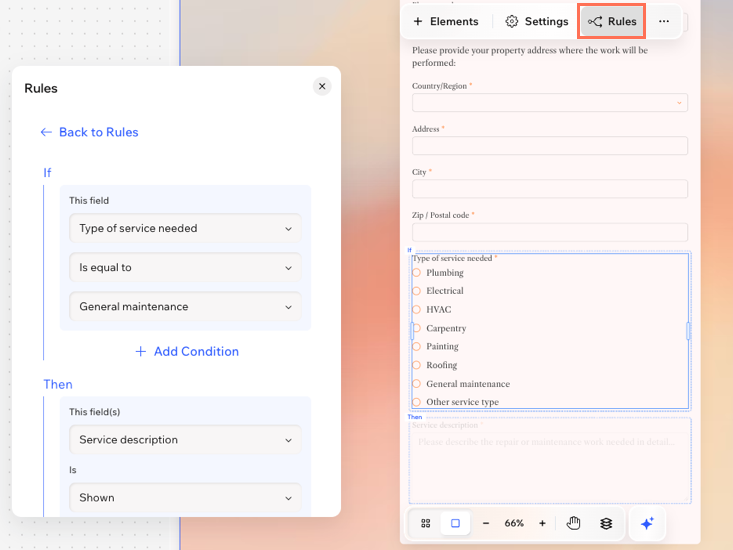
- Sélectionnez le Champ concerné dans votre Formulaire et cliquez sur Règles dans la barre d'action.
- Choisissez l'Action à effectuer :
Ajouter une nouvelle règle
- Cliquez sur + Ajouter une règle.
Remarque : Pour activer les règles, votre formulaire doit comporter au moins 2 champs. - Choisissez une condition (Si) :
- Sélectionnez le champ sur lequel vous souhaitez baser la règle dans la liste déroulante sous Ce champ.
- Sélectionnez la condition de la règle dans la liste déroulante (ex. est vide, est rempli, est égal à, etc.).
- (Facultatif) Ajoutez une autre condition à cette règle.
- Cliquez sur + Ajouter une condition pour ajouter une autre condition.
- Choisissez si les conditions doivent être combinées avec Et ou Ou.
- Et : Les deux conditions doivent être remplies.
- Ou : L'une ou l'autre des conditions doit être remplie.
- Décidez du résultat (Alors) :
- Sélectionnez le champ sur lequel vous souhaitez baser la règle dans la liste déroulante sous Ce champ.
- Sélectionnez la condition de la règle dans la liste déroulante (ex. est masqué, affiché, facultatif, action requise).
Astuce : Vous pouvez sélectionner plusieurs champs pour appliquer le même résultat. - (Facultatif) Cliquez sur + Ajouter une règle pour ajouter une autre règle.
- Cliquez sur Enregistrer la règle.
Les règles de votre formulaire sont enregistrées au même endroit, ce qui vous permet de les suivre et de les modifier selon vos besoins.
- Filtrer les règles : Utilisez le filtre pour trouver les règles qui contiennent un champ spécifique. Par exemple, si vous souhaitez modifier toutes les règles qui exigent qu'un utilisateur saisisse son e-mail, utilisez le filtre pour trouver toutes les règles contenant « E-mail ».
- Modifier les règles : Cliquez sur l'icône Plus d'actions
 à côté de la règle concernée et sélectionnez Modifier. Apportez les modifications nécessaires, puis cliquez sur Enregistrer la règle.
 - Réorganiser les règles : Cliquez et faites glisser une règle pour en modifier l'ordre.
- Supprimer une règle : Cliquez sur l'icône Plus d'actions
 à côté de la règle concernée et sélectionnez Supprimer.
FAQ
Cliquez sur une question ci-dessous pour en savoir plus sur la gestion des champs de formulaire dans Wixel.
Puis-je choisir les pays pour lesquels le champ de téléphone accepte des numéros ?
Oui, vous pouvez choisir les pays dont le champ de téléphone accepte les numéros. Le champ prend en charge les numéros de téléphone locaux et internationaux.
Navigateur de bureau :
- Sélectionnez le Formulaire concerné dans votre Projet.
- Cliquez sur le champ de téléphone dans le Formulaire.
- Cliquez sur Paramètres dans la barre d'action.
- Cliquez sur Modifier à côté de Pays acceptés pour sélectionner les pays dont vous souhaitez accepter les numéros de téléphone.
- Cliquez sur Enregistrer.
Appli Wixel :
- Sélectionnez le Formulaire concerné dans votre Projet.
- Appuyez sur l'Icône Modifier
 sur la droite.
 - Appuyez sur le champ de téléphone dans le Formulaire.
- Appuyez sur l'Icône Paramètres
 dans la barre d'action.
 - Appuyez sur Modifier à côté de Pays acceptés pour sélectionner les pays dont vous souhaitez accepter les numéros de téléphone.
- Appuyez sur Enregistrer.
Puis-je personnaliser le design des champs de formulaire ?
Est-il possible de créer un formulaire avec plusieurs étapes ?
Oui, les formulaires en plusieurs étapes peuvent aider à diviser les informations ou les questions de votre formulaire en étapes faciles à gérer pour les visiteurs.
Cliquez ou appuyez sur l'
icône Ajouter une page 
dans le panneau
Pages en bas. Ensuite, ajoutez des champs de formulaire à la nouvelle page.
Astuce : Ajoutez des éléments de mise en page tels qu'un en-tête et du texte pour guider le visiteur à travers les différentes parties de votre formulaire.
Où puis-je trouver les fichiers que les visiteurs ont importés ?
Tous les fichiers ou importations de signatures de vos formulaires sont enregistrés dans
Fichiers du site dans le
Gestionnaire de médias Wixel. Si vous ne voyez pas de nouveau fichier, confirmez que le visiteur a soumis le formulaire avec succès et que le champ a été rempli.
Pourquoi les règles de mon formulaire ne fonctionnent-elles pas ?