


Wixel : Créer une vidéo avec l'IA
11 min
Dans cet article
- Créer une vidéo
- Modifier votre vidéo
- Créer de nouvelles versions de votre vidéo
- FAQ
Cet article fait référence au nouveau Wixel, publié en décembre 2025. Si vous ne savez pas si vous utilisez le nouveau ou l'ancien Wixel, obtenez plus d'informations ici.
Le créateur de vidéos de Wixel vous aide à passer d'une simple requête à une vidéo entièrement personnalisée en un rien de temps, ce qui est parfait pour une publicité d'article, d'une sauvegarde de date ou d'un reel de style de vie. Commencez par générer une vidéo avec l'aide d'Aria, votre agent de design par IA, et continuez à modifier la vidéo pour parfaire le timing, le message et l'impact.
Remarque :
Les actions qui impliquent de générer et de modifier une vidéo avec l'IA utilisent des crédits d'IA.
Créer une vidéo
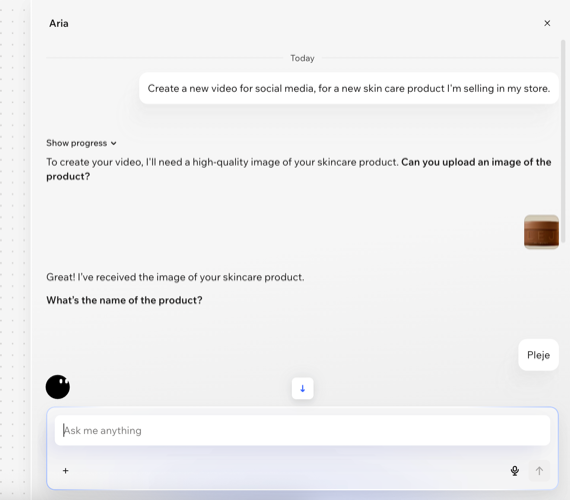
Commencez par dire à Aria, votre agent de design par IA, le type de vidéo que vous souhaitez réaliser. Vous pouvez créer une toute nouvelle vidéo en décrivant votre idée et en ajoutant des images de référence, ou transformer des images existantes en une vidéo de moments forts.
Pour créer une vidéo :
- Accédez à votre projet dans Wixel.
- Choisissez le type de vidéo que vous souhaitez créer :
Créer une vidéo à partir de zéro
Créer une vidéo de moments forts
Modifier votre vidéo
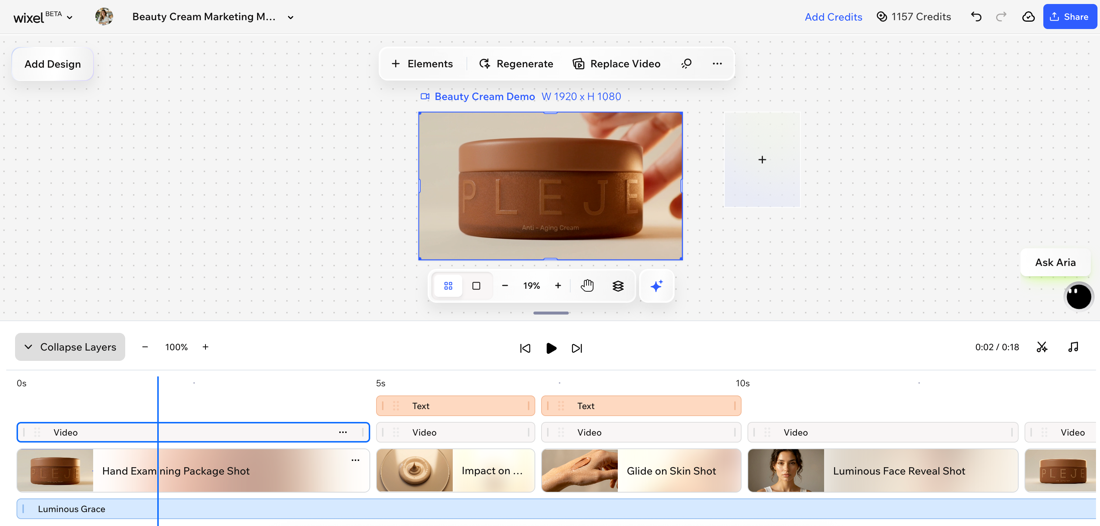
Personnalisez la vidéo pour la personnaliser, en ajustant chaque plan, élément et moment. Pour ce faire, utilisez la ligne de temps située au bas de votre vidéo. C'est ici que vous pouvez voir et gérer tous les différents composants de votre vidéo.
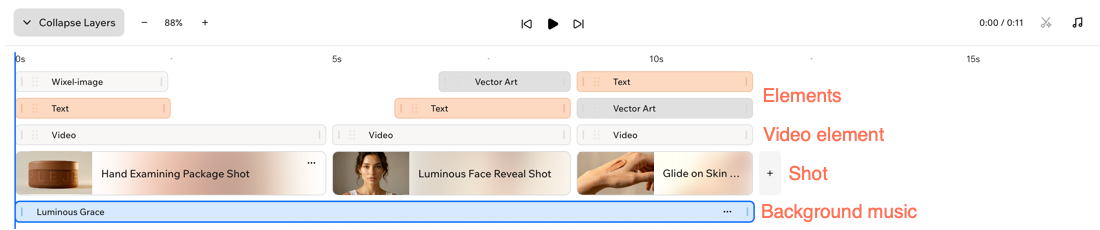
Chaque composant a son propre calque dans la ligne de temps, vous pouvez donc facilement couper, déplacer ou ajuster chaque partie si nécessaire. Une vidéo est composée des parties suivantes :
- Vidéo : La vidéo dans son ensemble (c'est-à-dire un design dans votre projet).
- Plan : Les principaux éléments de votre story. Chaque plan englobe une scène ou une section de la vidéo.
- Élément vidéo : La vidéo principale dans un plan. Cette couche inclut les visuels qu'Aria a généré.
- Éléments : Calques visuels comme des graphiques ou du texte, chacun dans sa propre rangée afin que vous puissiez ajuster individuellement la position et le timing.
- Musique d'arrière-plan : Piste audio de la vidéo.
Pour modifier votre vidéo :
- Accédez à votre projet dans Wixel.
- Cliquez sur la vidéo correspondante dans votre projet.
- Sélectionnez l'action que vous souhaitez effectuer :
Suggestion :
Cliquez sur Agrandir les calques pour ouvrir la ligne de temps et voir tous les calques de la vidéo.
Réorganiser les plans
Diviser un plan
 sur le calendrier.
Couper ou allonger des plans ou des éléments
Ajouter des plans
 à droite de votre ligne de temps et choisissez comment ajouter un nouveau plan :
Ajouter et modifier les éléments décoratifs
Personnaliser un composant vidéo
Ajouter des animations
 sur la barre d'action.
 .
. Ajouter une voix off
 sur la ligne de temps.
 sur l'élément de voix hors ligne et choisissez ce que vous voulez faire :
Changer la musique
 sur la ligne de temps.
 pour écouter un échantillon avant de le choisir.
Dupliquer ou supprimer des éléments
Prochaine étape ?
Prévisualisez, téléchargez et partagez votre vidéo pour diffuser votre message.
Créer de nouvelles versions de votre vidéo
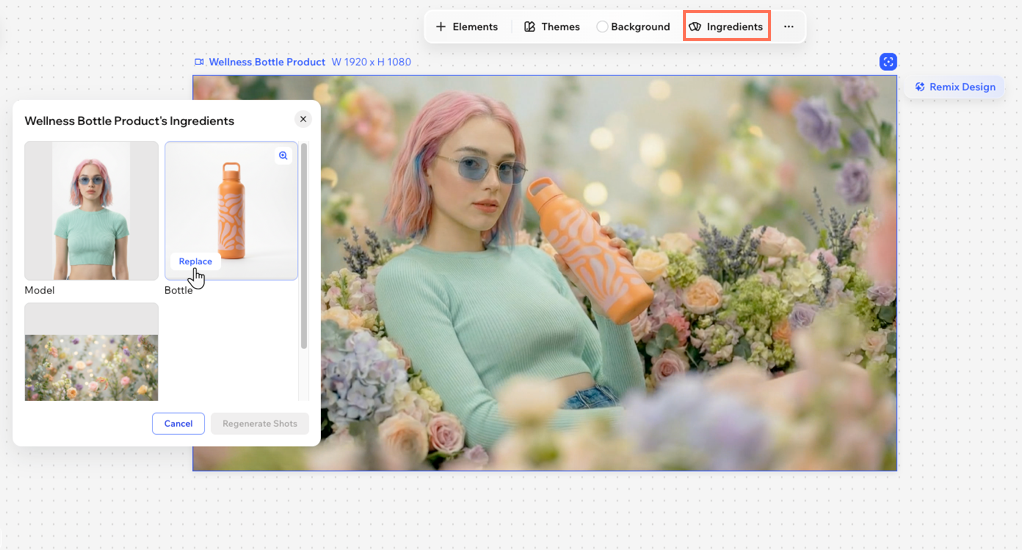
Les composants vous donnent une vision claire des éléments clés de votre vidéo, tels que l'arrière-plan, l'article ou la personne. Vous pouvez mettre à jour ces composants pour générer rapidement une nouvelle version de votre vidéo avec différents éléments, sans partir de zéro.
Suggestion :
Créez plusieurs versions d'une vidéo avec le même aspect pour différents articles ou audiences. Par exemple, vous pouvez générer une vidéo pour chaque bouteille que vous vendez en remplaçant la bouteille dans chaque copie.
Pour créer une nouvelle version :
- Accédez à votre projet dans Wixel.
- Cliquez sur la vidéo correspondante dans votre projet.
- Cliquez sur Composants dans la barre d'action.
- Survolez le composant que vous souhaitez modifier et cliquez sur Remplacer.
- Choisissez une image dans le gestionnaire de médias Wixel.
- (Facultatif) Répétez les étapes 4 à 5 pour les autres composants que vous souhaitez modifier.
- Cliquez sur Regénérer les plans.
Important :
Lorsque vous régénérez des plans en utilisant de nouveaux composants, les plans avec ces éléments sont remplacés et vous ne pouvez pas annuler cette action. Si vous souhaitez conserver la version d'origine, dupliquez d'abord la vidéo dans votre projet, puis mettez à jour les composants dans la copie dupliquée.
FAQ
Cliquez sur une question ci-dessous pour en savoir plus sur la création et la modification d'une vidéo.
À quoi servent les commandes de la ligne de temps ?
 / Pause
  : Prévisualisez votre vidéo à partir de la position actuelle dans la ligne de temps. Mettez-la en pause pendant la lecture pour vous arrêter et examiner rapidement.
 / Avance rapide
  : Avancez ou reculez dans la vidéo.
En quoi Aria peut-il m'aider ?
Comment puis-je apporter des modifications en utilisant Aria ?
Quelles sont les dimensions de la vidéo générée ?
Puis-je redimensionner la vidéo dans d'autres formats ?
Quelle est la différence entre un élément de plan et un élément vidéo ?
Que dois-je faire si je ne sais pas comment répondre aux questions d'Aria ?