


Wixel : Consulter l'aperçu, télécharger et partager votre projet
6 min
Dans cet article
- Consulter l'aperçu de votre projet
- Télécharger votre projet
- Publier votre projet
- Questions
Cet article concerne le nouveau Wixel, sorti en décembre 2025. Si vous n'êtes pas sûr d'utiliser le nouveau Wixel ou le précédent, voir plus d'informations ici.
Avant de diffuser votre travail, vous pouvez vérifier exactement son apparence sur ordinateur et mobile, apporter des modifications et choisir le moyen idéal pour distribuer vos designs finis. Wixel facilite le téléchargement de vos designs au bon format ou leur publication en ligne avec un lien partageable, afin que vous puissiez décider de la manière dont votre travail est vu.
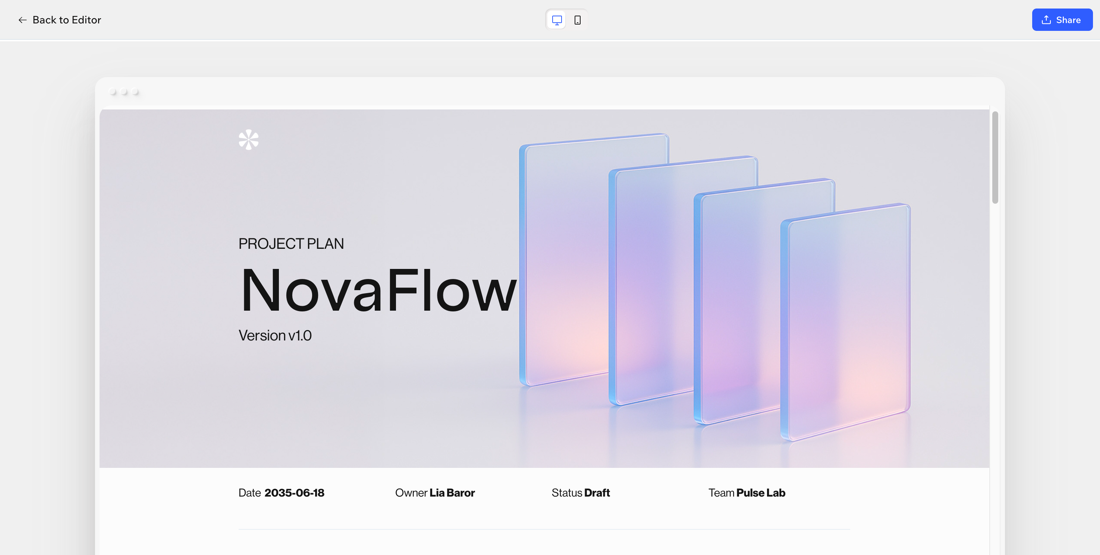
Consulter l'aperçu de votre projet
Affichez un aperçu de votre projet pour voir exactement son apparition avant de le partager. Vous pouvez l'utiliser pour tester un flux dans un formulaire, examiner la lecture d'une vidéo ou vérifier la mise en page de votre document.
Assurez-vous de vérifier les versions pour ordinateur et pour mobile afin de détecter d'éventuels problèmes de mise en forme et de vous assurer que tout s'affiche et fonctionne comme prévu.
Remarque :
Pour prévisualiser votre projet :
Navigateur d'ordinateur
Appli Wixel
- Accédez à votre projet dans Wixel.
- Sélectionnez le design concerné.
- Cliquez sur Aperçu en haut à droite.
- (Facultatif) Basculez entre la vue ordinateur et mobile pour vérifier les deux versions.

Et ensuite ?
Continuez à modifier votre projet, téléchargez-le ou publiez-le.
Télécharger votre projet
Vous pouvez télécharger n'importe quel design de votre projet en quelques clics. Choisissez le type de fichier et la qualité dont vous avez besoin, puis enregistrez-le directement sur votre appareil.
Remarque :
- Il n'est pas possible de télécharger des pages de réponse ou des formulaires.
- Les paramètres disponibles dépendent du type de design que vous téléchargez.
Pour télécharger votre projet :
Navigateur d'ordinateur
Appli Wixel
- Accédez à votre projet dans Wixel.
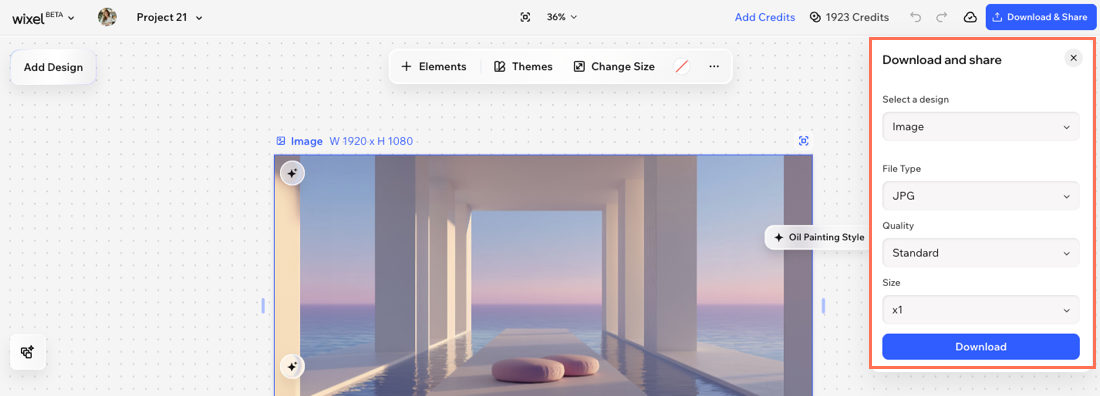
- Cliquez sur Télécharger et partager en haut à droite.
- Cliquez sur le menu déroulant Sélectionner le design et choisissez le design que vous souhaitez télécharger (ex. l'image ou la vidéo).
- Personnalisez vos paramètres de téléchargement :
- Type de fichier : Choisissez le type de fichier qui répond le mieux à vos besoins (ex. JPEG, PNG).
- Qualité : Choisissez le niveau de qualité souhaité (ex. Basse, Standard, Haute).
- Taille : Choisissez la taille souhaitée (ex. x0,5, x2).
- Cliquez sur Télécharger pour enregistrer le fichier sur votre appareil.
Publier votre projet
Partagez vos designs finis avec votre famille et vos amis, vos collègues ou vos clients. Lorsque vous publiez un design dans votre projet, tel qu'un document, un formulaire ou une page de réponse, vous obtenez une URL partageable que vous pouvez envoyer.
Lorsque vous partagez votre design, vous verrez un badge de statut au-dessus du lien :
- Prêt à partager : Votre lien contient la version la plus à jour de votre design. Il est en ligne et toute personne disposant du lien verra vos dernières modifications publiées.
- Modifications non publiées : Vous avez apporté des modifications à votre design qui ne sont pas encore en ligne. Pour mettre à jour le lien et partager la dernière version, cliquez à nouveau sur Publier .
Astuce :
Toute personne disposant du lien public peut voir votre design publié. Pour le partager uniquement avec des personnes spécifiques, envoyez le lien directement et évitez de le publier publiquement.
Pour publier votre projet :
Navigateur d'ordinateur
Appli Wixel
- Accédez à votre projet dans Wixel.
- Cliquez sur Télécharger et partager en haut à droite.
- Cliquez sur le menu déroulant Sélectionner le design et choisissez le design concerné.
- Cliquez sur Publier.
Remarque : Le lien sera actif une fois le design publié. - (Facultatif) Copiez le lien en cliquant sur l'icône Copier
 à côté de l'URL.
Astuce :
Pour dépublier, cliquez sur l'icône Plus d'actions  et cliquez sur Dépublier. Cliquez sur Lien de dépublication pour confirmer.
et cliquez sur Dépublier. Cliquez sur Lien de dépublication pour confirmer.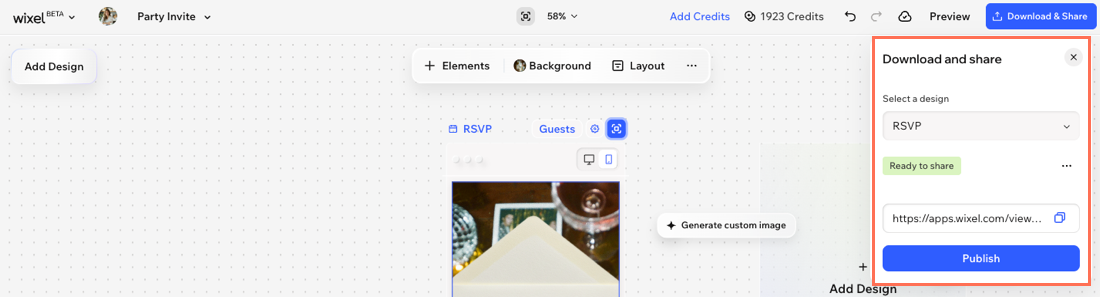
Questions
Cliquez sur une question ci-dessous pour en savoir plus sur le téléchargement de votre projet.
Quel format de fichier choisir pour les images ?
La modification de la taille de l'image affecte-t-elle sa qualité ?
Que faut-il savoir sur l'utilisation de contenus générés par l'IA ?