Wixel : Ajouter et personnaliser des éléments
11 min
Dans cet article
- Ajouter un élément
- Sélectionner les couleurs
- Personnaliser le texte
- Personnaliser une image vectorielle
Cet article fait référence au nouveau Wixel, dont la version est sortie en décembre 2025. Si vous n'êtes pas sûr d'utiliser le nouveau Wixel ou la version précédente, voir plus d'informations ici.
Les éléments aident à améliorer votre projet et à ajouter de la personnalité. Vous pouvez ajouter des éléments pour mettre en évidence des informations, présenter des visuels ou guider votre audience à travers votre design.
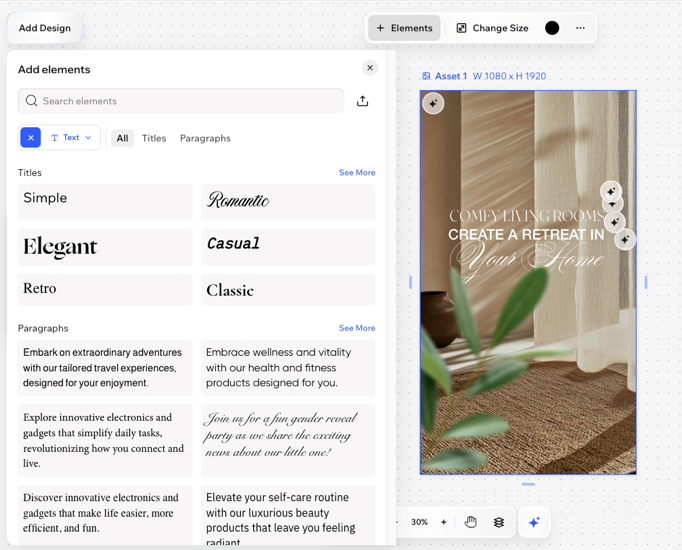
Le panneau Ajouter des éléments, accessible depuis votre barre d'action, vous permet d'insérer facilement des images, du texte, des graphismes, des vidéos et plus encore, vous offrant ainsi la liberté créative de façonner chaque design exactement comme vous le souhaitez.
Ajouter un élément
Ajoutez du nouveau contenu à votre projet à partir du panneau Ajouter des éléments. Parcourez les catégories et sous-catégories, ou utilisez la barre de recherche pour trouver exactement ce dont vous avez besoin.
Que vous souhaitiez rendre votre projet plus visuel avec des graphismes et des images ou ajouter de la structure avec du texte et des séparateurs, vous trouverez toutes vos options au même endroit.
Remarque :
Certains types de design proposent des éléments uniques (ex. des champs de formulaire dans les formulaires, des boutons de réponse dans les éléments d'événement). Il se peut que vous ne puissiez pas ajouter d'éléments décoratifs à chaque type de design, les options affichées peuvent donc varier en fonction de ce sur quoi vous travaillez.
Pour ajouter un élément :
Navigateur pour ordinateur
Appli Wixel
- Accédez à votre projet dans Wixel.
- Cliquez sur le design concerné.
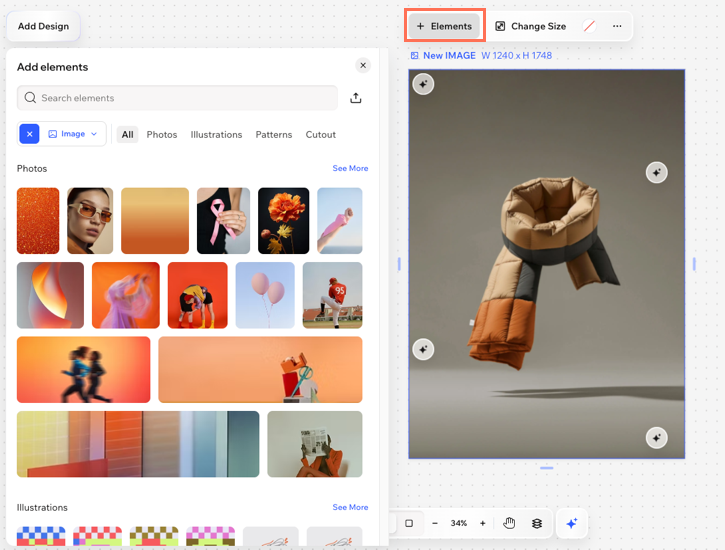
- Cliquez sur + Éléments sur la barre d'action.
- Parcourez les types d'éléments :
- Graphismes : Ajoutez des images vectorielles et des stickers.
Astuce : Personnalisez les couleurs de l'image vectorielle pour qu'elles correspondent au style de votre design. - Texte : Ajoutez des titres et des paragraphes. Sélectionnez des styles prédéfinis pour gagner du temps ou personnalisez le vôtre.
- Image : Ajoutez des photos, des illustrations, des motifs et des découpes.
Astuce : Découvrez comment modifier des images. - Formes : Utilisez des formes géométriques, des flèches et des cadres pour une touche créative.
- Icônes : Ajoutez des détails clairs et simples à votre design.
- Graphismes : Ajoutez des images vectorielles et des stickers.
- Cliquez sur un élément pour l'ajouter au design.
- (Facultatif) Utilisez les poignées de redimensionnement et les outils de personnalisation de la barre d'action pour ajuster la taille, la couleur, la position de l'élément et plus encore.
Astuce :
Importez vos propres médias en cliquant sur l'icône Importer  . Vous trouverez les images importées sous Mes médias.
. Vous trouverez les images importées sous Mes médias.Sélectionner les couleurs
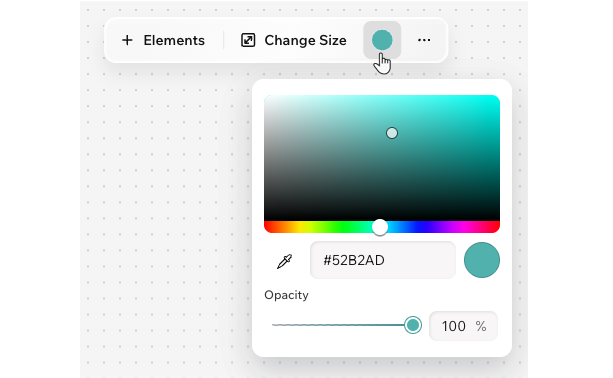
Chaque fois que vous cliquez ou appuyez sur un cercle de couleur dans la barre d'action, vous accédez au Sélecteur de couleurs. C'est ici que vous pouvez voir les couleurs du thème de votre projet, en plus de toute couleur personnalisée que vous utilisez.
Pour sélectionner une couleur :
Navigateur pour ordinateur
Appli Wixel
- Cliquez sur l'icône Remplir dans la barre d'action.
- Déplacez le point sur le schéma de couleurs ou saisissez le code hexadécimal de la couleur (ex. #000000 pour le noir).
- (Facultatif) Faites glisser le curseur pour ajuster l'opacité de la couleur.
Personnaliser le texte
Personnalisez vos éléments de texte en ajustant les polices, les couleurs, la mise en forme et les effets tels que les ombres et les tons clairs. Effectuez un réglage fin de l'apparence et de la position de votre texte pour qu'il s'intègre harmonieusement à votre design.
Pour personnaliser du texte :
Navigateur pour ordinateur
Appli Wixel
- Accéder à votre projet dans Wixel.
- Sélectionnez l'élément de texte dans votre design.
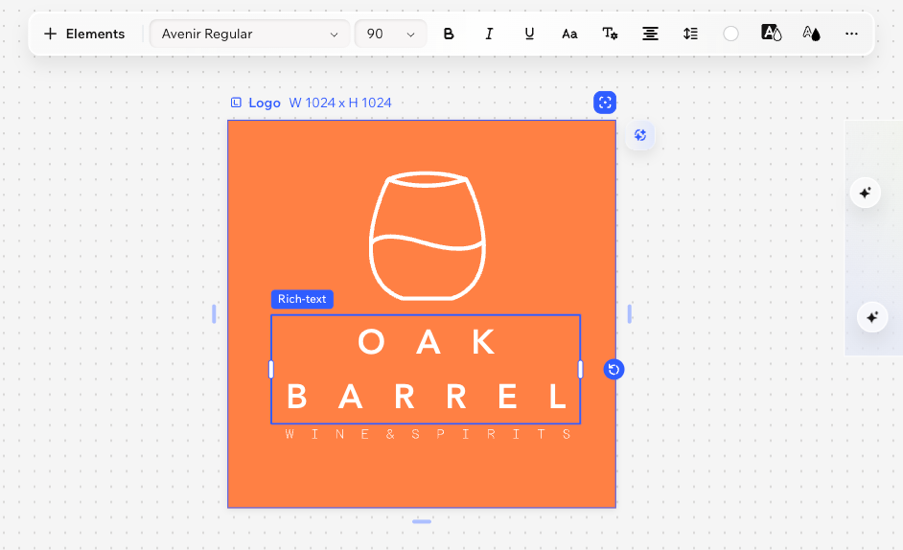
- Utilisez les options disponibles sur la barre d'action pour personnaliser votre texte :
- Police : Choisissez le style de police.
- Taille de police : Choisissez la taille de la police.
- Gras, Italique, Souligné : Faites ressortir votre texte grâce aux options de mise en forme. Cliquez sur l'icône Gras
 , l'icône Italique
  et/ou l'icône Souligné
  .
. - Majuscules : Convertissez votre texte en lettres majuscules.
- Plus de paramètres : Choisissez un style de liste (ex. Liste numérotée, Liste à puces) et augmentez ou diminuez le retrait.
- Alignement : Choisissez l'alignement de votre texte.
- Espacement des lignes : Ajustez l'espacement entre les lignes et les lettres pour rendre votre texte plus lisible et lui donner un aspect plus ouvert et aéré.
- Couleur de remplissage : Choisissez n'importe quelle couleur pour votre texte à l'aide du sélecteur de couleurs ou sélectionnez une couleur de thème.
- Couleur de surbrillance : Faites ressortir votre texte en le mettant en surbrillance avec une couleur d'arrière-plan.
- Bordure : Ajoutez une bordure pour le faire ressortir.
- Ombre : Ajoutez un effet d'ombre subtil ou prononcé pour donner de la profondeur à votre texte.
Personnaliser une image vectorielle
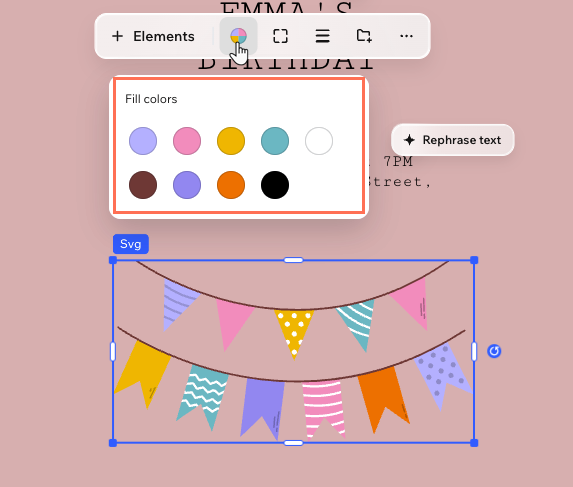
Ajoutez une touche personnelle à votre image vectorielle en personnalisant les couleurs et les détails pour qu'ils correspondent à votre design. Une image vectorielle est une illustration numérique (fichier SVG) qui reste nette quelle que soit sa taille.
Astuce :
Vous pouvez trouver des options d'images vectorielles sous l'onglet Graphismes du panneau Ajouter des éléments.
Pour personnaliser une image vectorielle :
Navigateur pour ordinateur
Appli Wixel
- Accédez à votre projet dans Wixel.
- Cliquez sur l'image vectorielle concernée dans votre design.
- Choisissez comment personnaliser l'image vectorielle :
Modifier les couleurs
Ajuster les angles
 dans la barre d'action.
 pour concevoir chaque angle séparément.
Ajuster le contour
 dans la barre d'action.