La page de paiement de votre site permet aux clients de saisir leurs informations, de choisir un mode de livraison et de payer leurs commandes. Personnalisez le design et la mise en page du formulaire de paiement depuis une seule interface. Un aperçu en direct vous montre l'expérience de l'acheteur. Vous pouvez aussi gérer les politiques, les frais, les paramètres de paiement et les reçus depuis les paramètres de votre tableau de bord.
Personnaliser le design de la page de paiement
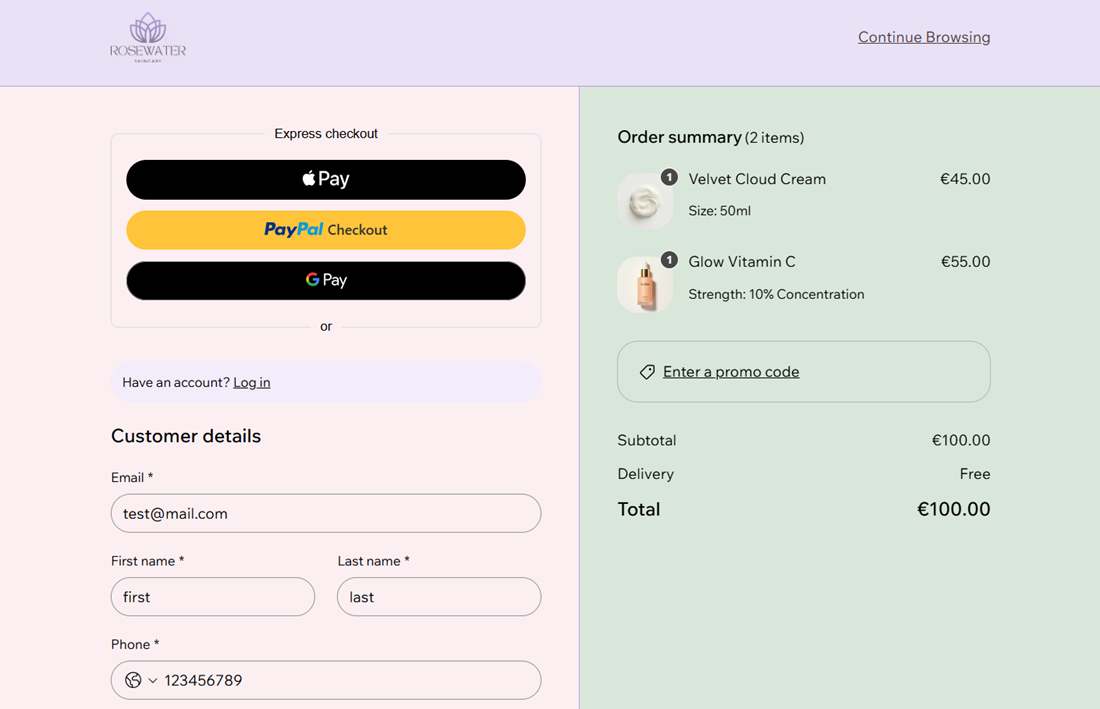
Choisissez le design de votre page de paiement. Vous pouvez afficher le logo, le nom et les couleurs de votre entreprise pour adapter la page de paiement à votre marque.
Pour personnaliser le design de la page de paiement :
Accédez aux Paramètres de paiement dans le tableau de bord de votre site.
Cliquez sur Modifier sous Design de la page de paiement.
Choisissez ce que vous souhaitez personnaliser :
Cliquez sur Général.
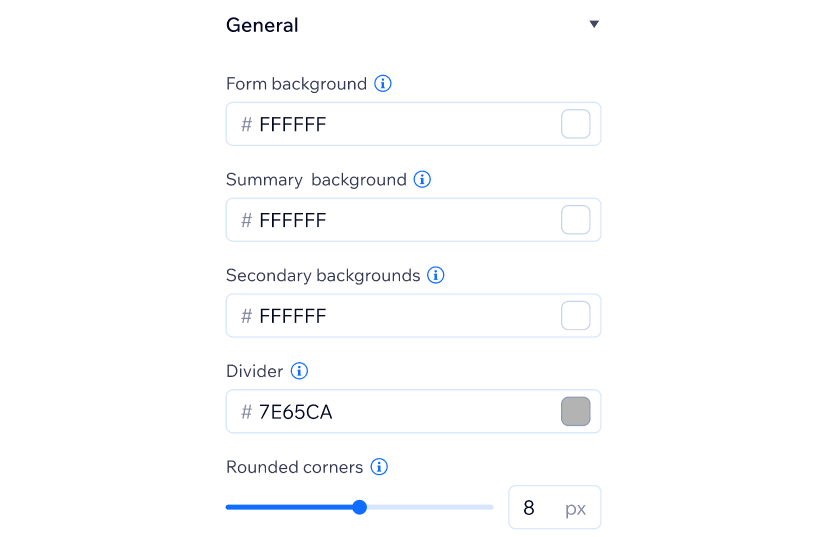
Choisissez l'apparence de votre page de paiement :
Modifier les couleurs : Sélectionnez une couleur dans le thème de votre site ou choisissez une couleur personnalisée.
Arrondir les angles : Utilisez le curseur pour rendre les angles plus ou moins arrondis.
Cliquez sur Enregistrer et publier.
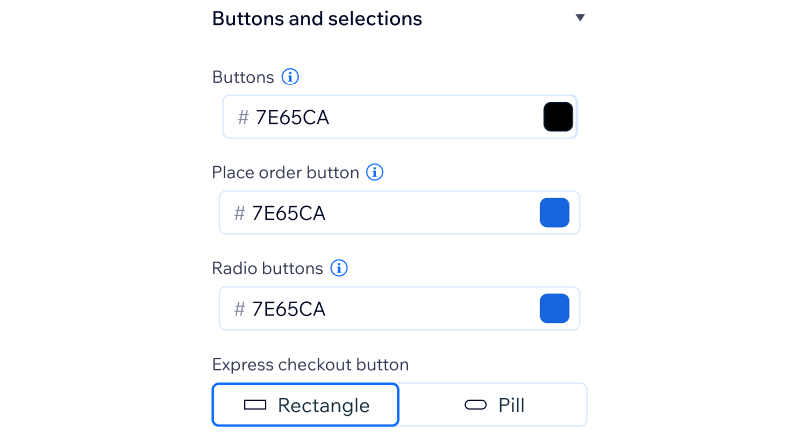
Cliquez sur Boutons et sélections.
Choisissez l'apparence de vos boutons :
Cliquez sur Enregistrer et publier.
Cliquez sur En-tête.
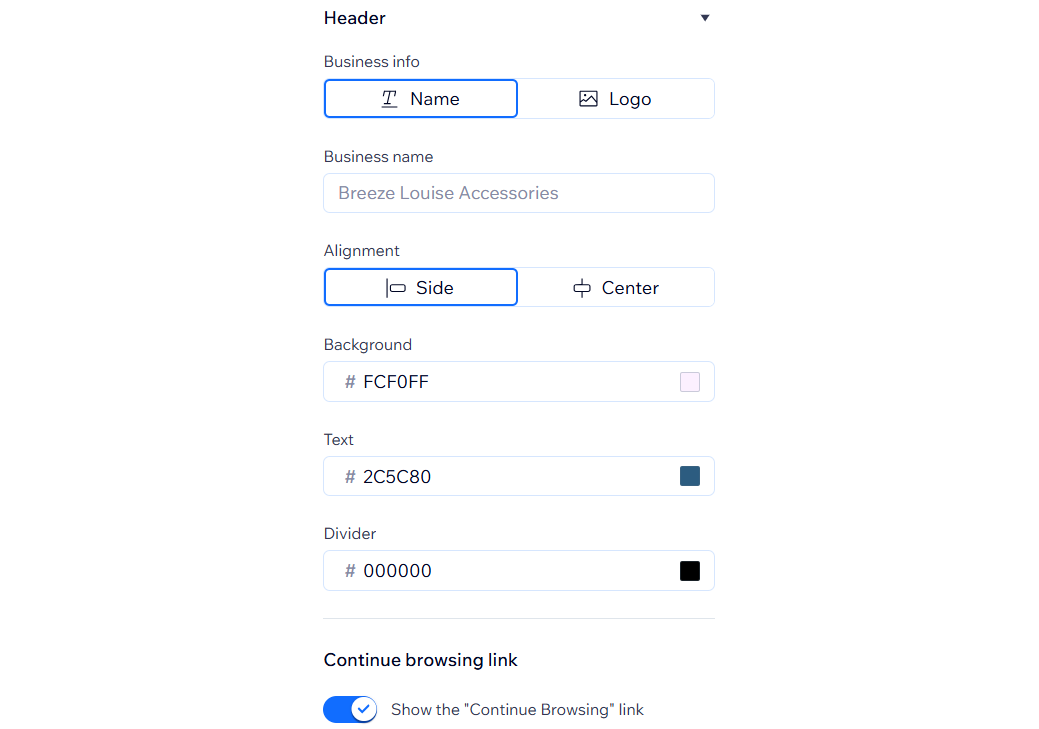
Choisissez comment personnaliser le design de votre en-tête :
Informations de l'entreprise : Cliquez sur une option pour choisir les informations de l'entreprise à afficher :
Modifier l'alignement : Sélectionnez l'alignement sur le côté ou au centre.
Modifier les couleurs : Sélectionnez une couleur du thème de votre site ou choisissez une couleur personnalisée.
Lien « Continuer vos achats » : Cliquez sur le curseur pour afficher ou masquer le lien « Continuer vos achats » dans votre en-tête.
Cliquez sur Enregistrer et publier.
Cliquez sur Pied de page.
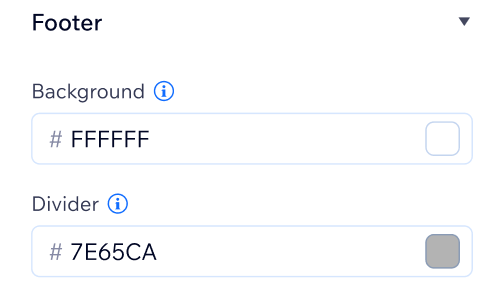
Sélectionnez une couleur du thème de votre site ou choisissez une couleur personnalisée pour votre pied de page.
Cliquez sur Enregistrer et publier.
Personnaliser le formulaire de paiement
La page de paiement contient plusieurs champs essentiels qui ne peuvent pas être supprimés : E-mail, prénom, nom et informations de livraison, c'est-à-dire l'adresse.
Vous pouvez aussi ajouter des champs personnalisés pour recueillir les informations dont vous avez besoin. Il peut s'agir de champs à choix multiple, de champs de texte et d'autres types de champs.
Pour personnaliser les champs de la page de paiement :
- Accédez aux Paramètres de paiement dans le tableau de bord de votre site.
- Cliquez sur Modifier sous Formulaire de paiement.
- Choisissez la prochaine action :
Personnaliser un champ par défaut
- E-mail :
- Cliquez sur le champ E-mail .
- Cliquez sur Paramètres.
- (Facultatif) Ajoutez un texte qui s'affiche dans le champ pour guider les clients :
- Activez le curseur Texte de l'espace réservé.
- Saisissez le texte (par exemple, Quel nom devons-nous ajouter ?).
- (Facultatif) Ajoutez une description du champ :
Suggestion : Ces informations s'affichent sous le champ. - Activez le curseur Description du champ.
- Saisissez une description.
- Nom : Les champs de nom ne peuvent pas être personnalisés.
- Téléphone :
- Cliquez sur le champ Téléphone.
- Cliquez sur Paramètres.
- Activez ou désactivez le curseur Champ obligatoire .
Remarque : Si vous le désactivez, les clients peuvent finaliser le paiement sans saisir de numéro de téléphone.
- Détails de livraison :
- Dans l'aperçu, cliquez sur le groupe de champs sous le champ Détails de livraison .
- Activez ou désactivez le curseur Afficher « Adresse – ligne 2 » .
Ajouter un nouveau champ personnalisé
- Cliquez sur Créer un champ à gauche.
- Sélectionnez le type de champ que vous souhaitez ajouter.
- Personnalisez le champ à l'aide des options de personnalisation générales et techniques disponibles.
Suggestion : Consultez les instructions détaillées pour ajouter et personnaliser des champs personnalisés.
Remarques :
- Si vous modifiez le nom d'un champ existant, toutes les données déjà saisies s'afficheront sous le nouveau nom du champ.
- Accédez à la commande dans l'onglet Commandes pour voir les informations saisies par les clients dans les champs personnalisés.
- Les clients qui paient avec PayPal le font dans le tableau de bord PayPal. Ils peuvent donc ne pas voir les champs personnalisés que vous avez ajoutés.
Créer une règle conditionnelle
Vous pouvez créer des règles qui déterminent les champs affichés dans votre formulaire.
Par exemple, vous pouvez ajouter un champ personnalisé pour demander s'il s'agit d'un achat professionnel. Si le client sélectionne « Oui », vous pouvez afficher d'autres champs utiles. Les clients qui répondent « Non » ne verront pas ces champs.
Ajouter une case à cocher d'inscription
Invitez vos clients à s'abonner à vos communications marketing ou à votre liste d'e-mail lors du paiement pour les inciter à revenir dans votre établissement. Vous décidez si la case est cochée par défaut.
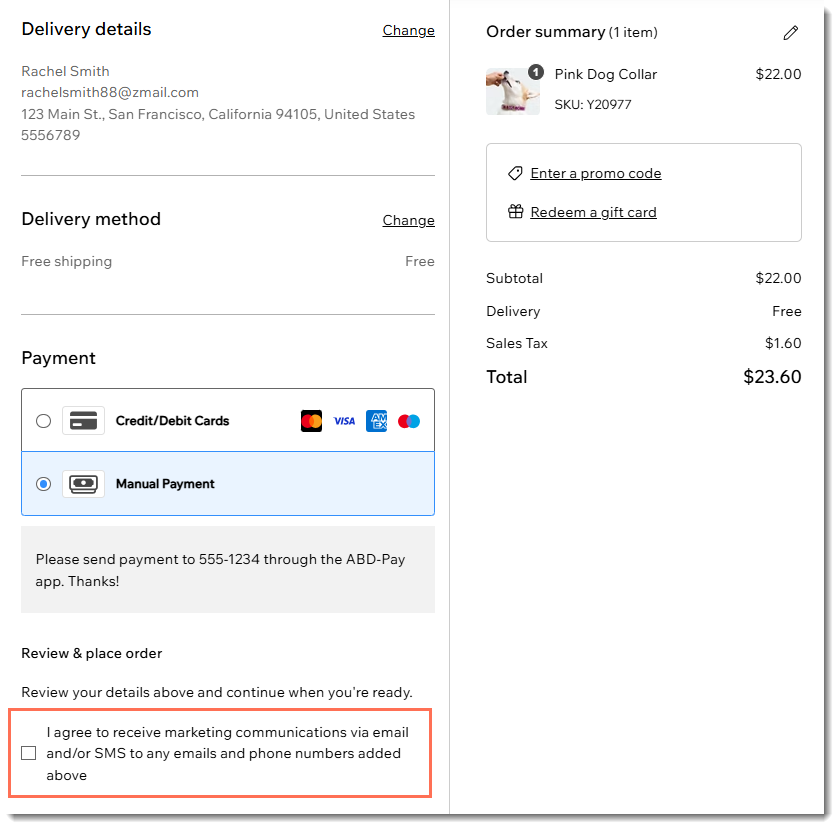
Pour ajouter une case à cocher à la page de paiement :
- Cliquez sur le curseur Case à cocher d'inscription pour l'activer.
- Cochez ou décochez la case Cochée par défaut :
- Cochée : La case d'inscription est cochée par défaut, mais les clients peuvent la décocher.
- Décochée : Les clients doivent cocher eux-mêmes la case pour s'abonner à votre liste de SMS et d'e-mail.
Remarque : Lorsqu'un client s'abonne, le libellé « Abonné » est ajouté aux détails du client dans votre
Liste de contacts.
Sélectionner un paramètre pour les champs de l'adresse de facturation
Choisissez d'afficher tous les champs de l'adresse de facturation ou seulement ceux requis pour chaque commande.
En choisissant
Uniquement les champs requis pour le paiement et les taxes, vous pouvez vous assurer que le processus de paiement de votre site est aussi fluide que possible.
Ajouter les politiques du site
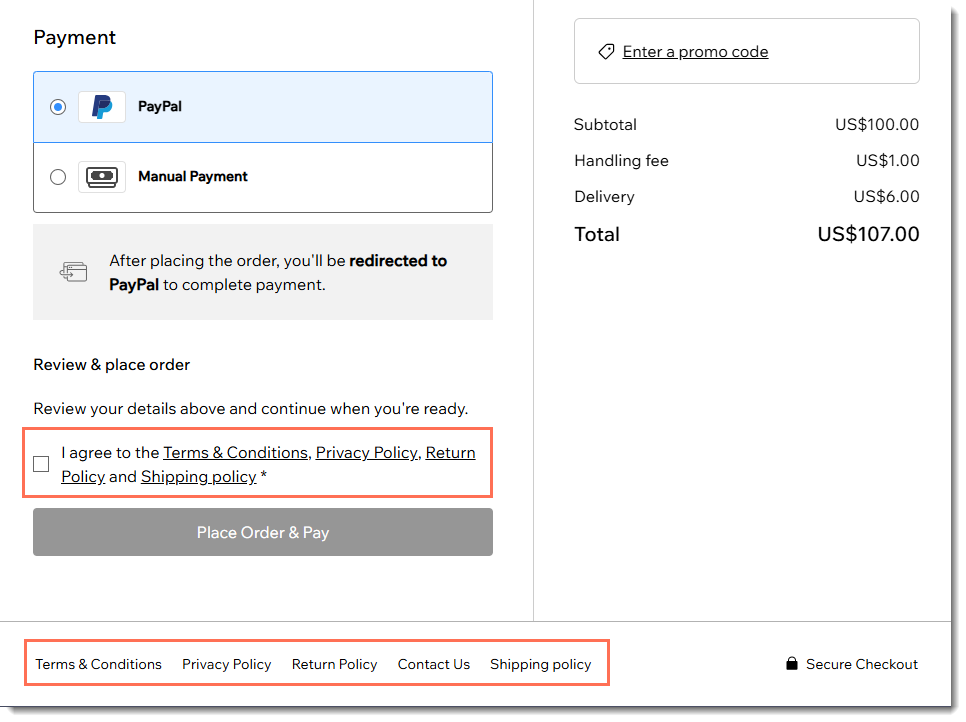
Affichez les politiques de votre site sur la page de paiement pour informer les clients. Elles peuvent apparaître :
- Sous forme de liens cliquables dans le pied de page de votre page de paiement
- (Facultatif) À côté d'une case à cocher que les clients doivent accepter avant de payer
Créer les politiques du site :
Accédez aux Paramètres de paiement dans le Tableau de bord de votre site.
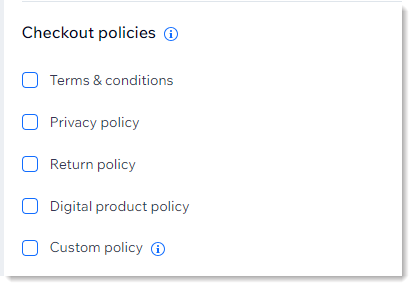
Défilez jusqu'à la section Politiques .
Sélectionnez les politiques que vous souhaitez créer.
Saisissez le texte de la politique.
Suggestion : Dès que vous cochez la case à côté d'une politique et saisissez du texte, celui-ci s'affiche dans le pied de page de votre page de paiement.
(Facultatif) Créez une politique personnalisée (par exemple, des conditions de livraison) :
Remarque : Les politiques personnalisées ne s'affichent pas à côté d'une case à cocher de politique.
Cochez la case Politique personnalisée.
Saisissez le nom de la politique.
Saisissez le texte de la politique.
(Facultatif) Ajoutez une case à cocher pour accepter les politiques :
Remarque : Les clients doivent alors accepter vos politiques avant de terminer le paiement.
Cliquez sur le curseur Case à cocher d'acceptation des politiques pour l'activer
Sélectionnez un paramètre Cochée par défaut :
(Facultatif) Cliquez sur le curseur Nous contacter pour l'activer et ajouter toutes les coordonnées.
Ajouter des validations au panier et au paiement
Les validations du panier et du paiement vous permettent de définir des règles que les clients doivent respecter avant de passer une commande. Par exemple, vous pouvez définir un sous-total minimum pour la commande ou limiter le nombre d'articles qu'ils peuvent acheter.
Vous pouvez choisir d'afficher des messages d'avertissement ou d'empêcher les commandes lorsque les conditions ne sont pas respectées.
Ajouter des frais supplémentaires
Les frais supplémentaires vous permettent d'ajouter automatiquement des montants lors du paiement. Vous pouvez ajouter des frais fixes ou calculés selon un pourcentage. Ils apparaissent sur des lignes distinctes lors du paiement.
Personnaliser les paramètres de paiement
Gérez les paramètres de paiement de votre page selon vos besoins. Activez ou désactivez des options telles que le paiement par carte cadeau, l'enregistrement des cartes bancaires des clients pour de futurs achats et l'autorisation des paiements avant leur encaissement.
Cliquez ci-dessous pour en savoir plus sur chaque paramètre de paiement.
Créer automatiquement une facture
Cliquez sur le curseur pour créer automatiquement une facture pour chaque nouvelle commande payée en ligne.
- Activé : Une facture est créée chaque fois qu’une commande est payée en ligne.
- Désactivé (par défaut) : Les factures ne sont pas créées automatiquement pour les nouvelles commandes.
Remarque : Vous pouvez activer les reçus automatiques et la création d’une facture pour chaque commande payée. Cependant,
une même vente peut alors apparaître deux fois dans vos rapports financiers. Les revenus indiqués seront donc trop élevés.
Ajouter ou retirer le lien vers les cartes cadeaux
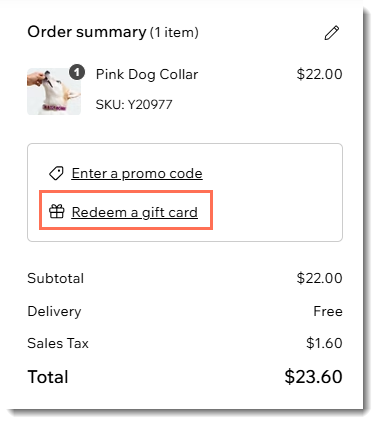
L’option permettant de saisir un code de carte cadeau sur la page de paiement est activée automatiquement si vous configurez les cartes cadeaux. Vous pouvez toutefois la désactiver si nécessaire.
- Accédez à Paramètres dans le Tableau de bord de votre site.
- Cliquez sur le curseur Cartes cadeaux pour l’activer ou le désactiver :
- Activé : Le lien « Utiliser une carte cadeau » apparaît sur la page de paiement. Les clients peuvent ainsi payer leurs commandes avec une carte cadeau.
- Désactivé : Les clients ne peuvent pas utiliser de cartes cadeaux.
Important : Ne désactivez pas le curseur si vous avez déjà vendu des cartes cadeaux. Les personnes qui en ont reçu ne pourraient plus les utiliser.
Enregistrer les cartes bancaires des clients
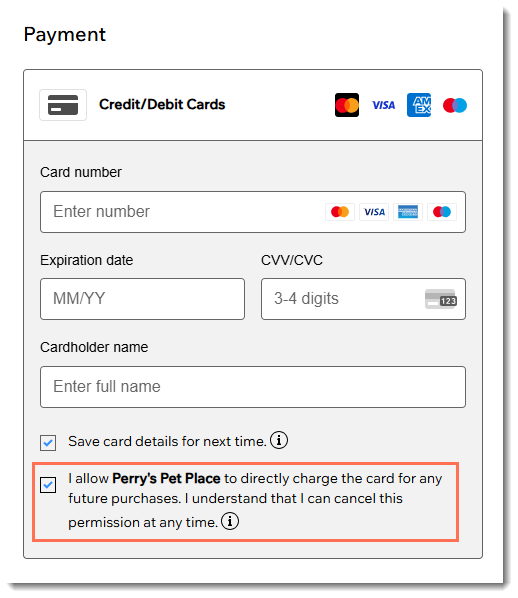
Donnez à vos clients la possibilité de vous laisser
enregistrer et débiter leurs cartes de crédit ou de débit. Vous pouvez
ajouter cette case à cocher à la page de paiement. Lorsque les clients paient avec une carte de crédit ou de débit, ils peuvent cocher cette case. Vous pouvez ainsi enregistrer leurs cartes de façon sécurisée et les débiter plus tard, avec leur accord et après les en avoir informés.
Important :
- Utilisez correctement ce moyen de paiement pour éviter de débiter vos clients sans qu’ils s’y attendent.
- Assurez-vous de lire cet article pour savoir comment enregistrer les cartes de manière responsable.
- Pour débiter les cartes enregistrées de vos clients, vous devez utiliser un fournisseur de paiement compatible avec cette fonctionnalité, comme Wix Payments ou Isracard.
Activer l’autorisation et la capture
Activez ce curseur dans vos
Paramètres de paiement pour autoriser d’abord les paiements, puis les capturer, c’est-à-dire les encaisser, plus tard. Sur la page de paiement, votre client n’est pas informé que le paiement n’est pas effectué immédiatement. Si vous décidez de ne pas traiter une commande, vous pouvez annuler le paiement sans effectuer de remboursement.
Le paiement reste alors en attente pendant 7 jours maximum. Lorsque vous souhaitez encaisser ou annuler le paiement, accédez à la commande dans le tableau de bord. Cliquez sur le bouton
Encaisser le paiement, puis sélectionnez
Capturer le paiement ou
Annuler le paiement.
Important :
- L’autorisation et la capture sont disponibles uniquement avec Wix Payments.
- L’autorisation et la capture s’appliquent uniquement aux commandes payées par carte bancaire. Les autres moyens de paiement, comme PayPal, Apple Pay, Google Pay et le paiement manuel, seront donc masqués sur votre site web. Consultez la FAQ ci-dessous.
- Pour le moment, il n’est pas possible d’effectuer des captures partielles.
Envoyer automatiquement des reçus
Vous pouvez configurer l’envoi automatique d’un reçu à vos clients chaque fois que vous recevez le paiement d’une commande. Si une commande a été réglée au moyen de plusieurs paiements, par exemple avec 2 cartes bancaires, un reçu distinct sera envoyé pour chaque paiement.
Pour générer automatiquement un reçu pour chaque paiement :
- Accédez aux Paramètres de paiement dans le tableau de bord de votre site.
- Défilez vers le bas et cliquez sur Paramètres des reçus pour configurer vos reçus.
Important : Assurez-vous de configurer les reçus avant de les émettre. - Cliquez sur le curseur Créer un reçu lorsqu’un paiement est ajouté à la commande pour activer les reçus automatiques.
FAQ
Cliquez sur une question ci-dessous pour en savoir plus.
Puis-je prévisualiser ma page de paiement avant la mise en ligne de mon site ?
Remarque : La prévisualisation du paiement est disponible uniquement pour Wix Boutique.
Oui. Vous pouvez prévisualiser de plusieurs façons les modifications apportées à la page de paiement. Dans les Paramètres de paiement du tableau de bord, cliquez sur Aperçu.

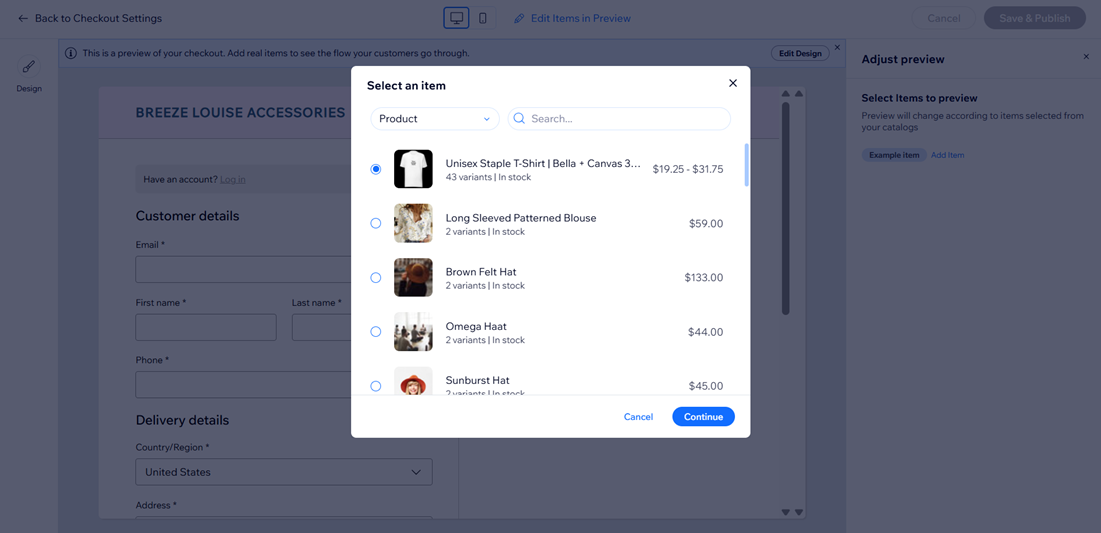
Vous verrez un aperçu de la page avec un article d’exemple. Cliquez sur Modifier les articles dans l’aperçu, puis sur Ajouter un article pour sélectionner un ou plusieurs articles. Vous pourrez ainsi voir la page de paiement lorsque les clients achètent différents articles.
Vous pouvez également prévisualiser la page dans l’Éditeur ou prévisualiser tout le processus de paiement depuis votre site en ligne.
En savoir plus sur la prévisualisation du processus de paiement.
Comment permettre aux clients de laisser un pourboire lors du paiement ?
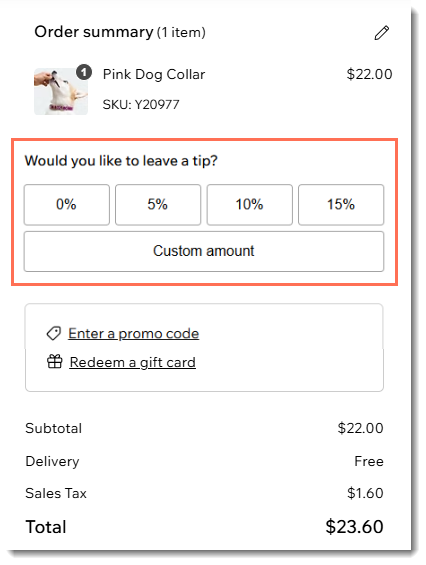
Vous pouvez permettre aux clients de laisser un pourboire sur la page de paiement grâce à la
nouvelle application Wix Pourboires. Choisissez d’afficher des pourboires prédéfinis ou de permettre aux clients de saisir un montant personnalisé.
Comment retirer le lien « Saisir un code promo » ?
Par défaut, le lien « Saisir un code promo » apparaît sur la page Panier et dans la section Récapitulatif de la commande de la page de paiement.
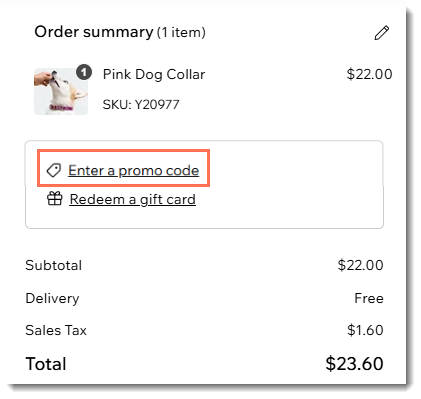
Ce lien permet aux clients de saisir les
codes de coupon que vous avez créés pour votre site. Si vous n'utilisez pas de codes de coupon, vous pouvez retirer ce lien des deux pages.
Pour retirer le lien du code promo :
- Cliquez sur le panier dans l'Éditeur.
- Cliquez sur Paramètres.
- Cliquez sur l'onglet Paramètres.
- Décochez la case à côté de Lien du code promo.
Puis-je permettre aux clients de finaliser leur commande sans se connecter à mon site ?
Lorsque vous ajoutez Wix Boutique, Wix Réservations ou Wix Commandes de restaurants à votre site, l'
Espace membres est ajouté automatiquement. Les clients peuvent y enregistrer leurs informations, consulter leurs commandes et leurs réservations, et plus encore.
Puis-je modifier la destination du lien « Continuer mes achats » sur la page de paiement ?
Lorsque les clients cliquent sur le lien « Continuer mes achats » sur la page de paiement, ils sont redirigés vers votre page d'accueil. Il n'est pas possible de modifier cette destination.
Comment les informations des clients sont-elles enregistrées ?
Les clients qui ont rempli la section
Informations de livraison lors du paiement sont également enregistrés dans vos contacts. En savoir plus
sur les Contacts Wix.



 pour importer votre logo.