


Wix Smart Chat : Ajouter et configurer Wix Smart Chat
Dans cet article
- Étape 1 | Ajouter le Wix Smart Chat à votre site
- Étape 2 | Configurer les paramètres de votre Chat intelligent
- Étape 3 | (Facultatif) Entrainer et tester l'IA
- Étape 4 | Publiez votre site pour activer le Chat intelligent
- FAQ
Wix Smart Chat est une interface de Chat sur site personnalisable qui prend en charge les visiteurs de votre site de la manière qui correspond le mieux à votre entreprise, avec des réponses basées sur l'IA, des réponses directement de votre équipe, ou une combinaison des deux. Découvrez comment commencer et vous préparer au succès.
Étape 1 | Ajouter le Wix Smart Chat à votre site
Ajoutez Wix Smart Chat à votre site via le Wix App Market et ajoutez le widget Chat dans votre éditeur. Ensuite, choisissez la façon dont le Smart Chat interagit avec les visiteurs - en mode manuel ou IA.
Pour ajouter Wix Smart Chat à votre site :
Tableau de bord
Éditeur Wix
Éditeur Studio
- Accédez à l'appli Wix Smart Chat sur le Wix App Market.
- Cliquez sur Ajouter.
Remarque : Vous serez redirigé vers l'éditeur où le widget Chat est ajouté à votre site. Vous pouvez rester dans l'éditeur pour personnaliser le Chat ou continuer les étapes de cet article pour terminer la configuration du tableau de bord en premier. - Choisissez comment répondre à vos visiteurs dans la fenêtre qui apparaît :
- Je vous réponds (en utilisant le Chat manuel) : Les visiteurs vous envoient des messages et vous répondez à partir de votre boîte de réception lorsque vous êtes disponible. Cliquez sur Commencer avec un Chat manuel pour continuer.
- Permettre à l'IA de répondre pour ma place (en utilisant le Chat par IA 24h/24, 7j/7) : Votre assistant IA répond aux visiteurs en utilisant le contenu de votre site et capture les prospects automatiquement. Cliquez sur Commencer avec le Chat par IA pour continuer.
Suggestion : La sélection de cette option vous mène à l' environnement de test du Smart Chat où vous pouvez vérifier la façon dont l'IA répond aux questions.
Remarque :
Si vous ne sélectionnez pas de mode Chat, le Smart Chat reste dans le Chat manuel par défaut. Il continuera à indexer votre site en arrière-plan, afin que vous puissiez passer au Chat IA à tout moment.
Étape 2 | Configurer les paramètres de votre Chat intelligent
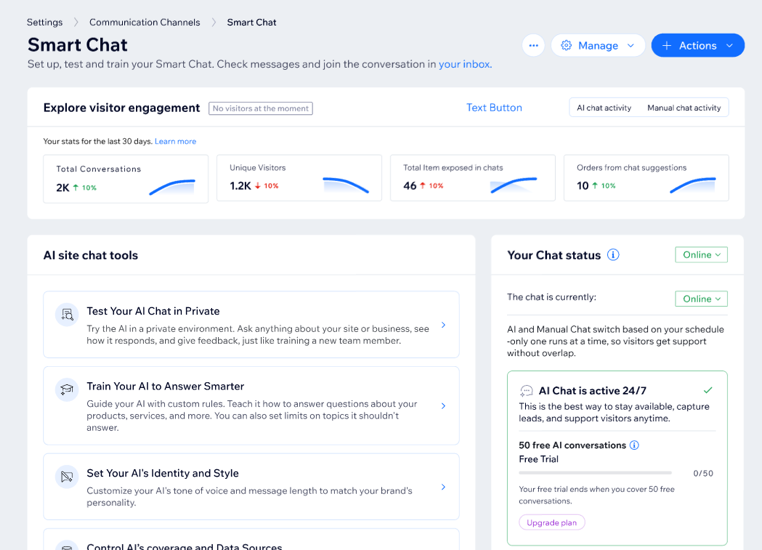
Pour continuer à configurer Wix Smart Chat, accédez à votre tableau de bord. Le tableau de bord du Wix Smart Chat vous fournit des outils utiles tels que :
- Statistiques d'engagement des visiteurs : Consultez les données sur l'IA et les conversations manuelles, telles que le volume du Chat et les tendances d'engagement.
- Outils de Chat IA : Ouvrez des raccourcis vers divers outils de Chat qui aident à façonner l'expérience du Chat IA.
- Statut de votre chat : Voyez si le chat est en ligne, hors ligne, inactif ou a besoin de votre attention, en fonction de vos paramètres de disponibilité.
- Recommandations de configuration de l'entreprise : Examinez les analyses générées par IA à partir de vos conversations et suggérez les prochaines étapes pour vous aider à tirer le meilleur parti de Wix Smart Chat.
Configurez la façon dont Wix Smart Chat prend en charge les visiteurs de votre site en configurant son comportement, en spécifiant les sources de contenu et en ajustant la façon dont l'IA doit interagir d'une manière qui s'aligne sur votre marque.
Pour configurer les paramètres de votre Chat intelligent :
- Accédez au Chat intelligent dans le tableau de bord de votre site.
- Sélectionnez ce que vous souhaitez configurer :
- Les paramètres généraux du Chat : Contrôlez le fonctionnement du Chat sur votre site en configurant le mode de disponibilité, le comportement hors ligne, les options de formulaire de contact et les avatars.
- Exclure les pages du site : Empêcher l'utilisation de pages spécifiques dans les réponses par IA (ex. pages obsolètes ou informations légales).
- Identité et style : Configurez le ton et le style de réponse de l'IA pour qu'ils correspondent et sonnent à l'image de votre marque.
Étape 3 | (Facultatif) Entrainer et tester l'IA
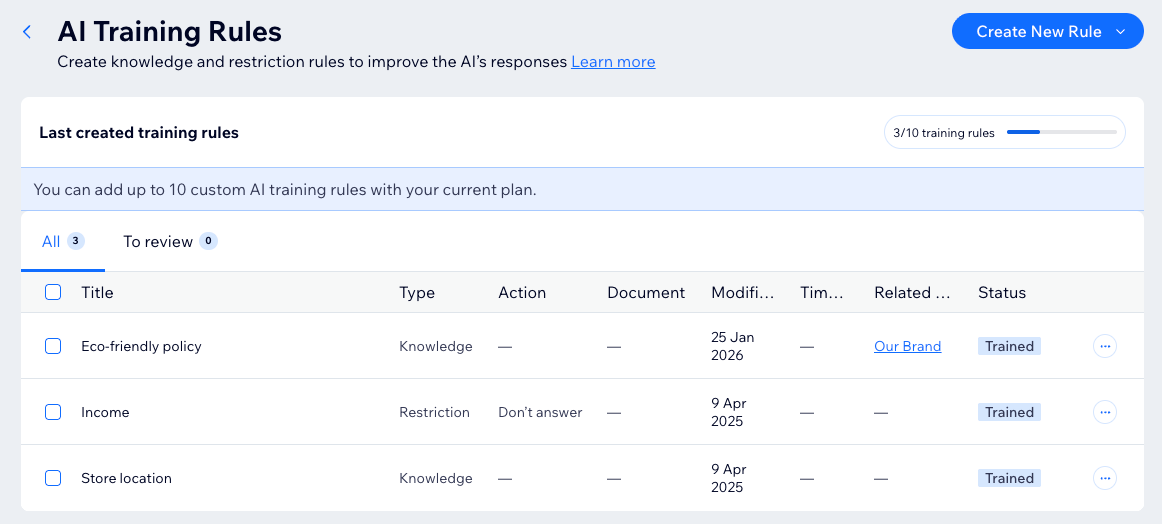
Entrainer et tester l'IA permet d'améliorer les réponses qu'elle donne aux visiteurs de votre site. En ajoutant des règles d'entraînement, vous pouvez lui renseigner sur vos articles, politiques et services, ou l'empêcher de répondre aux sujets que vous ne souhaitez pas qu'il couvre.
Testez l'IA dans votre tableau de bord en appliquant les types de questions que les visiteurs pourraient poser sur votre entreprise. Donnez ensuite un avis pour améliorer ses réponses au fil du temps.
Suggestions :
- Mettez à jour et testez régulièrement le Chat intelligent pour le maintenir cohérent avec les modifications apportées à vos articles, services ou politiques commerciales.
- Vous pouvez tester l'IA à tout moment, même si le Smart Chat est configuré en mode Chat manuel .
Étape 4 | Publiez votre site pour activer le Chat intelligent
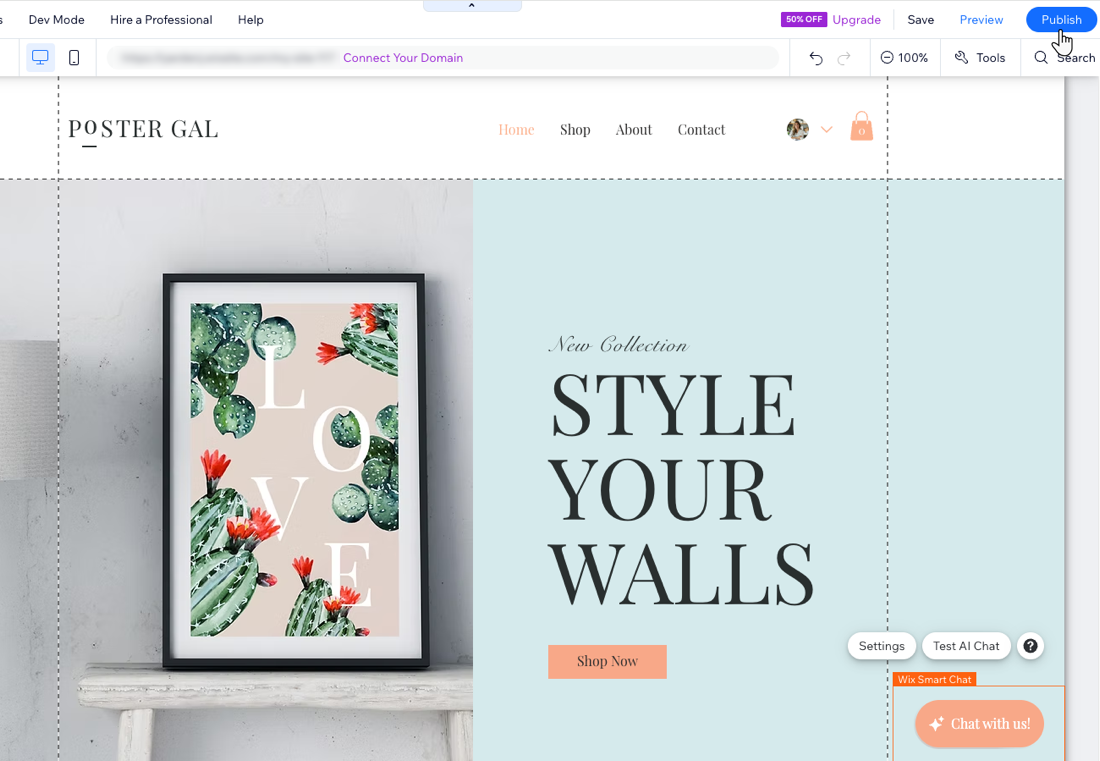
Lorsque vous êtes prêt, publiez votre site pour rendre le Chat intelligent disponible pour les visiteurs du site. Le widget Chat, et toutes les modifications que vous apportez au design du widget, ne sont mis en ligne qu'après la publication. Les modifications que vous apportez dans les paramètres du tableau de bord ne nécessitent pas la publication pour prendre effet.
Découvrez comment publier votre site dans l' Éditeur Wix et l'Éditeur Studio.
Prochaine étape ?
- Personnalisez le design du widget Chat pour qu'il reflète le style de votre marque.
- Consultez les statistiques d’engagement des utilisateurs pour comprendre les performances de l’IA et du chat manuel.
FAQ
Cliquez sur une question ci-dessous pour en savoir plus.
Puis-je voir les interactions entre l'IA et les visiteurs de mon site ?
Puis-je envoyer aux visiteurs du site des demandes de paiement, des coupons ou des liens via Wix Smart Chat ?

Comment supprimer le Chat de mon site ?