Éditeur Wix Harmony : Travailler avec des images vectorielles, des formes et des icônes
5 min
Dans cet article
- Ajouter des images vectorielles, des formes et des icônes
- Concevoir le design d'art vectoriel, de formes et d'icônes
- Ajuster les paramètres des formes de base et des images vectorielles
Cet article fait référence au nouvel Éditeur Wix Harmony, publié en janvier 2026. Si vous ne savez pas si vous utilisez l'Éditeur Wix Harmony ou l'Éditeur Wix, consultez plus d'informations ici.
Ajoutez de superbes images vectorielles, des formes et des icônes pour émettre votre style. Ces graphismes sont des illustrations numériques (S SVG) qui restent nettes quelle que soit la taille, afin que votre design soit toujours superbe. Choisissez parmi les centaines d'images gratuites disponibles sur Wix, ou importez les vôtres.
Remarque :
Dans la section Graphes du panneau Ajouter , vous pouvez trouver des images vectorielles, des formes, des icônes et des stickers. Les stickers sont des fichiers image que vous pouvez ajouter à votre site, les autres sont des SVG, vous pouvez donc les modifier différemment.
Ajouter des images vectorielles, des formes et des icônes
Vous pouvez utiliser des images vectorielles, des formes et des icônes pour personnaliser votre site, ou comme appel à l'action attrayant. Vous pouvez soit choisir parmi les centaines d'options gratuites disponibles sur Wix, soit télécharger les vôtres.
Pour ajouter des images vectorielles, des formes et des icônes :
- Accédez à votre Éditeur.
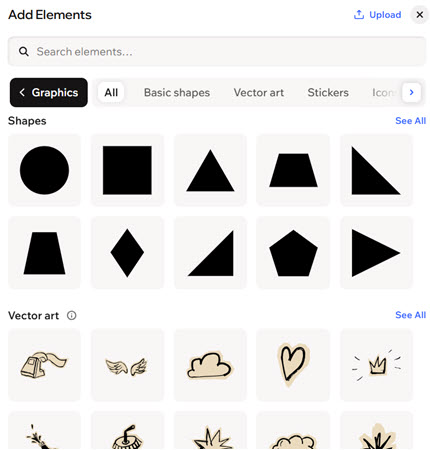
- Cliquez sur + Ajouter en haut à gauche de l'Éditeur.
- Sélectionnez la catégorie Graphiques .
Suggestion : Cliquez sur l'icône Flèche à côté des catégories pour parcourir la liste.
 - Choisissez une option ci-dessous :
Sélectionner une image gratuite proposée par Wix
Importer vos propres images vectorielles ( SVG )
 .
.
Concevoir le design d'art vectoriel, de formes et d'icônes
Personnalisez les images vectorielles, les formes et les icônes sur votre site, y compris les couleurs, l'opacité et l'ombre, afin qu'ils complètent votre design.
Remarque :
Les options de personnalisation disponibles dépendent du fait que l'art vectoriel comporte une seule couleur, plusieurs couleurs ou une palette de niveaux de gris.
Pour personnaliser le design :
- Accédez à votre Éditeur.
- Cliquez sur l'élément concerné et choisissez ce que vous souhaitez personnaliser :
Personnaliser ses couleurs
Ajuster son design
 dans la barre d'action.
 : Définissez les bordures de votre élément pour qu'il se démarque, en choisissant une couleur, une largeur et un style. Cliquez sur l'icône Modifier toutes les bordures
  pour les concevoir tous en une seule fois.
 : Appliquez des ombres interne et externe pour donner à l'élément un effet 3D intéressant, configurant la position, le flou, la couleur, etc.
 : Retournez l'élément horizontalement ou verticalement.
Ajouter une animation
 sur la barre d'action.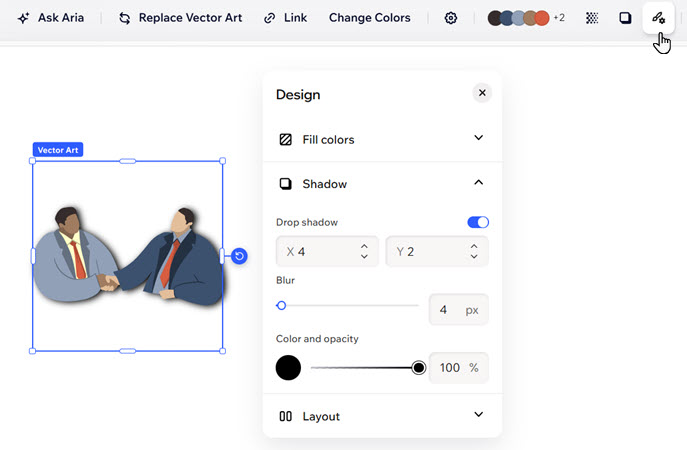
Ajuster les paramètres des formes de base et des images vectorielles
Ajustez la façon dont ces éléments apparaissent et fonctionnent sur votre site. Vous pouvez mettre à jour leur taille et leur mise en page, ajouter un lien pour transformer l'élément en bouton ou en appel à l'action, et configurer des options d'accessibilité pour que tout le monde puisse profiter du contenu de votre site.
Pour ajuster les paramètres :
- Accédez à votre Éditeur.
- Sélectionnez l'élément concerné.
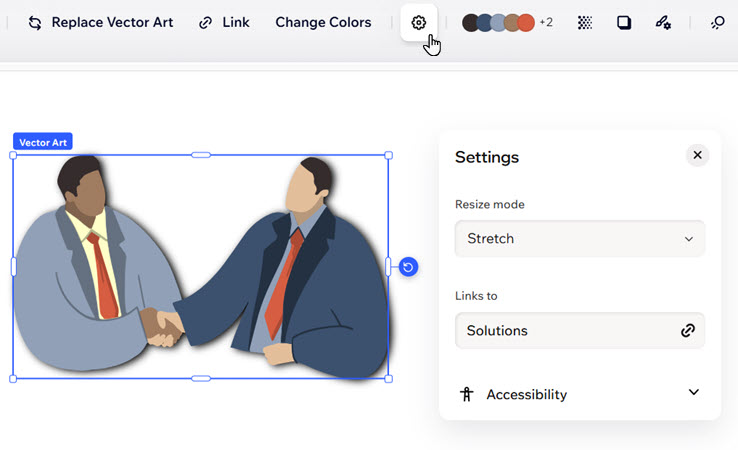
- Cliquez sur l'icône Paramètres
 sur la barre d'action.
 - Choisissez ce que vous voulez faire ensuite :
- Mode redimensionnement : Choisissez la façon dont l'élément s'ajuste sur la page : Ajuster ou Étirer.
- À quoi ce bouton est-il lié ? : Ajoutez un lien vers l'élément.
- Accessibilité : Saisissez une courte description de ce que vous pouvez voir dans cet art vectoriel ou cette forme de base, pour aider les moteurs de recherche et les outils d'accessibilité.