Éditeur Wix Harmony : Ajouter et personnaliser une animation
Dans cet article
- Ajouter une animation à un élément
- Personnaliser une animation
- Ajouter des animations à votre site mobile
Donnez vie à votre site avec des animations qui ajoutent du mouvement et de l'animation à votre design. Choisissez parmi des options telles que les effets d'entrée, de défilement, de boucle et de souris, en fonction du moment où vous souhaitez que l'animation apparaisse.
Personnalisez chaque animation pour créer l'aspect que vous souhaitez, en ajustant les paramètres tels que la distance, la durée et le délai pour les adapter à votre vision. Toutes les animations mobiles sont conçues pour les écrans plus petits, afin que votre site soit impressionnant sur tous les appareils.

Le saviez-vous ?
Vous pouvez appliquer différentes animations et effets au même élément.
Ajouter une animation à un élément
Ajoutez du mouvement et de l'énergie à votre site en appliquant des animations à vos éléments. Choisissez parmi une variété d'effets pour donner vie à chaque partie de votre page et créer une expérience dont vos visiteurs se souviendront.
Pour ajouter une animation :
- Accédez à votre Éditeur.
- Cliquez sur l'élément concerné.
- Cliquez sur l'icône Animation .
 sur la barre d'action.
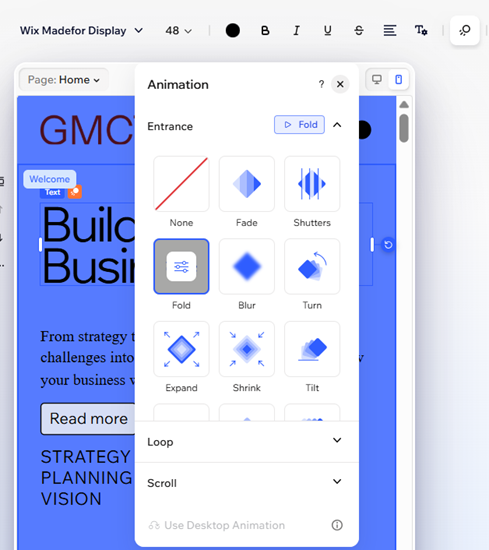
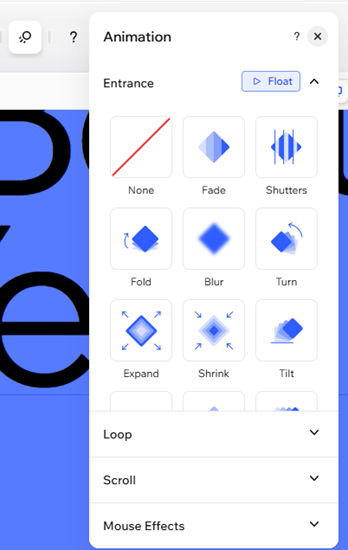
 - Sélectionnez une animation parmi les options disponibles.
- Entrée : L'animation présente un élément à l'écran - elle ne se lit qu'une seule fois, lorsque l'élément apparaît pour la première fois.
- En boucle : L'animation est lue dans une boucle continue.
- Défilement : L'animation est lue lorsqu'un visiteur se rend plus près de l'élément tout en faisant défiler la page vers le haut et vers le bas.
- Effets de la souris : L'animation commence à se déplacer lorsque le curseur du visiteur survole l'élément.
Remarque :
Les éléments de votre en-tête ne s'animeront qu'une seule fois, lors de la première visite sur la page.
Personnaliser une animation
Une fois que vous avez ajouté une animation à un élément, personnalisez-la pour qu'elle corresponde à l'apparence de votre site. Ajustez les options telles que la puissance, la direction et le délai pour créer l'effet que vous souhaitez et susciter l'intérêt de vos visiteurs.
Remarque :
Les options de personnalisation disponibles dépendent de l'animation que vous choisissez.
Pour personnaliser l'animation :
- Accédez à votre Éditeur.
- Sélectionnez l'élément concerné.
- Cliquez sur l'icône Animation . sur la barre d'action.
- (Si vous ne l'avez pas déjà fait) Sélectionnez une animation parmi les options disponibles.
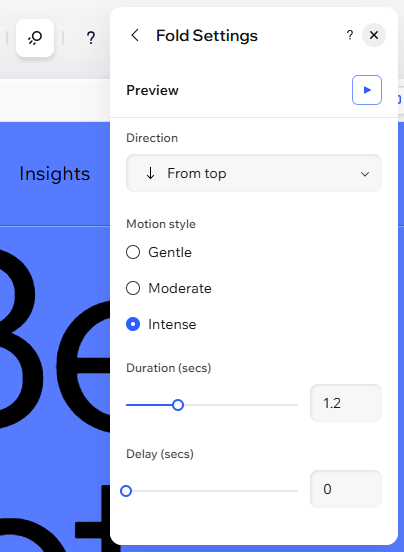
- Cliquez sur Personnaliser pour ajuster l'animation de votre choix :
- Puiss. : Cliquez sur le menu déroulant pour sélectionner la puissance de l'animation lorsqu'elle est lue.
- Direction : Sélectionnez la direction à partir de laquelle l'animation entre (par exemple dans le sens des aiguilles d'une montre, à partir de la droite).
- Distance : Utilisez le curseur pour modifier la distance entre le point de début et le point de fin de l'effet.
- Durée : Utilisez le curseur pour ajuster la durée de lecture de l'animation.
- Délai : Faites glisser le curseur pour augmenter ou diminuer le délai entre le chargement de la page et le début de l'animation.
- Vélocité : Faites glisser le curseur pour modifier la vitesse de l'effet : plus le nombre est bas, plus l'effet est rapide.
- Axe de déplacement : Décidez si l'élément se déplace horizontalement, verticalement ou sur les deux dimensions.
- Type d'animation : Choisissez le type d'animation entrant, sortant ou continu lors du défilement.
- Pivoter : Sélectionnez le point de référence à partir duquel l'élément commence à se déplacer.
- Style de mouvement : Sélectionnez l'intensité du mouvement, par exemple doux ou modéré.
Ajouter des animations à votre site mobile
Vous pouvez ajouter des animations à votre site mobile, comme sur ordinateur, afin que les visiteurs bénéficient d'une expérience attrayante sur n'importe quel appareil. Les animations mobiles sont spécialement conçues pour les écrans et les résolutions plus petits, afin que tout s'intègre parfaitement sans effort supplémentaire.
Remarque :
Les animations que vous ajoutez sur ordinateur apparaîtront également sur votre site mobile, mais vous pouvez choisir une animation différente pour mobile (ou la désactiver) sans modifier l'animation sur ordinateur.
Pour ajouter une animation sur mobile :
- Accédez à votre Éditeur.
- Cliquez sur l'icône Mobile
 dans le coin supérieur droit de la page.
 - Cliquez sur l'élément concerné.
- Cliquez sur l'icône Animation .
 sur la barre d'action.
 - Sélectionnez une animation parmi les options disponibles.