


Éditeur Wix Harmony : Ajouter un lien à un élément
7 min
Dans cet article
- Types de liens
- Ajouter un lien à un élément
- Ajouter un lien au texte
- Paramètres SEO avancé
- FAQ
Cet article fait référence au nouvel Éditeur Wix Harmony, publié en janvier 2026. Si vous ne savez pas si vous utilisez l'Éditeur Wix Harmony ou l'Éditeur Wix, consultez plus d'informations ici.
Ajoutez des liens vers des éléments de votre site pour aider les visiteurs à naviguer dans votre contenu, et dirigez-les vers des informations pertinentes et importantes.
Il existe de nombreux types de liens que vous pouvez ajouter - diriger les visiteurs vers d'autres pages du site, des URL externes, un pop-up ou même des moyens de vous contacter directement (ex. e-mail, WhatsApp).
Types de liens
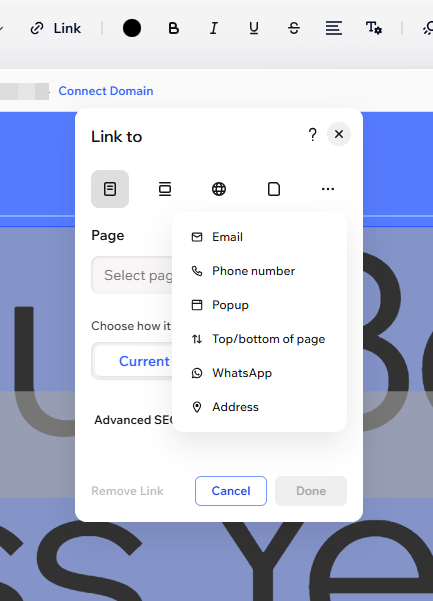
Il existe de nombreux types de liens que vous pouvez ajouter à vos éléments pour diriger les visiteurs de votre site vers le contenu que vous souhaitez. y compris des liens vers des pop-ups, des sections et des adresses.
Cliquez sur une option ci-dessous pour en savoir plus sur les types de liens :
Page
Section
Adresse internet
Document
E-mail
Numéro de téléphone
Pop-up
Haut / Bas de la page
Whatsapp
Adresse
Ajouter un lien à un élément
Ajoutez des liens vers divers éléments, notamment des images, des boutons et des images vectorielles.
Pour ajouter un lien à un élément :
- Accédez à votre Éditeur.
- Sélectionnez l'élément concerné.
- Cliquez sur l'icône Lien
 sur la barre d'action.
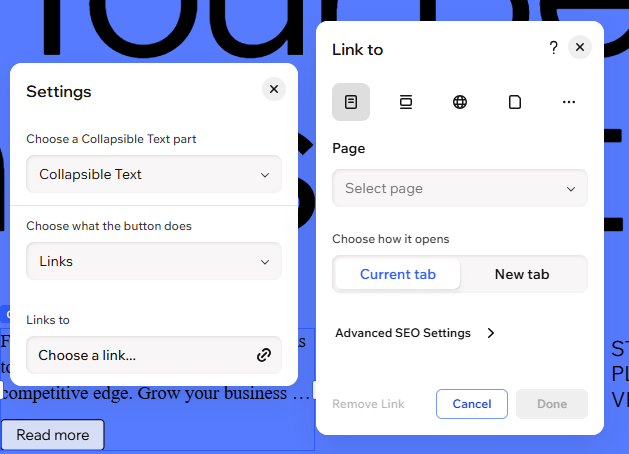
 - Cliquez sur Choisir un lien.
- Sélectionnez un type de lien parmi les options en haut.
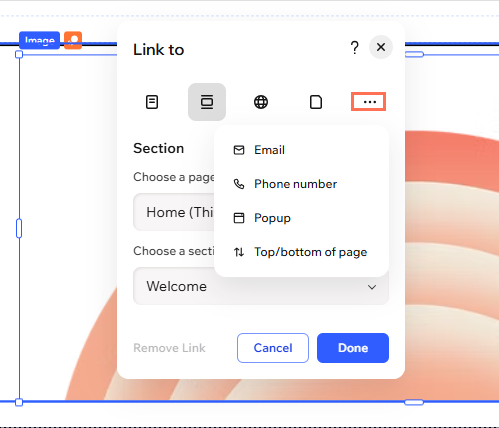
Suggestion : Cliquez sur l'icône Plus d'options pour trouver des options supplémentaires comme E-mail, Téléphone, Popup, Page haut/bas, WhatsApp, ou Adresse.
 - Sélectionnez le type de lien et saisissez les détails.
- Cliquez sur Terminé.
Vous souhaitez retirer un lien ?
Répétez les étapes 1 à 3 et cliquez sur Supprimer le lien.
Ajouter un lien au texte
Guidez vos visiteurs vers d'autres sites, sections ou pages en ajoutant des liens de texte. Transformez n'importe quel élément de texte en lien cliquable ou ajoutez une URL, ce qui rend la navigation facile et intuitive.
Remarque :
N'ajoutez pas d'autre texte dans la zone de texte, car cela rendra l'URL non cliquable.
Pour ajouter un lien au texte :
- Accédez à votre Éditeur.
- Sélectionnez la zone de texte correspondante.
- Cliquez sur l'icône Lien
 sur la barre d'action.
 - Cliquez sur Choisir un lien.
- Sélectionnez le type de lien et saisissez les détails.
Suggestion : Cliquez sur l'icône Plus d'actions pour trouver des options supplémentaires comme E-mail, Téléphone, Pop up, Page haut/bas, WhatsApp, ou Adresse. - Cliquez sur Terminé.
Suggestion : Pour supprimer le souligné du lien hypertexte, mettez en surbrillance le texte connecté et cliquez sur l'icône Soulignement sur la barre d'action. Le texte restera toujours connecté.
 - (Facultatif) Personnalisez la couleur et la mise en forme du texte connecté.
Paramètres SEO avancé
Lorsque vous liez un élément à une page du site ou à une adresse web, vous pouvez configurer l'attribut rel. Cela indique aux moteurs de recherche et aux navigateurs comment traiter le lien.
Important :
Les attributs rel sont un paramètre avancé. Choisir la mauvais option peut affecter votre site ou vos liens, alors ne les modifiez que si vous savez ce que vous faites.
Pour ajouter un attribut rel :
- Accédez à votre Éditeur.
- Sélectionnez l'élément concerné.
- Cliquez sur l'icône Lien sur la barre d'action.
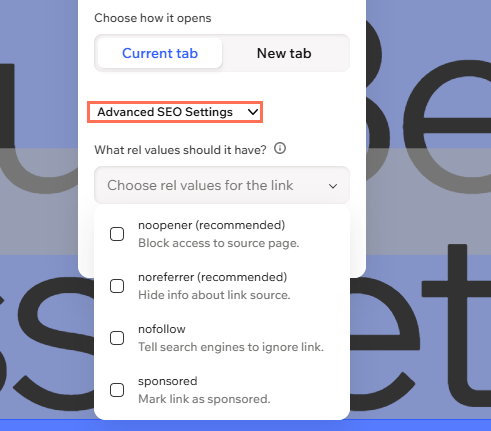
- Cliquez sur Paramètres de SEO avancés.
- Sous Quelles valeurs rel doit-il avoir ?, Sélectionnez l'attribut rel que vous souhaitez :
- noopener : Sécurisez votre site en empêchent la page connectée d'accéder à la page à partir de laquelle elle est connectée. (recommandé)
- noreferrer : Empêche le site connecté de voir d'où proviennent les visiteurs.
- nofollow : Indique aux moteurs de recherche de ne pas suivre ou de ne pas classer le lien.
- sponsored : Définit le lien comme une publicité ou un emplacement payant, ce qui permet de protéger votre référencement.
FAQ
Cliquez sur une question ci-dessous pour en savoir plus.
Puis-je ouvrir un lien dans un nouvel onglet ou une nouvelle fenêtre ?
Puis-je choisir la couleur à laquelle mon texte avec un lien hypertexte se transforme, une fois que les visiteurs ont cliqué dessus ?
Lorsque j'ajoute un lien, je reçois une erreur indiquant « Pour ajouter un lien, supprimez d'abord le saut de ligne »
Puis-je ajouter un lien vers un fichier téléchargeable, comme un document PDF ou Word ?
Que faire si un lien de texte est brisé ou mène à une page d'erreur 404 ?