


Éditeur Wix Harmony : Ajouter et personnaliser du texte
7 min
Dans cet article
- Ajouter du texte à votre site
- Modifier votre texte
- Formater votre texte
- Ajouter et personnaliser du texte avec l'IA
- FAQ
Cet article fait référence au nouvel Éditeur Wix Harmony, publié en janvier 2026. Si vous ne savez pas si vous utilisez l'Éditeur Wix Harmony ou l'Éditeur Wix, consultez plus d'informations ici.
Le texte donne de la personnalité à votre site : accueillir les visiteurs, partager votre histoire et les guider à agir. Avec l'Éditeur Wix Harmony, il est facile d'ajouter, de personnaliser ou de supprimer du texte afin que votre site soit toujours récent et invitant. Les mots clairs et conviviaux attirent non seulement l'attention, mais aident également les gens à comprendre rapidement ce que fait votre entreprise.
Ajouter du texte à votre site
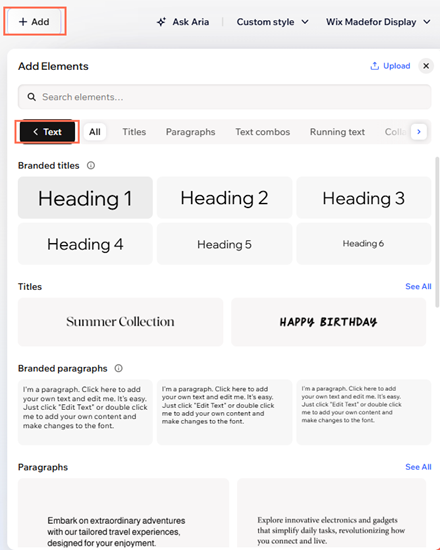
Commencez par ajouter des éléments de texte qui reflètent votre style unique. Choisissez parmi des titres en gras, des paragraphes clairs, du texte défilant (texte défilant) et des combinaisons de texte créatives - tout ce dont vous avez besoin pour partager votre message.
Pour ajouter du texte :
- Accédez à votre Éditeur.
- Cliquez sur + Ajouter en haut à gauche de l'Éditeur.
- Sélectionnez un style de texte :
- Titres : Pour les titres et les titres accrocheurs.
- Paragraphes : Pour les textes plus longs.
- texte défilant : Pour les zones de texte petites et flexibles (comme les légendes ou les détails).
- Combinaison de texte : Pour les mises en page de texte créatives avec des styles mixtes.
- Cliquez ou faites glisser le style de texte de votre choix sur votre page.
- Cliquez deux fois sur votre nouvelle zone de texte pour ajouter vos mots.
- Personnalisez la police, la couleur et le style pour qu'ils correspondent à l'apparence de votre site.
Modifier votre texte
Une fois que votre texte est sur la page, vous pouvez façonner chaque mot pour l'adapter à votre message. Mettez à jour votre contenu à tout moment pour que chaque section de votre site reste pertinente et attrayante pour votre audience.
Pour modifier votre texte :
- Accédez à votre Éditeur.
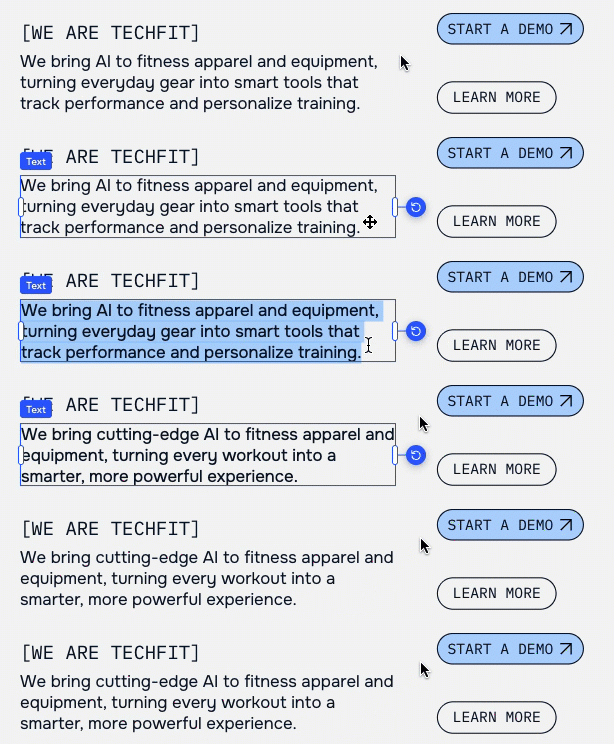
- Cliquez deux fois sur l'élément de texte.
- Saisissez ou collez votre texte dans la zone de texte.
Formater votre texte
Le formatage de votre texte façonne la façon dont vos mots apparaissent sur la page : Pensez aux titres gras, aux tailles de police différentes, aux couleurs et à l'espacement. Grâce à ces options, vous pouvez mettre en évidence ce qui compte et rendre votre contenu facile à lire et à apprécier.
Pour formater votre texte :
- Accédez à votre Éditeur.
- Sélectionnez l'élément de texte correspondant.
- Cliquez sur l'icône Toutes les options de texte
 sur la barre d'action.
 - Ajustez les paramètres que vous souhaitez :
Police
 au bas de la liste déroulante des polices. Ensuite, cochez la case à côté de la langue concernée.
Gras, Italique, Soulignement, Barre
 , icône Italique
  , et/ou l'icône Soulignement
  .
.Aligner
Espacement des lignes et des caractères
Casse
Type de liste
Mettre en retrait
Orientation
Couleur du contour et de la surbrillance
Appliquer une ombre
Référencement et accessibilité (balise HTML)
Suggestion :
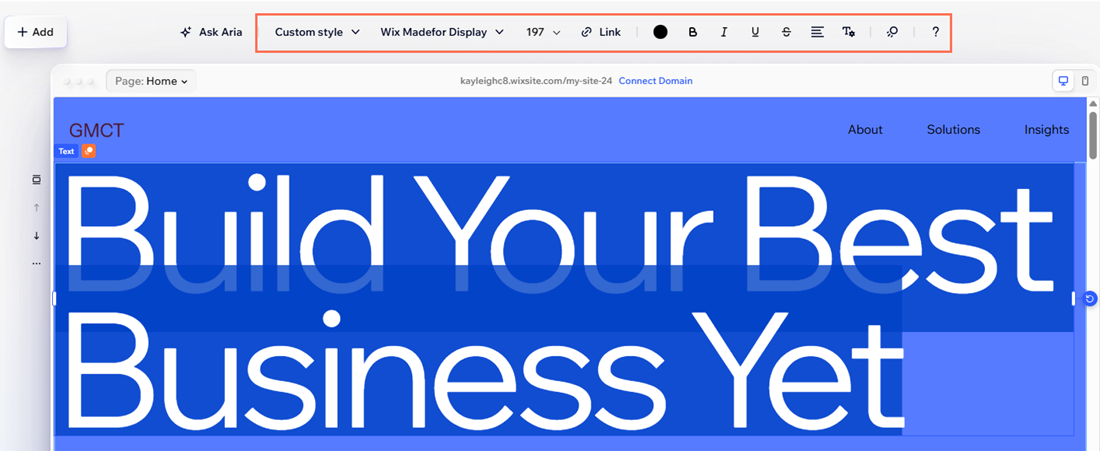
Pour des ajustements rapides de la mise en forme, vous pouvez également cliquer sur les icônes de la barre d'action en haut de l'Éditeur.
Ajouter et personnaliser du texte avec l'IA
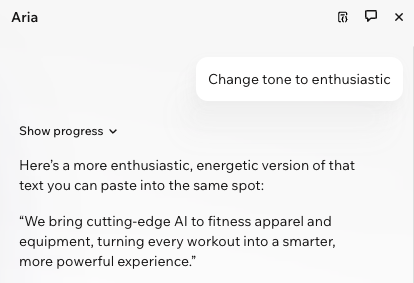
Laissez Aria, votre agent d'IA intégré, vous aider à rédiger du nouveau texte et à affiner ce qui existe déjà. Sélectionnez la zone de texte correspondante et cliquez sur Demander à l'IA dans la barre d'action , parfait pour le remue-mail, la réécriture ou le nettoyage de la copie de votre site.
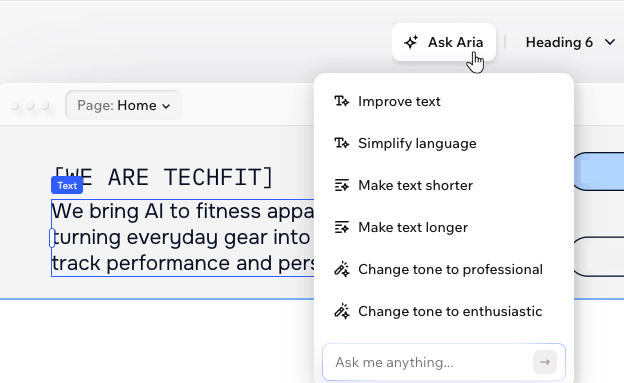
Aria vous donne du texte prêt à l'emploi en quelques secondes, ce qui vous permet de vous concentrer sur le design et les grandes idées. Mieux encore, l'IA est super conviviale : saisissez simplement ce que vous voulez et Aria fournit des résultats intelligents et adaptés à la marque que vous pouvez modifier ou déplacer comme vous le souhaitez.
Important :
Vous devez vérifier et modifier le texte si nécessaire avant de publier les modifications pour vous assurer :
- Qu'il est conforme avec les Conditions d'utilisation de Wix.
- Que vous disposez de tous les droits et licences nécessaires pour utiliser et publier ce contenu.
FAQ
Cliquez sur une question ci-dessous pour en savoir plus à ce sujet.
Comment modifier le style de la police pour tous les textes de mon site ?
Puis-je coller du texte dans une zone de texte ?
Comment puis-je afficher un texte long sans occuper trop d’espace ?
Est-il possible de placer du texte avant une image ?
Qu'est-ce que le texte défilant et puis-je le personnaliser ?
Les zones de texte dans l'éditeur ont-elles une limite de caractères ?
Quelles sont les restrictions d'utilisation pour les polices dans Wix ?