


Wix Harmony : Modifier et personnaliser les images
Dans cet article
- Rogner une image
- Redimensionner et faire pivoter une image
- Concevoir le design d'une image
- Modifier une image avec le Studio Photo Wix
- Ajouter un lien vers une image
- Personnaliser les paramètres d'une image
- FAQ
Cet article fait référence au nouvel Éditeur Wix Harmony, publié en janvier 2026. Si vous ne savez pas si vous utilisez l'Éditeur Wix Harmony ou l'Éditeur Wix,
consultez plus d'informations ici.
Les images aident à partager votre message visuellement et à créer une expérience mémorable. Les outils de l'Éditeur et Wix Studio Photo vous permettent de façonner et de personnaliser chaque image pour qu'elle corresponde à la mise en page de votre marque et de votre site.
Affichez vos images comme vous le souhaitez : rognez-les et redimensionnez-les, jouez avec les filtres pour modifier leur apparence et choisissez ce qui se passe lorsque les visiteurs cliquent dessus.
Suggestion :
De superbes images ne font pas que remplir l'espace, elles ajoutent de la personnalité et de l'intérêt à votre site. Essayez des
animations uniques pour rendre vos pages dynamiques et animées.
Rogner une image
Rognez votre image de manière à ce que seule la partie souhaitée soit affichée sur votre site. Vous pouvez rogner manuellement une image ou utiliser des ratios.
Remarque :
Bien que vous puissiez rogner la plupart des types d'images, il n'est pas possible de rogner les gifs.
Pour rogner une image :
- Accédez à votre éditeur.
- Cliquez sur l'image correspondante sur votre page.
- Choisissez la façon dont vous souhaitez rogner votre image :
Rogner une image manuellement
 sur la barre d'action.
Rogner une image en utilisant des ratios
 ouPaysage
  pour modifier les options de ratio.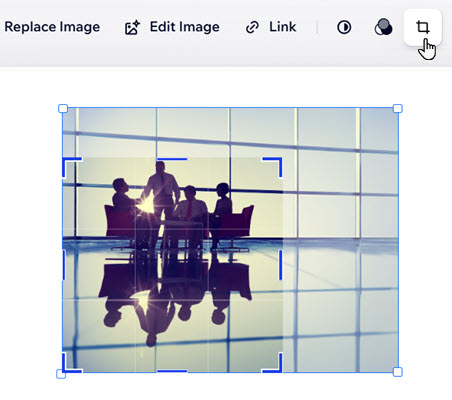
Redimensionner et faire pivoter une image
Ajustez la taille et l'orientation de votre image pour qu'elles s'adaptent parfaitement au design de votre page.
Pour redimensionner ou faire pivoter une image :
- Accédez à votre éditeur.
- Cliquez sur l'image correspondante sur votre page.
- Choisissez ce que vous voulez faire :
Redimensionner une image
Faire pivoter une image
 à côté de l'image.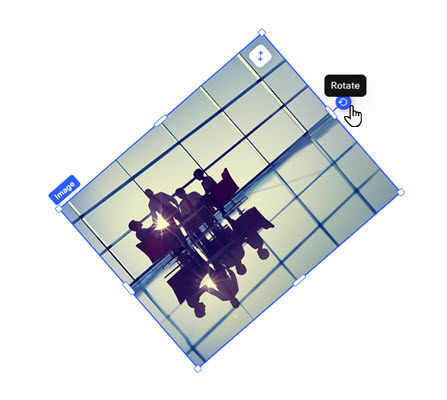
Concevoir le design d'une image
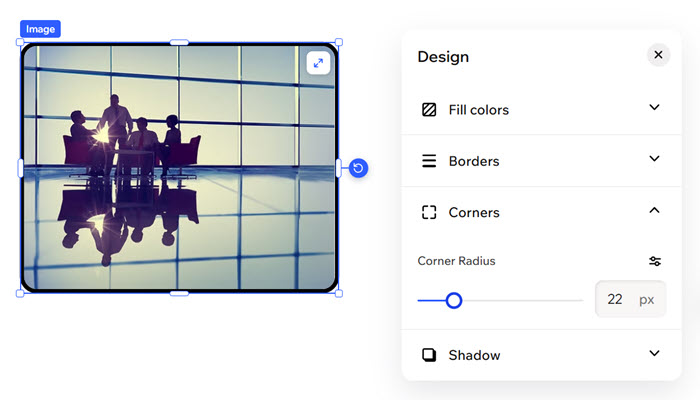
Améliorez l'apparence de votre image pour qu'elle corresponde au style de votre site. Ajoutez des bordures, ajustez les angles ou choisissez un effet d'ombre pour que chaque image ait un aspect intentionnel et unique.
Pour personnaliser le design d'une image :
- Accédez à votre éditeur.
- Cliquez sur l'image correspondante sur la page.
- Cliquez sur l'icône Toutes les options de design
 dans la barre d'action.
 - Personnalisez le design de l'image :
- Bordures
 : Définissez les bordures de votre image pour qu'elle se démarque, en choisissant une couleur, une largeur et un style. Cliquez sur l'icône Modifier toutes les bordures
  pour les concevoir toutes en une seule fois.
 - Angles
 : Rendez les angles de votre image plus carrés ou plus ronds en faisant glisser le curseur sous Rayon. Cliquez sur l'icône Modifier les angles individuels pour personnaliser le design de chaque angle séparément.
 - Ombre
 : Appliquez des ombres internes et externes pour donner à l'image un effet 3D intéressant, configurant la position, le flou, la couleur, etc.
- Bordures
Modifier une image avec le Studio Photo Wix
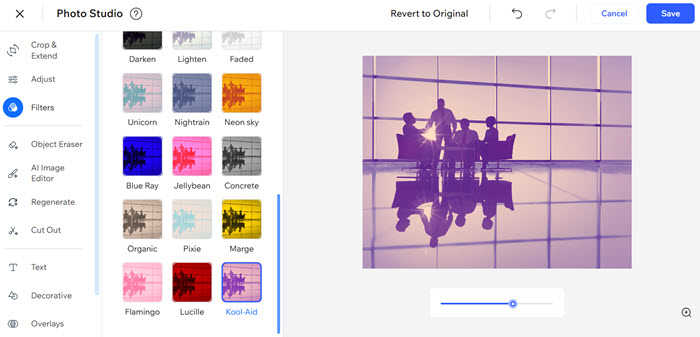
Utilisez le Studio Photo Wix pour créer de superbes images sans quitter l'éditeur. Le Studio Photo vous permet de personnaliser des images que vous avez déjà importées et enregistrer la version nouvellement modifiée dans le gestionnaire de médias.
De nombreuses options de modification sont disponibles, telles que les filtres, la rotation et les superpositions, afin que vous puissiez réorganiser n'importe quelle image en un instant.
Suggestion :
Vous pouvez également modifier les images directement à partir du gestionnaire de médias en cliquant sur
Rogner et modifier sous l'image miniature.
Pour modifier une image :
- Accédez à votre éditeur.
- Cliquez sur l'image correspondante sur la page.
- Choisissez ce que vous voulez faire :
- Appliquer un filtre : Cliquez sur l'icône Filtres
 sur la barre d'action pour choisir parmi de nombreux superbes filtres traditionnels comme Sépia et Flou, ou nos filtres uniques tels que Kennedy et Orca pour ajouter un attrait visuel éclatant.
 - Ajuster l'image : Cliquez sur l'icône Ajuster
 sur la barre d'action pour modifier votre image et améliorer la qualité avec des outils tels que la luminosité, le contraste et l'exposition.
 - Accéder au Studio Photo : Cliquez sur Modifier l'image pour utiliser les options disponibles dans Wix Photo Studio.
- Appliquer un filtre : Cliquez sur l'icône Filtres
- Cliquez sur Enregistrer.
Ajouter un lien vers une image
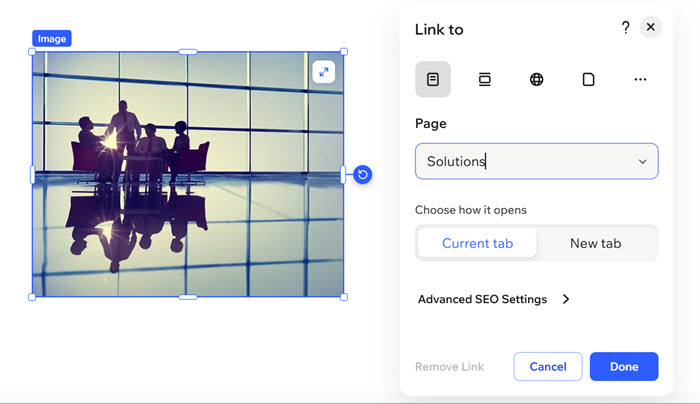
Rendez vos images interactives en les liant à une autre page, à un site Web, à un document ou à une autre fenêtre pop-up. Une image cliquable guide les visiteurs où vous souhaitez qu'ils aillent facilement.
Pour ajouter un lien à une image :
- Accédez à votre éditeur.
- Cliquez sur l'image correspondante sur votre page.
- Cliquez sur l'icône Lien
 sur la barre d'action.
 - Sélectionnez le type de lien et saisissez les détails.
- Saisissez les détails du lien.
- Cliquez sur Terminé.
Suggestion :
Personnaliser les paramètres d'une image
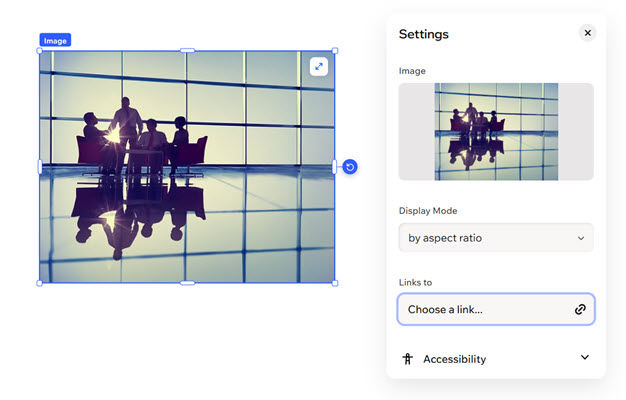
Ajustez la façon dont vos images apparaissent et se comportent sur votre site. Contrôlez si une image est décorative, configurez son mode d'affichage, ajoutez un texte alternatif pour l'accessibilité ou gérez ce qui se passe lorsque quelqu'un clique dessus.
- Accédez à votre éditeur.
- Cliquez sur l'image correspondante sur votre page.
- Cliquez sur l'icône Paramètres
 sur la barre d'action.
 - Sélectionnez ce que vous souhaitez personnaliser :
- Mode d'affichage : Choisissez la façon dont l'image s'ajuste sur la page : remplissage, ajustement, selon les proportions.
- À quoi connecte l'image ? : Sélectionnez le lien vers cette image (ex. une page de site, un e-mail, un document).
- Accessibilité : Cliquez sur le menu déroulant et personnalisez les éléments suivants :
- Texte alternatif : Saisissez une courte description de l'image pour la rendre accessible à vos visiteurs et aider les moteurs de recherche (tel que Google) le comprennent. En savoir plus sur la préparation d'images pour l'accessibilité.
- Définir comme décoratif : Activez le curseur si l'image ne contient pas d'informations importantes pour les lecteurs d'écran et qu'elle est uniquement destinée à personnaliser la page.
Remarque :
Pour le moment, il n'est pas possible d'ajouter du texte alternatif aux images/galeries en masse. Si vous souhaitez voir cette fonctionnalité, vous pouvez
voter pour elle ici.
FAQ
Cliquez sur une question ci-dessous pour en savoir plus sur la modification et la personnalisation des images :
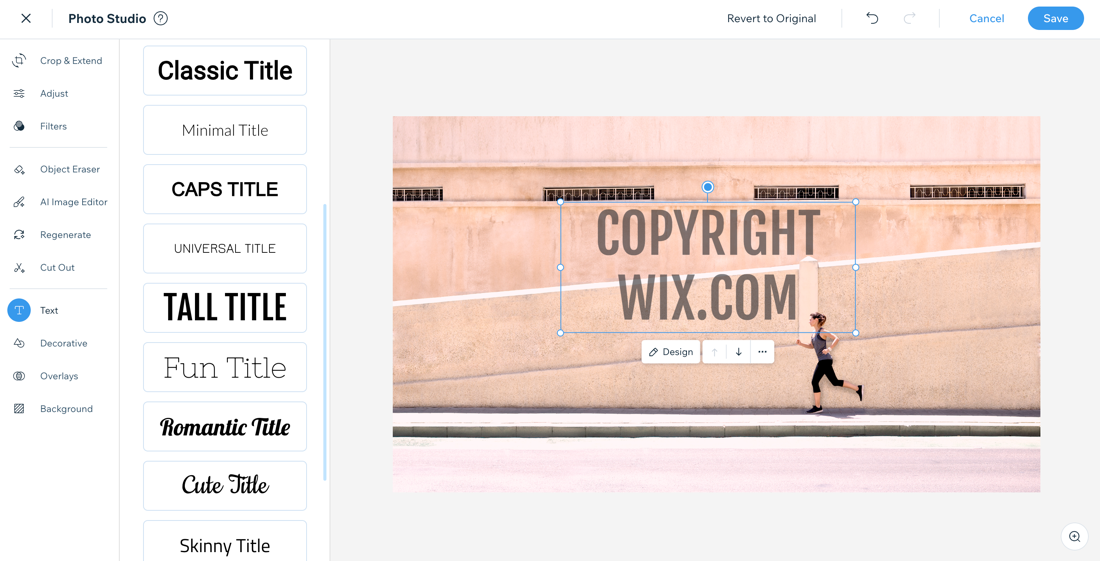
Comment ajouter un filigrane ?
Comment paramétrer mes images pour qu'elles s'ouvrent dans une fenêtre pop-up lorsqu'on clique dessus ?
 sur la barre d'action.
 et cliquez sur Pop-up.
Les modifications apportées à mon image sont-elles reflétées dans le gestionnaire de médias ?
J'ai des problèmes avec mes images, y a-t-il des étapes de dépannage que je peux essayer ?
Comment supprimer une image ?