


Système de gestion de contenu (CMS) : Connecter des widgets HTML au CMS
6 min
Dans cet article
- Connecter un widget HTML à un ensemble de données
- FAQ
Connectez des widgets HTML (iFrames) à un ensemble de données pour afficher des sites Web externes (URL) pour chaque élément de votre collection du système de gestion de contenu (CMS).
Cette option est utile pour afficher du contenu dynamique, comme différentes pages d'événements, les sites Web de partenaires ou des portfolios dont l'adresse change pour chaque élément de votre collection.
Remarque :
Pour le moment, vous pouvez connecter l'élément uniquement à un champ de collection qui contient une URL. Il n'est pas possible de connecter du code HTML brut (ex.
Connecter un widget HTML à un ensemble de données
Sélectionnez un élément de code intégré dans votre Éditeur et connectez-le à un ensemble de données. Choisissez ensuite si vous souhaitez afficher du code HTML ou une adresse de site Web (URL) dans les champs de votre collection.
Sélectionnez le widget HTML dans votre Éditeur et connectez-le à un ensemble de données qui se connecte à votre collection du système de gestion de contenu (CMS). Sélectionnez ensuite l'URL ou le champ Texte qui contient l'adresse du site que vous souhaitez afficher.
Éditeur Wix
Éditeur Studio
- Accédez à la page correspondante dans votre Éditeur.
- Ajoutez l'intégration d'un élément de site à votre page :
- Cliquez sur Ajouter des éléments
 à gauche de l'Éditeur.
 - Cliquez sur Code intégré.
- Cliquez sur l'élément Intégrer un site pour l'ajouter à votre page.
- Cliquez sur Ajouter des éléments
- Cliquez sur l'icône Connecter au CMS
 .
. - Cliquez sur le menu déroulant Choisir un ensemble de données et sélectionnez un ensemble de données qui se connecte à votre collection. Vous pouvez également cliquer sur Ajouter un ensemble de données, puis choisir la collection que vous souhaitez connecter, donner un nom à l'ensemble de données et cliquer sur Créer.
- Cliquez sur le menu déroulant HTML connecté à et sélectionnez le champ correspondant dans votre collection :
Suggestion : Sélectionnez + Ajouter pour créer et connecter un nouveau champ de collection « URL » ou « Texte ».- URL : (Recommandé) Sélectionnez le champ « URL » contenant l'adresse HTTPS que vous souhaitez afficher.
- Texte : Sélectionnez un champ « Texte » contenant une URL HTTPS valide.
Remarque : Ce champ doit contenir une URL uniquement. Le code HTML brut n'est pas pris en charge.
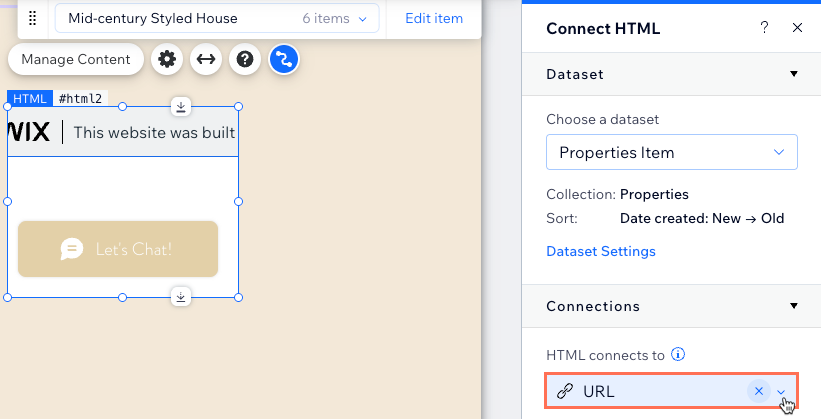
- (Si nécessaire) Cliquez et faites glisser les bordures de l'élément pour le redimensionner.
- Cliquez sur Aperçu pour tester vos connexions.
- Cliquez sur Publier si vous êtes prêt à mettre en ligne les modifications.
FAQ
Cliquez ci-dessous pour obtenir les réponses aux questions courantes sur la connexion de widgets de code intégré.
Puis-je connecter du code HTML brut à partir de ma collection ?
Puis-je connecter une URL HTTP ?
Pourquoi mon site intégré affiche-t-il une erreur de refus de connexion ?
Pourquoi mon contenu ne s'affiche-t-il pas ?
Le contenu intégré est-il sécurisé ?
Puis-je filtrer le contenu affiché ?
Qu'est-ce qu'un ensemble de données ?