


Formules de paiement : Créer une formule de paiement unique
Dans cet article
- Étape 1 | Créer la formule de paiement
- Étape 2 | Connecter les principales fonctionnalités à votre formule
- Étape 3 | Configurer le prix et la durée de votre formule
- Étape 4 | (Facultatif) Ajoutez une règle de tarification personnalisée
- Étape 5 | Configurer la date de début de votre formule
- Étape 6 | Ajuster les paramètres de votre forfait
- Étape 7 | (Facultatif) Activez le paiement par les invités
L'appli Formules de paiement propose plusieurs types de formules. Il s'agit notamment des formules de paiement unique, des formules gratuites et des formules de paiement récurrent.
Les formules de paiement unique sont un excellent moyen de donner à vos clients réguliers l'accès à des services et à du contenu premium exclusifs, ou à des pages de site masquées.
Avant de commencer :
- Veillez à ajouter l'appli Formules de paiement à votre site.
- Pour vendre des formules sur votre site, vous devez connecter un fournisseur de services de paiement. Wix propose divers fournisseurs parmi lesquels choisir.
- Vous pouvez avoir jusqu'à 75 formules de paiement actives en même temps.
- Une fois que vous avez créé une formule de paiement, il n'est, pour le moment, pas possible de la supprimer. Vous pouvez voter pour cette fonction ici. Vous pouvez toutefois masquer ou archiver vos formules si nécessaire pour créer de nouvelles formules.
Étape 1 | Créer la formule de paiement
Les formules de paiement unique sont un excellent moyen de récompenser les clients fidèles car ils utilisent davantage vos services. Connectez des services premium ou du contenu exclusif à vos formules pour encourager un engagement répété.
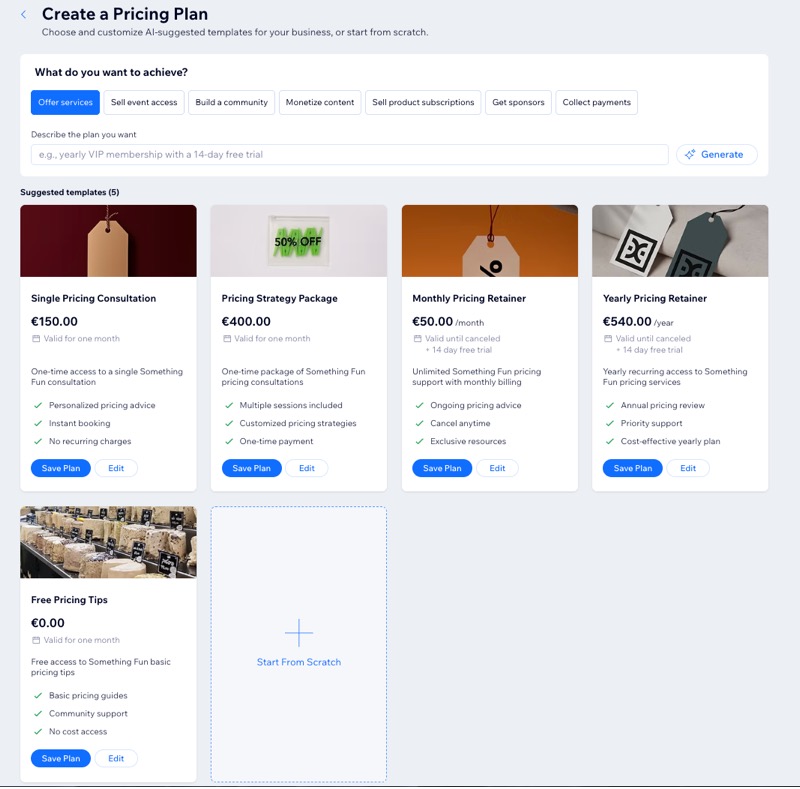
Choisissez et personnalisez les modèles suggérés par l'IA pour votre entreprise, ou commencez à partir de zéro pour créer les vôtres.
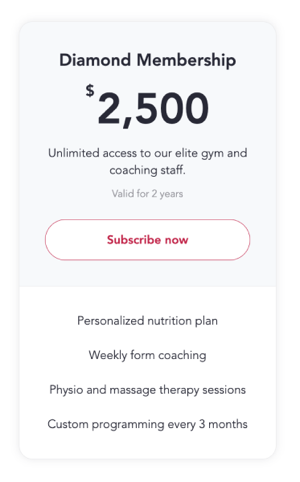
Lisez un exemple de la façon dont une entreprise a utilisé les formules de paiement
Pour créer une formule de paiement :
- Accéder aux formules de paiement dans le tableau de bord de votre site.
- Cliquez sur + Créer une formule.
- Choisissez comment vous souhaitez créer une formule :
- Créer avec l'IA:
- Choisissez comment vous souhaitez commencer :
- Que souhaitez-vous accomplir ? : Sélectionnez une catégorie pour filtrer les modèles disponibles.
- Décrivez le forfait que vous souhaitez : Saisissez des informations telles que le titre et la description de la formule, puis cliquez sur Générer.
- Après avoir sélectionné un modèle, cliquez sur Modifier pour apporter des modifications, ou cliquez sur Enregistrer la formule si vous n'avez pas besoin d'apporter de modifications.
- Choisissez comment vous souhaitez commencer :
- Commencer avec un modèle : Cliquez sur Modifier à côté du modèle concerné pour apporter des modifications, ou cliquez sur Enregistrer la formule si vous n'avez pas besoin d'apporter de modifications.
- Commencer à partir de zéro : Cliquez sur + Commencer de zéro.
- Créer avec l'IA:
- Si vous avez choisi de modifier la formule ou de commencer à partir de zéro, consultez les détails de la formule dans la section Informations de la formule et apportez les modifications nécessaires.
- Cliquez sur Enregistrer.
Étape 2 | Connecter les principales fonctionnalités à votre formule
Une fois que vous avez créé votre forfait et répertorié les avantages inclus, vous pouvez connecter des services et du contenu au forfait.
Pour connecter des fonctionnalités à votre formule :
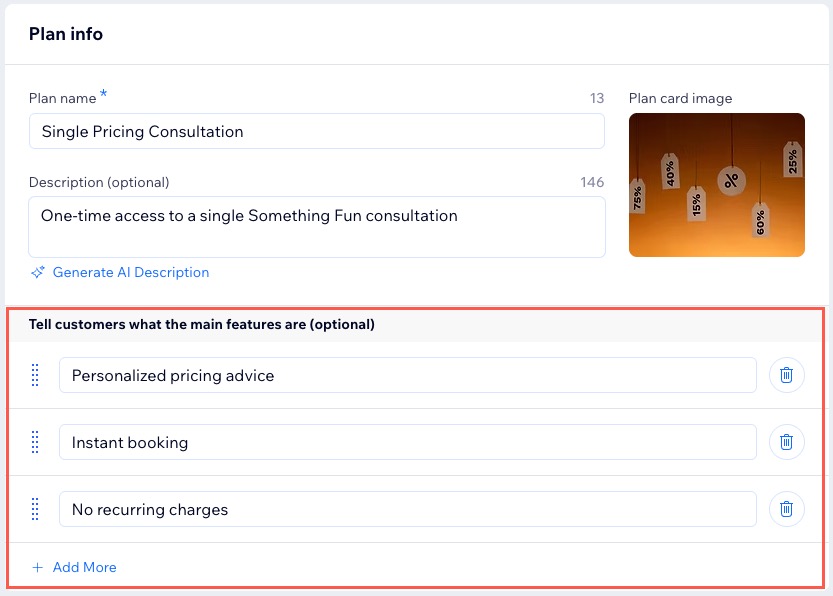
- Faites défiler vers le bas pour Indiquer aux clients les principales fonctionnalités (facultatif).
Remarque : Ce que vous saisissez ici affiche les avantages. mais ne connecte pas Wix Services ou le contenu à la formule. - Saisissez les caractéristiques pertinentes pour votre formule.
- (Facultatif) Cliquez sur + Ajouter plus pour inclure des services ou des avantages supplémentaires.
Étape 3 | Configurer le prix et la durée de votre formule
Configurez le mode de facturation de votre formule de paiement et sa durée. Envisagez d'offrir une remise pour encourager les clients à opter pour votre formule de paiement unique.
Pour fixer le prix et la durée de votre formule :
- Sélectionnez Paiement unique dans la section Ratiode tarification .
- Saisissez le prixde la formule .
- Sélectionnez la durée correspondante dans le menu déroulant Durée de la formule. Vous pouvez sélectionner Personnalisé pour saisir votre propre durée.
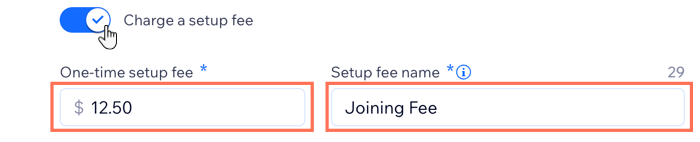
- (Facultatif) Facturez des frais de configuration :
- Cliquez pour activer le curseur Facturer des frais de configuration .
- Saisissez le montant sous Frais de configuration uniques.
- Saisissez le nom des frais sous Nom des frais de configuration.
Remarque : Nous sommes en train de mettre à disposition cette fonctionnalité et elle n'est pas encore disponible pour tout le monde.
Remarque :
Il n'est pas possible de modifier la stratégie de tarification lorsqu'il y a des abonnements actifs.
Étape 4 | (Facultatif) Ajoutez une règle de tarification personnalisée
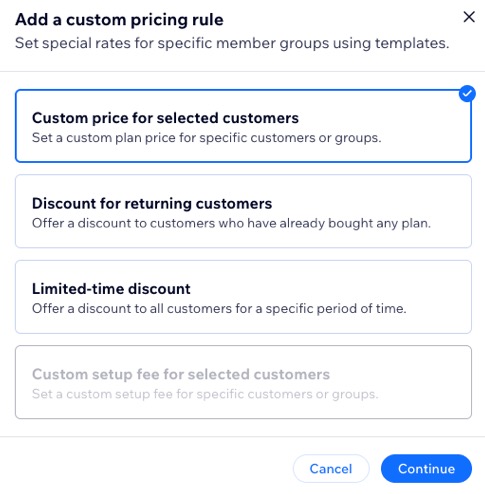
Avec les règles de tarification personnalisées, vous pouvez donner à chaque client le prix qui correspond à sa situation. Appliquez des réductions ou des tarifs spéciaux à des clients spécifiques et utilisez des modèles pour créer des règles par formule.
Pour ajouter une règle :
- Cliquez sur + Ajouter une règle.
- Sélectionnez l'option correspondante.
- Cliquez sur Continuer.
- Configurez les informations pertinentes :
- Prix personnalisé pour les clients sélectionnés : Fixez un prix de forfait personnalisé pour des clients ou des groupes spécifiques.
- Saisissez l'adresse e-mail dans le champ E-mail du membre qui contient.
- Saisissez le prix du forfait, puis cliquez sur Enregistrer.
- Réduction pour les clients réguliers : Offrez une réduction aux clients qui ont déjà acheté une formule.
- Saisissez la réduction (%), puis cliquez sur Enregistrer.
- Réduction à durée limitée : Offrez une réduction à tous les clients pour une période spécifique.
- Saisissez la date dans le champ La réduction commence après / La réduction se termine avant.
- Saisissez la réduction (%), puis cliquez sur Enregistrer.
- Frais personnalisés pour les clients sélectionnés : Configurez des frais de configuration personnalisés pour des clients ou des groupes spécifiques.
Remarque : Assurez-vous d'activer le curseur Facturer des frais de configuration sous Stratégie de paiement.- Saisissez l'adresse e-mail dans le champ E-mail du membre qui contient.
- Saisissez les frais de configuration, puis cliquez sur Enregistrer.
- Prix personnalisé pour les clients sélectionnés : Fixez un prix de forfait personnalisé pour des clients ou des groupes spécifiques.
Étape 5 | Configurer la date de début de votre formule
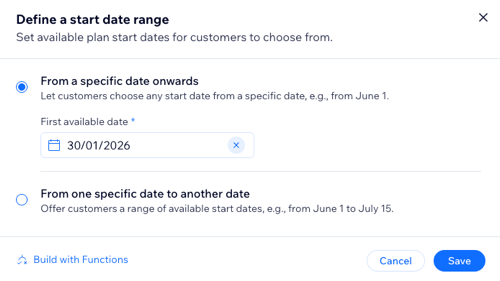
Décidez quand votre formule de paiement commence : fixez une date spécifique ou permettez aux clients de choisir avant de payer.
Pour configurer la date de début de votre formule :
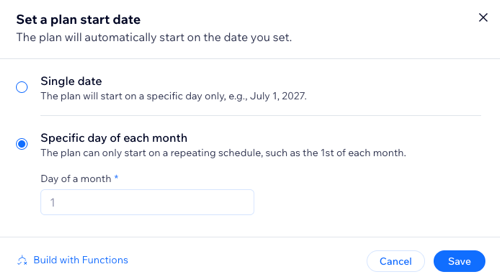
Choisissez la date à laquelle vous souhaitez que la formule commence :
À une date spécifique
Date choisie par le client
Étape 6 | Ajuster les paramètres de votre forfait
Après avoir saisi les détails, les prix et les avantages de votre formule, ajustez ses paramètres. Rendez votre formule plus flexible en permettant aux clients de choisir leur date de début ou d'annuler la formule si nécessaire. Créez une police pour expliquer comment fonctionne votre forfait et comment vos clients peuvent en tirer le meilleur parti.
Pour ajuster les paramètres de votre forfait :
- Faites défiler jusqu'à Paramètres.
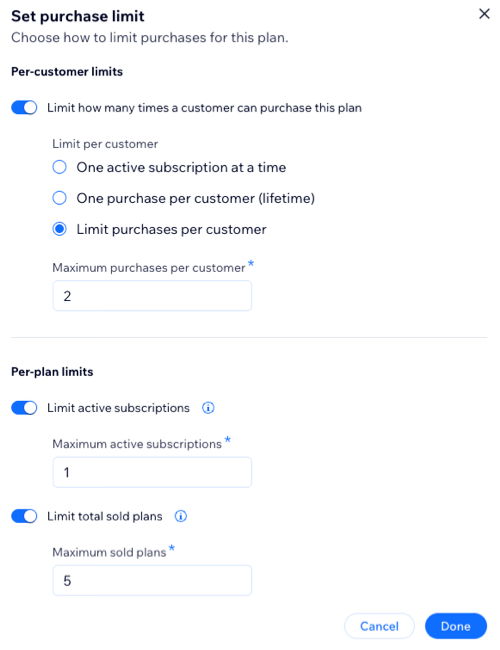
- Choisissez comment vous souhaitez ajuster les paramètres de votre formule :
Définir des limites d'achat
Permettre aux clients d'annuler
Permettre aux clients de choisir leur date de début
Ajouter une politique
Ajouter des champs de formulaire personnalisés à remplir par les clients
message de remerciement
3. Cliquez sur Enregistrer en haut pour terminer la création de votre forfait.
Étape 7 | (Facultatif) Activez le paiement par les invités
Vous pouvez permettre aux visiteurs de votre site d'acheter vos formules de paiement sans s'inscrire ou se connecter, en utilisant le paiement en tant qu'invité. Ceci est utile si vos formules incluent des avantages hors ligne, ou si les clients ne souhaitent pas s'inscrire en tant que membre du site. C'est également un excellent moyen d'attirer de nouveaux clients qui ne sont pas sûrs de vouloir s'engager tout de suite.
Important :
Le paiement en tant qu'invité n'est pas disponible pour les forfaits qui incluent du contenu et des services en ligne. Les visiteurs doivent s'inscrire en tant que membres de votre site pour avoir accès à ces avantages de formule.
Pour activer le paiement en tant qu'invité :
- Accédez aux paramètres dans le tableau de bord de votre site.
- Cliquez sur Paramètres des formules de paiement.
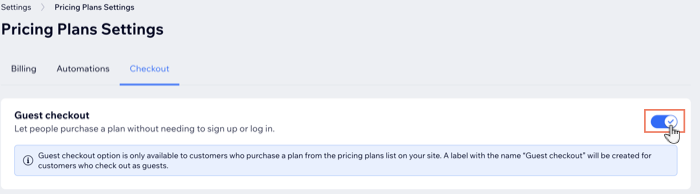
- Cliquez sur l'onglet Paiement en haut de la page.
- Activez le curseur Paiement invité en bas pour permettre aux utilisateurs d'acheter une formule sans s'inscrire ni se connecter à votre site web.
- Cliquez sur Sauvegarder.
Prochaine étape ?
Faites la promotion de votre nouveau forfait avec un coupon. Cliquez sur l'icône Plus d'actions  à côté de votre nouveau forfait dans les Formules de paiement. En savoir plus sur la création de coupons de prix et de coupons de pourcentage.
à côté de votre nouveau forfait dans les Formules de paiement. En savoir plus sur la création de coupons de prix et de coupons de pourcentage.