


Connecter un domaine aux serveurs de noms Wix
Dans cet article
- Étape 1 | Ajouter le domaine à votre compte Wix
- Étape 2 | Mettre à jour les serveurs de noms dans le compte de votre hébergeur de domaine
- Étape 3 | Patientez pendant la propagation de votre domaine
Vous pouvez
créer un site web avec Wix, puis y connecter un domaine que vous possédez déjà en modifiant ses serveurs de noms. Avec cette méthode de connexion, Wix héberge vos enregistrements DNS, tandis que votre domaine reste enregistré auprès de son hébergeur actuel.
Besoin d’un domaine ?
Si vous ne possédez pas encore de domaine, vous pouvez
acheter un nom de domaine auprès de Wix.
Dans la plupart des cas, nous vous recommandons la connexion par serveurs de noms. Cependant, la méthode de pointage peut être plus adaptée si vous avez plusieurs enregistrements DNS que vous préférez ne pas reconfigurer. En savoir plus sur les différences entre
la connexion de votre domaine par serveurs de noms et le pointage.
Important :
Vous devez souscrire un forfait pour votre site Wix avant de pouvoir connecter votre domaine.
Wix ne prend pas en charge les services proxy DNS comme Cloudflare. Pour assurer la propagation DNS, vérifiez que ces options ne sont pas activées avant de connecter votre domaine à un site Wix.
Étape 1 | Ajouter le domaine à votre compte Wix
Avant de modifier les paramètres DNS dans le compte de votre hébergeur de domaine, vous devez ajouter le domaine à votre compte Wix.
Pour ajouter votre domaine :
- Accédez à Domaines dans votre compte Wix.
- Cliquez sur Ajouter un domaine existant.
- Cliquez sur Connecter un domaine que vous possédez déjà.
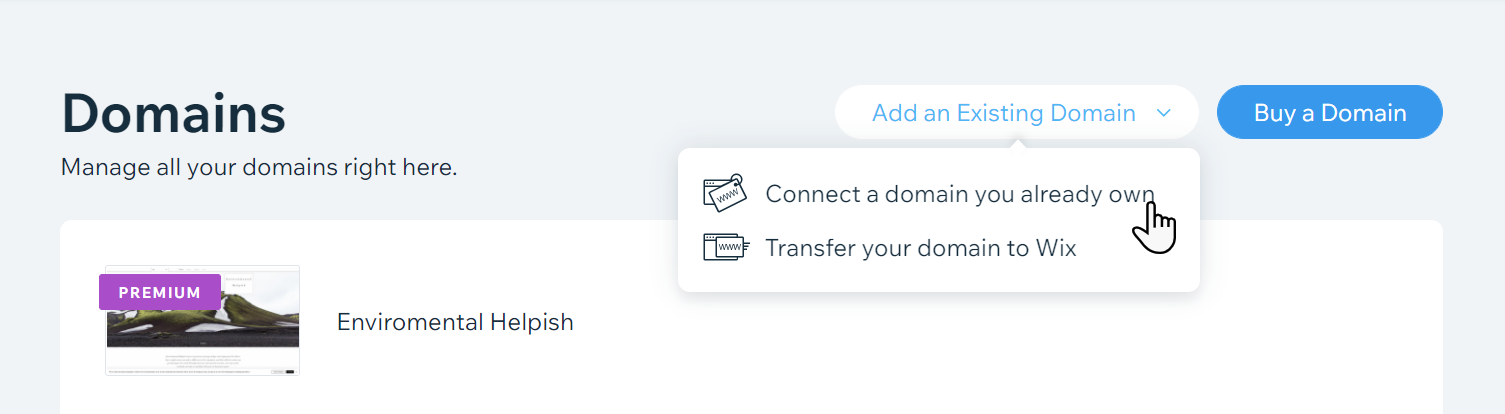
- Sélectionnez le site auquel vous souhaitez connecter votre domaine, puis cliquez sur Continuer.
- Saisissez votre domaine dans la barre de recherche, puis cliquez sur l’icône en forme de flèche
 .
. - Cliquez sur connectez-le à votre site dans la phrase située sous le champ de recherche.
- Certains fournisseurs de domaine permettent de connecter votre domaine automatiquement. Les étapes peuvent varier selon votre fournisseur. Sélectionnez une option :
Remarque : Si l’option « Démarrer le transfert » apparaît, cliquez sur connecter votre domaine dans la phrase située en dessous.
Connecter automatiquement votre domaine

Connecter manuellement votre domaine

Suggestion :
Si le domaine est déjà connecté à un autre compte Wix, vous n'avez pas besoin de passer à l'étape 2. Vous devez plutôt
retirer le domaine de l'autre compte Wix pour pouvoir le connecter au compte Wix auquel vous êtes connecté.
Étape 2 | Mettre à jour les serveurs de noms dans le compte de votre hébergeur de domaine
Pour connecter votre domaine, vous devez mettre à jour les enregistrements de serveurs de noms dans le compte de votre fournisseur de domaine. Il s'agit généralement de l'entreprise auprès de laquelle vous avez acheté votre domaine.
Nous vous guiderons pour modifier les serveurs de noms dans le compte de votre fournisseur. Gardez cette page ouverte pour pouvoir la consulter et suivez les instructions affichées étape par étape dans votre compte Wix.
Les instructions de votre compte vous donneront toutes les informations nécessaires, y compris les serveurs de noms à utiliser pour connecter votre domaine.
Pour mettre à jour les serveurs de noms :
- Connectez-vous à votre compte auprès de votre hébergeur de domaine :
- Ouvrez un nouvel onglet dans votre navigateur.
- Accédez au site de votre hébergeur de domaine et connectez-vous.
- Revenez à la page Domaines Wix.
- Cliquez sur Je me suis connecté.
- Trouvez la page des paramètres de votre domaine dans votre compte auprès de votre hébergeur de domaine :
- Accédez à la page des domaines sur le site de votre hébergeur de domaine.
- Trouvez votre domaine et accédez au panneau des paramètres.
- Revenez à la page Domaines Wix.
- Cliquez sur J'ai trouvé les paramètres de mon domaine.
- Trouvez les serveurs de noms dans votre compte auprès de votre hébergeur de domaine :
- Dans les paramètres de votre domaine, trouvez la section permettant de gérer ou de modifier les enregistrements des serveurs de noms.
- Revenez à la page Domaines Wix.
- Cliquez sur J'ai trouvé les serveurs de noms.
- Remplacez les serveurs de noms dans votre compte auprès de votre hébergeur de domaine :
- Sur le site de votre hébergeur de domaine, supprimez les anciens serveurs de noms. Remplacez-les par les serveurs de noms Wix affichés à l'écran.
- Cliquez sur J'ai remplacé mes serveurs de noms.
Besoin d'aide ?
Si vous rencontrez des difficultés pour mettre à jour vos serveurs de noms, contactez votre hébergeur de domaine. Pour vous aider à expliquer votre demande, nous avons créé ce modèle d'e-mail :
Envoyez ces informations à votre hébergeur de domaine
Étape 3 | Patientez pendant la propagation de votre domaine
Vous avez terminé. La propagation des nouveaux enregistrements DNS de votre domaine peut prendre jusqu'à 48 heures. Votre site sera ensuite visible dans le monde entier. En savoir plus sur la
propagation du domaine.
Suggestion :
Aidez les personnes à vous contacter. Obtenez une messagerie professionnelle personnalisée pour votre domaine personnalisé grâce à notre partenariat avec Google Workspace. En savoir plus sur
l'achat et la configuration d'une messagerie professionnelle.