


Éditeur Wix : Aligner votre site pour qu'il s'affiche correctement sur différents navigateurs
3 min
Dans cet article
- Utiliser les colonnes
- Utiliser l'élément répéteur pour les listes
- Utiliser des boîtes conteneurs
Les sites Wix sont optimisés pour s'afficher correctement sur les navigateurs et les appareils les plus courants.
Si vous remarquez que vos éléments ne sont pas alignés correctement sur différents navigateurs, c'est parce que les différents navigateurs et appareils utilisent différents moteurs de rendu, ce qui peut entraîner des variations mineures.
Par exemple, si vous avez une image et du texte alignés à la même hauteur, ils peuvent apparaître mal alignés sur différents navigateurs.
Cette image montre des problèmes d'alignement horizontal :

Cette image montre des problèmes d'alignement vertical :

Utiliser les colonnes
Ajoutez des bandes à votre site et divisez-les en colonnes. Vous pouvez définir la taille de chaque colonne et organiser votre contenu en conséquence. Cette méthode organise votre contenu horizontalement et produit un effet saisissant !
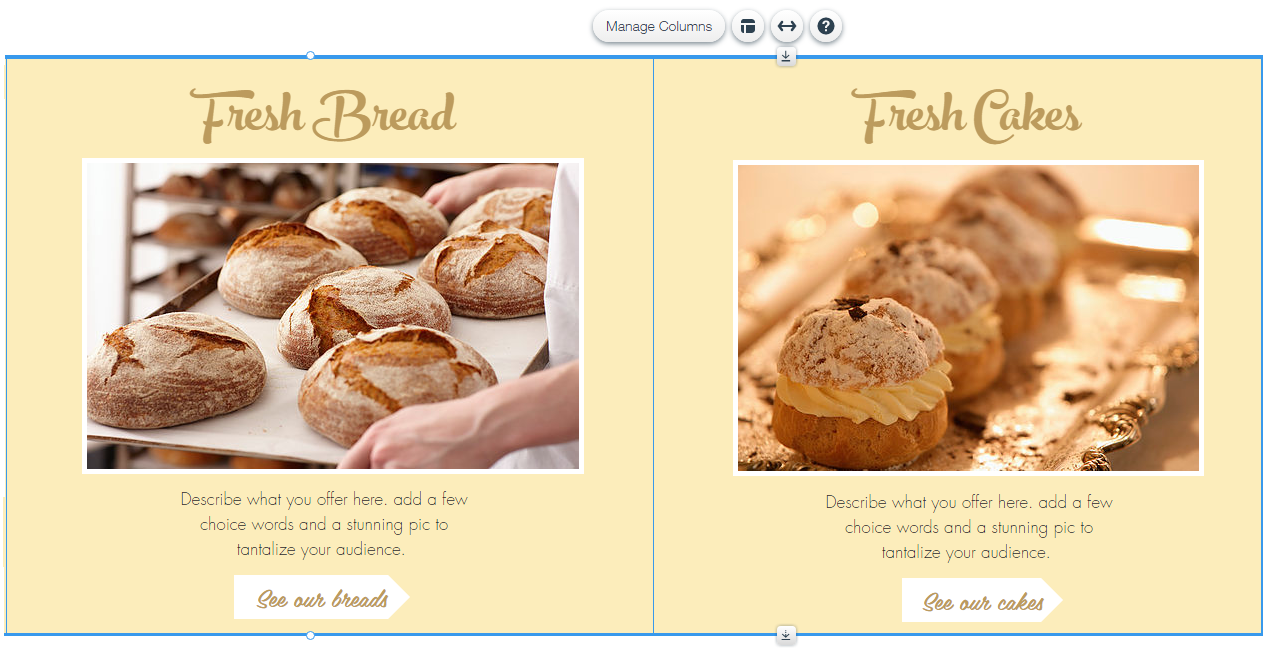
Veillez à supprimer toutes les boîtes conteneur et utilisez plutôt les lignes de la grille des colonnes pour aligner vos éléments.
Suggestion :
Il s'agit de la meilleure option pour les problèmes d'alignement, car l'élément colonnes est responsive et s'affiche parfaitement sur toutes les tailles d'écran.
Utiliser l'élément répéteur pour les listes
Utilisez l'élément répéteur, une liste d'éléments qui organisent votre contenu en de superbes modèles qui ont le même design et la même mise en page, mais le contenu différent. Vous pouvez personnaliser le contenu de chaque élément séparément, y compris l'arrière-plan, les images et le texte.
Utiliser des boîtes conteneurs
Si vous souhaitez que votre contenu soit aligné verticalement, ajoutez des boîtes conteneur et connectez-les à vos éléments . Vous devrez peut-être d'abord déplacer votre boîte derrière vos éléments. Nous vous recommandons également de laisser un espace supplémentaire pour votre texte dans la boîte afin d'éviter les problèmes de polices. Une fois que vous avez fait cela, vous pouvez ensuite rendre les boîtes transparentes ou ajouter une bordure si vous le souhaitez :

Les suggestions ci-dessus devraient résoudre les problèmes d'alignement que vous rencontrez et faciliter la mise à jour du site à l'avenir.
Nous faisons de notre mieux pour minimiser les effets causés par ces facteurs, tout en continuant à vous offrir la possibilité de créer un site riche en fonctionnalités.
Découvrez Wix Studio :
Wix Studio est la plateforme ultime pour les indépendants et les agences. Cette solution flexible de bout en bout comprend des fonctionnalités de design intelligentes et des outils de développement flexibles qui vous permettent d'obtenir des résultats exceptionnels pour les clients de tous les secteurs.
En savoir plus sur Wix Studio :
- Consultez notre visite guidée présentant le nouvel Éditeur Studio.
- Suivez le cours Wix Studio Essentiels et regardez de nombreuses vidéos et webinaires à la demande dans Académie Wix Studio.
- Rejoignez le forum de notre communauté pour demander et discuter de tout ce qui est lié à Studio.
- Parcourez le Centre d'aide Wix Studio pour toutes les instructions et informations dont vous avez besoin.