


Personnaliser l'icône panier
Dans cet article
- Activer le paiement du panier (Wix Réservations uniquement)
- Ajouter à nouveau l'icône panier
- Personnaliser le design de l'icône du panier
- Personnaliser le comportement de l'icône du panier
- Personnaliser le pop-up de réussite
- FAQ
Important :
Cet article concerne Wix Boutique, Wix Réservations et Wix Commandes de restaurants.
L'icône panier apparaît dans l'en-tête de votre site. Le nombre d'éléments ajoutés est affiché dans l'icône du panier. Lorsque votre client est prêt à finaliser la commande, il peut cliquer sur l'icône pour commencer le processus de paiement.

Activer le paiement du panier (Wix Réservations uniquement)
Pour permettre aux clients de réserver plusieurs services à la fois, le paiement par panier doit être activé. Si vous utilisez également Wix Boutique, cela permet aux clients de réserver plusieurs services et d'acheter des articles en même temps. Lorsque vous activez le paiement du panier, l'icône du panier,
la page du panier et
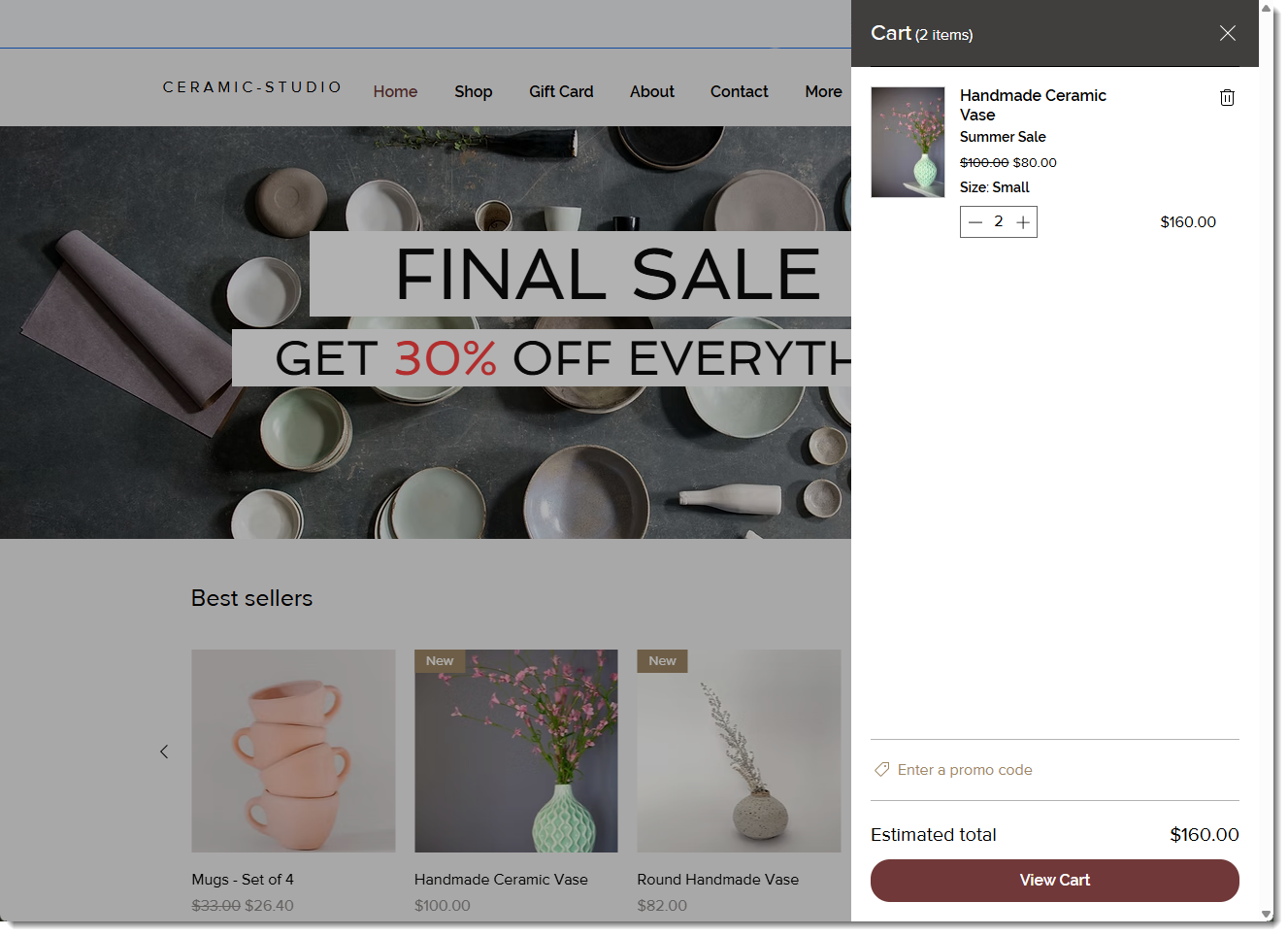
le panier latéral sont ajoutés à votre site.
Suggestion :
Vous pouvez également activer la possibilité de réserver
des rendez-vous multi-services, (ex. un rendez-vous qui comprend 2 services, tels qu'une manucure et une pédicure).
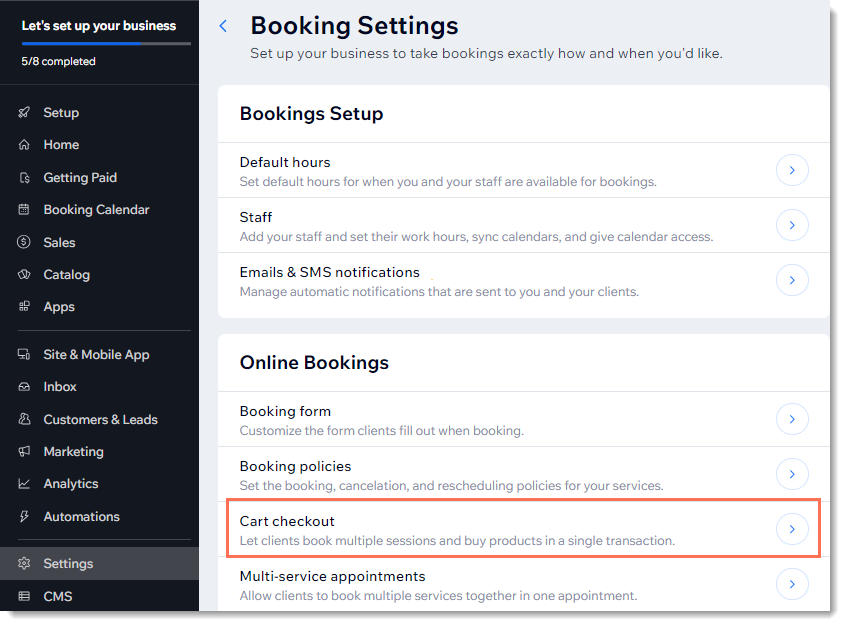
Pour activer le paiement du panier :
- Accéder aux paramètres de réservation dans le tableau de bord de votre site.
- Cliquez sur Paiement du panier.
- Cliquez sur le curseur Actif pour l'activer.
- Cliquez sur Sauvegarder.
Ajouter à nouveau l'icône panier
Lorsque vous ajoutez Wix Boutique, Wix Réservations ou le nouveau Wix Commandes de restaurants à votre site, l'icône panier est automatiquement ajoutée. Vous pouvez toujours ajouter à nouveau l'icône du panier si elle a été supprimée.
Remarque :
La même icône panier est utilisée pour Wix Stores, Wix Bookings et le nouveau Wix Commandes de restaurants.
Éditeur Wix
Éditeur Studio
Éditeur Wix Harmony
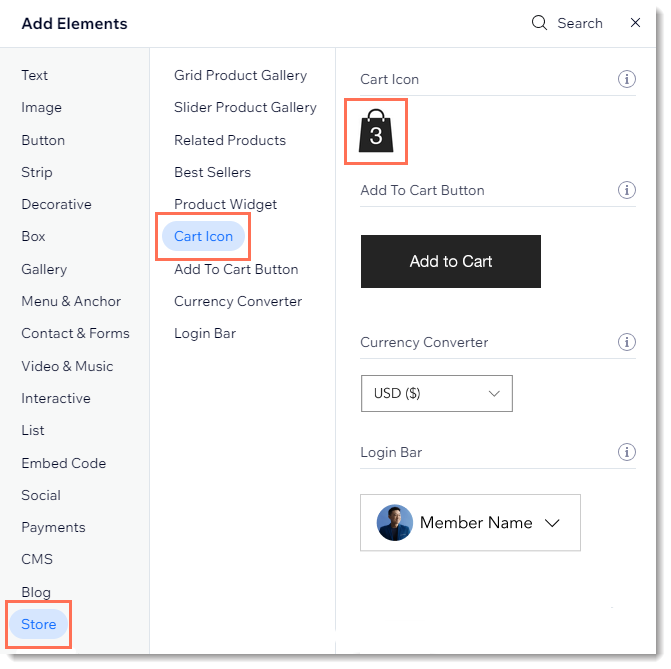
- Accédez à votre éditeur.
- Cliquez sur Ajouter des éléments
 à gauche de l'éditeur.
 - Selon l'appli que vous utilisez, cliquez sur Boutiques / Réservations / Restaurants.
- Cliquez sur Icône panier.
- Faites glisser le panier dans l'en-tête de votre site.
Personnaliser le design de l'icône du panier
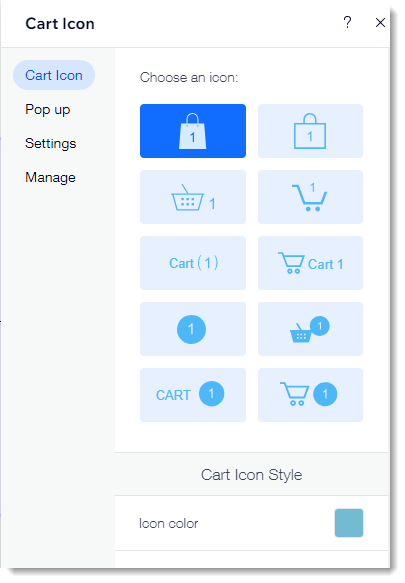
Sélectionnez le design de votre panier préféré, puis personnalisez la police et les couleurs pour obtenir un rendu parfait. Vous pouvez choisir parmi les designs de paniers qui n'ont qu'une image, ceux avec le mot « Panier », ou les designs qui ont les deux.
Éditeur Wix
Éditeur Studio
Éditeur Wix Harmony
- Accédez à votre éditeur.
- Cliquez sur l'icône panier de votre Éditeur.
- Cliquez sur Paramètres.
- Sélectionnez l'onglet Icône panier.
- Sélectionnez un design d'icône.
- Personnalisez les couleurs, la police ou le texte de l'icône.
Suggestion : Les options disponibles varient en fonction de l'icône que vous sélectionnez.
Personnaliser le comportement de l'icône du panier
Décidez de ce qui se passe lorsque les clients cliquent sur l'icône du panier. Le panier latéral peut s'ouvrir ou les clients peuvent être redirigés vers la page panier.
Éditeur Wix
Éditeur Studio
Éditeur Wix Harmony
- Accédez à votre éditeur.
- Cliquez sur l'icône panier de votre Éditeur.
- Cliquez sur Paramètres.
- Cliquez sur l'onglet Paramètres.
- Sélectionnez ce qui se passe lorsque les clients cliquent sur l'icône panier.
Personnaliser le pop-up de réussite
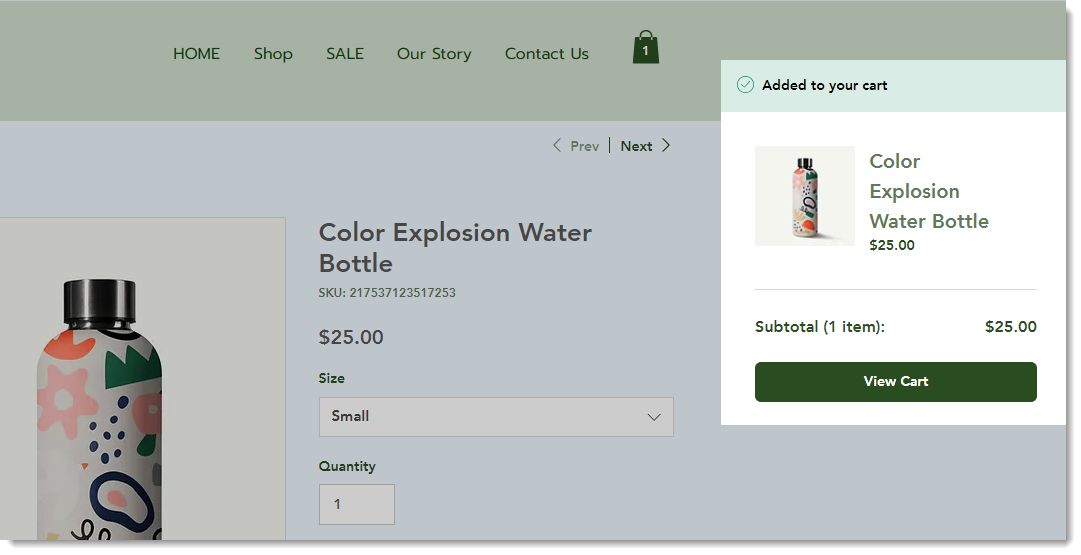
Le pop-up de réussite est une petite indication de pop-up qui apparaît sur le côté. Il affiche un article que votre client vient d'ajouter.
Éditeur Wix
Éditeur Studio
Éditeur Wix Harmony
- Accédez à votre éditeur.
- Cliquez sur l'icône panier de votre Éditeur.
- Cliquez sur Paramètres.
- Sélectionnez l'onglet Pop-up.
- Personnalisez le pop-up de réussite à l'aide des options disponibles.
FAQ
Les clients peuvent-ils ajouter différents types d'éléments au panier (articles de la boutique, services de réservation, éléments de restaurant) ?
Comment puis-je personnaliser le panier latéral ?
Comment mes clients Wix Boutique peuvent-ils accéder directement à la page de paiement, en passant par l'icône panier et la page panier ?

Comment mes clients Wix Réservations peuvent-ils accéder directement à la page de paiement, sans passer par l'icône panier et la page panier ?
