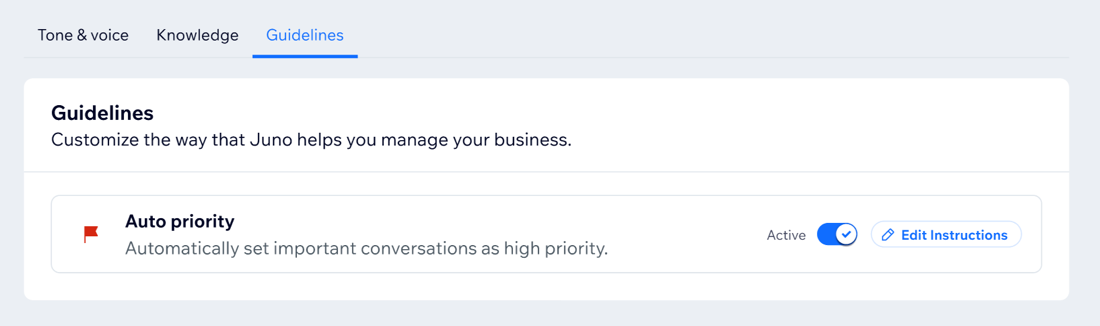
Personnalisez les paramètres de votre agent de réception pour améliorer la façon dont Junior interagit avec les clients et gère les requêtes. Configurez votre style de communication, ajoutez des connaissances professionnelles pour les informations que vous ne trouvez pas sur votre site et définissez des directives pour les conversations d'urgence.
Personnaliser les paramètres de votre agent de réception
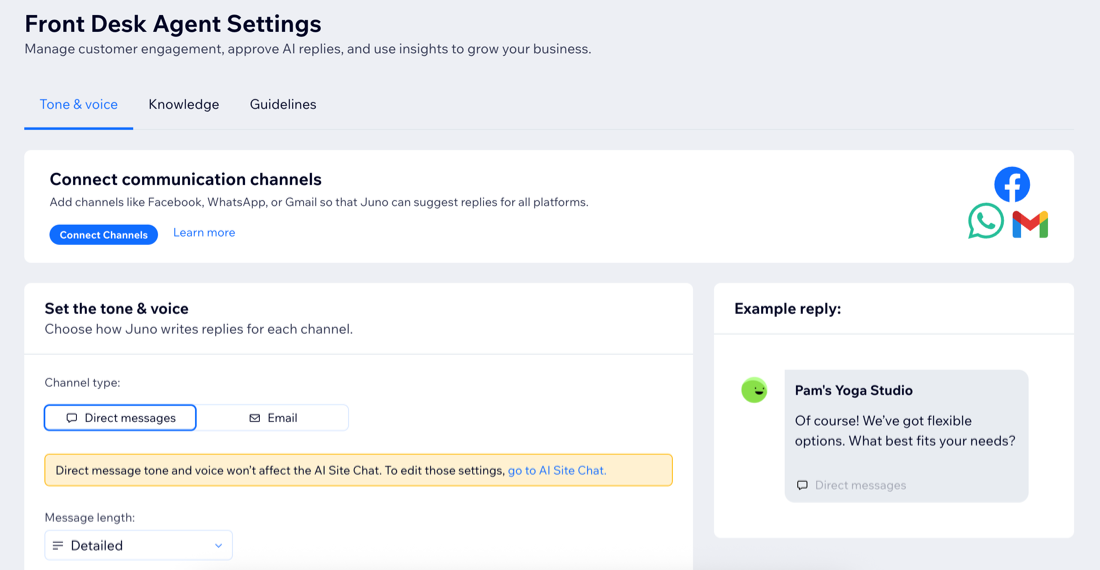
Configurer le ton et la voix
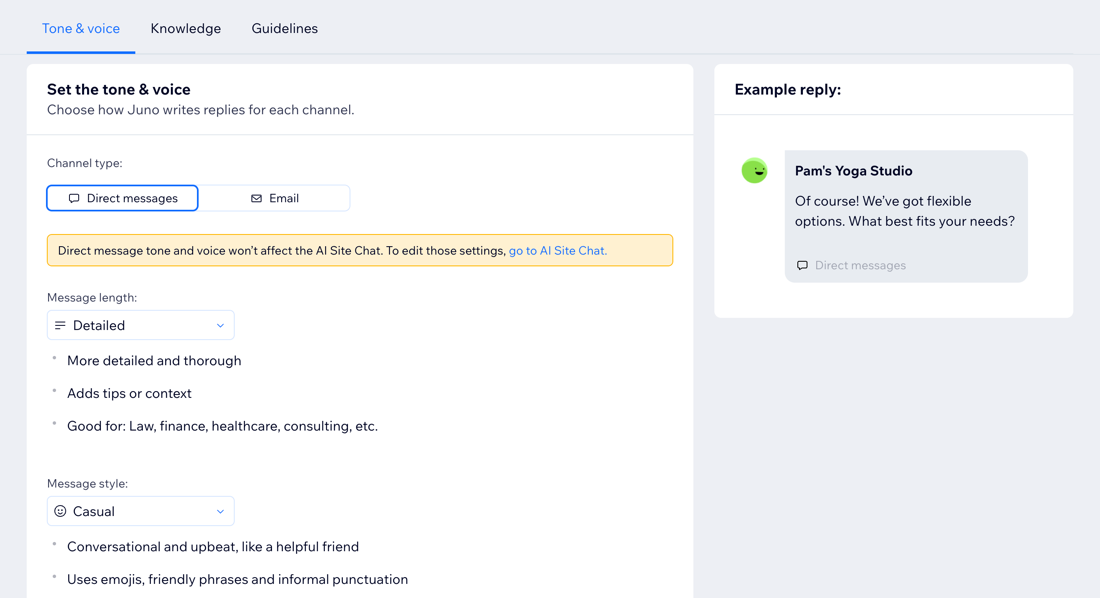
adaptez les réponses suggérées par juino à votre marque en ajustant le ton et le style des messages pour chaque type de canal. Par exemple, vous pouvez faire en sorte que les messages directs soient courts et décontractés tout en ayant des e-mails plus longs et plus officiels.
Pour configurer le ton et la voix :
- Accédez à l'agent de réception dans le tableau de bord de votre site.
- Cliquez sur le menu déroulant Plus d'actions en haut à droite et cliquez sur Paramètres.
- Choisissez le type de canal à personnaliser : Messages directs, E-mail ou SMS.
Suggestion : Vérifiez quels canaux sont inclus dans chaque type et découvrez comment connecter des canaux de communication.
- Cliquez sur le menu déroulant Longueur du message pour configurer la longueur de la réponse générée : Concise, Neutre, ou Détaillé.
- Cliquez sur le menu déroulant Style du message pour configurer le style de la réponse générée : Détente, Équilibré, ou Forfait.
Créer et gérer des règles d'entraînement
Formez à l'agent et améliorez sa précision en ajoutant des connaissances professionnelles qui ne sont pas publiques sur votre site, telles que les détails de l'article, les politiques de la boutique ou l'assistance pour vos clients.
Ajoutez des règles de connaissance pour aider votre agent à donner des réponses informées et précises et des règles de restriction pour vous assurer qu'il ne partage jamais d'informations sur les sujets que vous souhaitez garder privés. De cette façon, chaque client reçoit la bonne réponse et vous passez moins de temps à modifier les réponses.
Supposons que vous gérez une boutique de vêtements en ligne et que vous souhaitez vous assurer que votre agent partage toujours votre politique de livraison, mais ne donne jamais d'informations internes à l'entreprise. Voici comment vous pouvez configurer les règles d'entraînement :
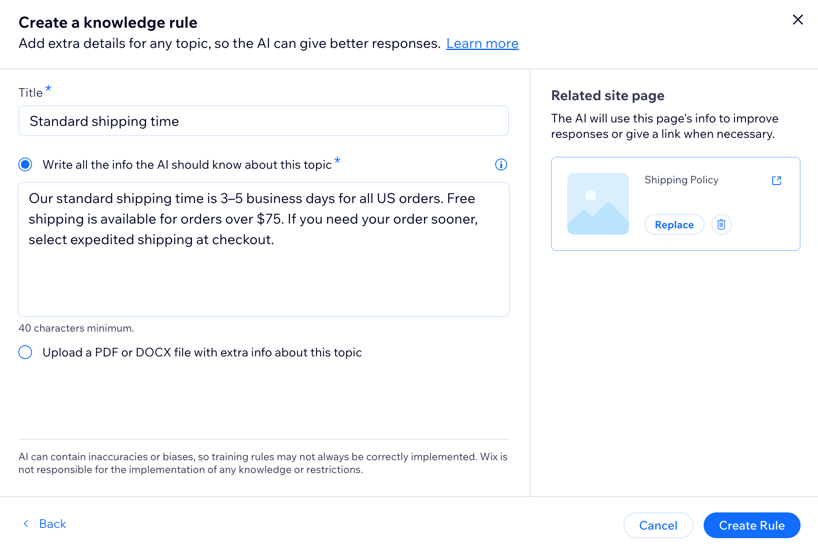
Règle de connaissance : Notre délai de livraison standard est de 3 à 5 jours ouvrables pour toutes les commandes aux États-Unis. La livraison gratuite est disponible pour les commandes de plus de 75 €. Si vous avez besoin de votre commande plus tôt, sélectionnez la livraison rapide sur la page de paiement.
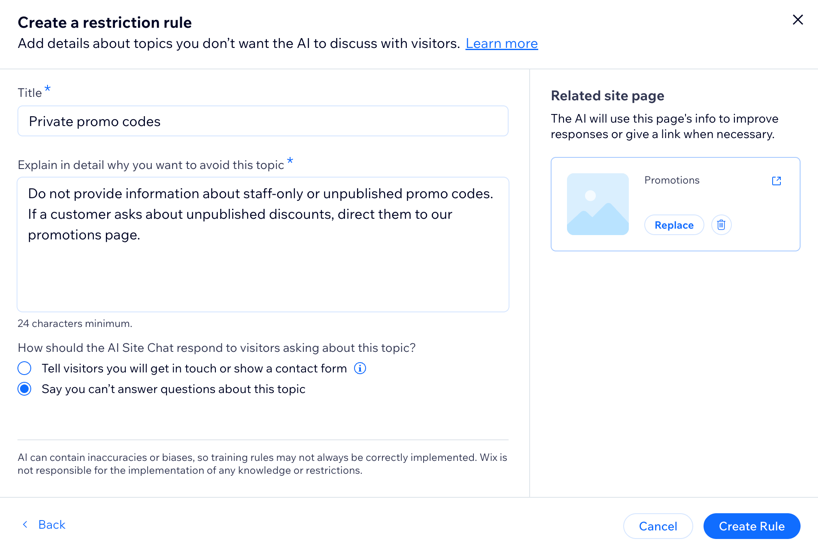
Règle de restriction : Ne pas fournir d'informations sur les codes promo réservés à l'équipe ou non publiés. Si un client pose des questions sur les réductions non publiées, dirigez-les vers notre page de promotions.
Pour créer et gérer des règles :
- Accédez à l'agent de réception dans le tableau de bord de votre site.
- Cliquez sur le menu déroulant Plus d'actions en haut à droite et cliquez sur Paramètres.
- Cliquez sur l'onglet connaissances .
- Sélectionnez l'action que vous souhaitez effectuer :
Créer une règle de connaissance
La création de règles de connaissance permet à votre agent de donner des réponses précises. Plus vous ajouterez de règles de connaissance, plus ses réponses seront fiable.
Pour créer une règle de connaissance :
- Cliquez sur Créer une nouvelle règle / + Créer une règle.
- Cliquez sur Suivant sur l'option Ajouter une connaissance .
- Donnez à la règle de connaissance un titre clair que vous reconnaîtrez plus tard.
- Choisissez comment fournir les informations à l'IA :
- Écrire toutes les informations que l'IA doit connaître sur ce sujet : Saisissez toutes les informations dans le champ de texte.
- Importer un fichier PDF/docx avec des informations supplémentaires sur ce sujet : Importez un fichier de votre ordinateur contenant les informations. Cliquez sur Ajouter un fichier pour joindre le document.
- (Facultatif) Ajoutez une page de site connexe : Connectez la règle à une page ou à un article spécifique de votre site. Par exemple, connectez une règle de connaissance concernant votre politique de retour à la page de politique dédiée.
- Cliquez sur Sélectionner la page à droite.
- Sélectionnez une page de votre site.
- Cliquez sur Créer une règle.
Remarque : L'IA ne fera référence qu'au texte dans votre fichier importé, et non aux images importées.
Créer une règle de restriction
Empêchez votre agent de fournir aux visiteurs des informations sur des sujets, ce qui vous donne plus de contrôle sur la façon dont il communique. En ajoutant des sujets sur lesquels elle ne doit pas répondre aux questions, tels que les revenus ou vos jours de congé, vous pouvez définir les limites de votre entreprise.
Pour créer une règle de restriction :
- Cliquez sur Créer une nouvelle règle / + Créer une règle.
- Cliquez sur Suivant sur Restreindre les réponses .
- Donnez à la règle de restriction un titre clair que vous reconnaîtrez plus tard.
- Saisissez votre description dans le champ de texte.
- Sélectionnez une option :
- Indiquer aux visiteurs que vous prendrez contact ou afficher un formulaire de contact : Le message du visiteur sur ce sujet sera transféré dans votre boîte de réception.
Suggestion : Configurez un formulaire de contact pour pouvoir répondre plus tard.
- Dire que vous ne pouvez pas répondre aux questions sur ce sujet : L'IA enverra un message automatique indiquant qu'elle ne peut pas répondre à la question du visiteur sur ce sujet.
- (Facultatif) Ajoutez une page de site connexe : Connectez la règle à une page ou à un article spécifique de votre site. Par exemple, connectez une règle de restriction pour éviter les sujets juridiques à la page Conditions générales de votre site.
- Cliquez sur Sélectionner la page à droite.
- Sélectionnez une page de votre site.
- Cliquez sur Créer une règle.
Modifiez les informations que vous saisissez dans une règle de connaissance ou de restriction.
- Survolez la règle que vous souhaitez modifier.
- Cliquez sur Modifier.
- Modifiez la règle si nécessaire.
- Cliquez sur Mettre à jour la règle.
Remarque :
Il n'est pas possible de modifier les règles de connaissance que vous avez ajoutées en important un fichier PDF/docx. Cependant, vous pouvez supprimer la règle de connaissance d'origine et en ajouter une nouvelle avec le fichier mis à jour.
Supprimez les règles d'entraînement que vous avez créées.
- Survolez la règle que vous souhaitez supprimer.
- Cliquez sur l'icône Plus d'actions
 .
.
- Cliquez sur Supprimer.
- Cliquez à nouveau sur Supprimer dans la fenêtre pop-up.
Gérer les directives de priorité
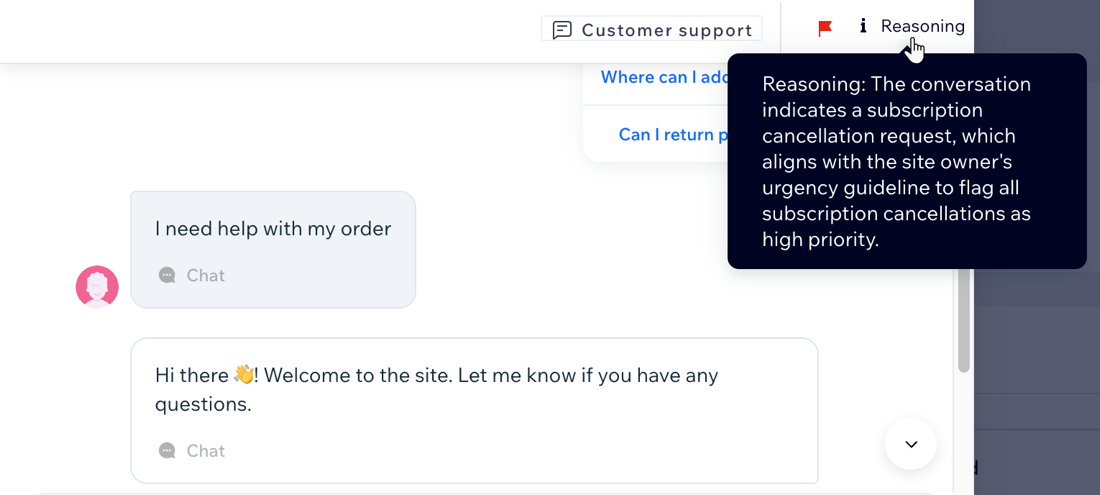
Juno analyse automatiquement votre site et vos conversations passées pour signaler les messages qui ont besoin d'une attention immédiate et les marquer comme « priorité élevée ». Vous pouvez ajouter plus de directives pour expliquer quels types de conversations sont les plus importants pour augmenter.
Chaque fois queJuno signale une conversation comme « priorité élevée », il fournit également une raison pour cela. Marquez la conversation avec un pouces vers le haut ou des pouces vers le bas pour donner un avis et aider l'agent à améliorer son signalement. Si une conversation est signalée de manière incorrecte, examinez le motif de l'agent et affinez vos directives dans les paramètres.
Pour gérer la priorité automatique :
- Accédez à l'agent de réception dans le tableau de bord de votre site.
- Cliquez sur le menu déroulant Plus d'actions en haut à droite et cliquez sur Paramètres.
- Sélectionnez l'onglet Directives .
- Sélectionnez l'action que vous souhaitez effectuer :
- Cliquez sur + Ajouter des instructions.
- Décrivez vos critères pour les messages à priorité élevée. Par exemple, « Marquer les conversations comme haute priorité lorsqu'un client demande un remboursement ou exprimer de la haine ».
- Cliquez sur Enregistrer.
Remarque : Cela ne s'applique qu'aux nouvelles conversations, cela ne modifie pas la priorité des messages que vous avez déjà reçus.
Modifier les instructions
Mettez à jour vos critères concernant le moment où l’agent doit marquer un message comme haute priorité.
Cliquez sur
Modifier les instructions à côté des critères. Ajustez les détails et cliquez sur
Enregistrer.
Activer ou désactiver la priorité automatique
Cliquez sur le curseur pour marquer automatiquement les conversations entrantes comme haute priorité :
- Activé : Les messages entrants qui répondent aux critères sont signalés et marqués comme élevés dans la vue prioritaire du tableau de bord.
- Désactivé : Les messages entrants ne sont pas automatiquement examinés et signalés.
Remarque : La priorité automatique est activée par défaut.
FAQ
Cliquez sur une question ci-dessous pour en savoir plus.
Wix Smart Chat a également des règles d'entraînement, quelle est la différence ?
Wix Smart Chat et l'agent de réception utilisent des règles d'entraînement pour améliorer les réponses générées par IA, mais leurs règles d'entraînement sont gérées séparément. Les modifications que vous apportez aux règles d'entraînement du Smart Chat n'affectent que le Chat intelligent, tandis que les règles que vous ajoutez à l'agent de réception peuvent également aider le Chat intelligent à répondre aux questions plus précisément. Il n'y a pas de partage automatique des règles entre eux, mais toute connaissance professionnelle que vous ajoutez à l'agent de réception prendra en charge les deux outils si elle est pertinente.
L'agent préparera-t-il toujours des réponses même si je n'ai pas ajouté de règles de connaissance ou de règles de restriction ?
Oui, l'agent continuera à lire les informations publiquement disponibles sur votre site pour fournir des réponses à vos clients.
Cependant, nous vous recommandons d'ajouter des règles de connaissance et de restriction pour augmenter la précision et la confiance de l'IA, ce qui lui permet d'offrir un niveau de service encore meilleur. Cela réduit également le besoin de modifier les réponses de l'agent lors de l'examen et de l'approbation des messages.
Pourquoi ajouter une page de site connexe ?
Connecter des pages de site connexes aux règles aide l'IA à fournir des réponses encore plus précises et adaptées au contexte lorsqu'un visiteur pose des questions sur ce sujet. En connectant une règle d'entraînement à la page concernée (ex. une page d'article, un événement ou une FAQ), l'IA comprend mieux le contexte et peut :
- Sélectionner des informations à la fois dans la règle d'entraînement et dans la page connectée.
- Proposer des réponses plus intelligentes en fonction du contexte.
- Inclure un lien vers la page le cas échéant.
Puis-je désactiver l'agent de réception ?
L'agent de réception ne peut pas être désactivé.
Si vous utilisez Wix Smart Chat, vous pouvez modifier le mode de disponibilité du Chat sur « Inactif » pour l'empêcher de répondre automatiquement aux conversations.
Pour rendre le Smart Chat inactif :
- Accédez à Chat intelligent dans le tableau de bord de votre site.
- Cliquez sur le menu déroulant Gérer et sélectionnez Paramètres généraux.
- Sélectionnez le mode de disponibilité du Chat inactif .