


Wix Smart Chat : Entraîner votre IA
Dans cet article
- Créer des règles de connaissance
- Créer des règles de restriction
- Modifier ou supprimer des règles d'entraînement
- FAQ
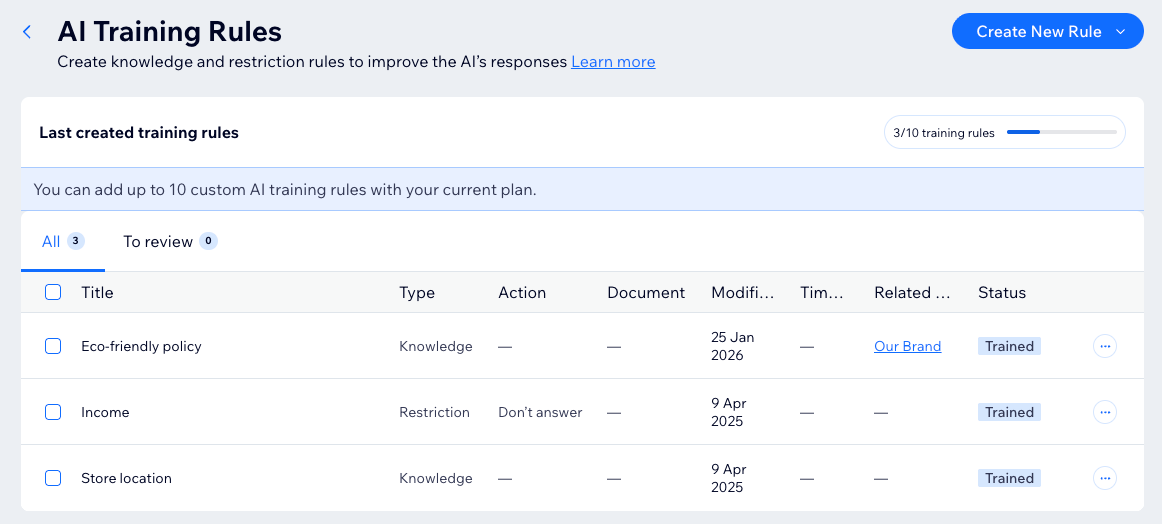
En créant des règles d'entraînement pour votre IA, celle-ci peut utiliser la connaissance de votre entreprise pour améliorer ses réponses. L'IA apprendra ces informations et les utilisera pour fournir des réponses plus précises et informées. Vous pouvez également restreindre l'IA pour l'empêcher de fournir des informations sur certains sujets.
En plus des informations publiques sur votre site, vous possédez de nombreuses connaissances personnelles qui peuvent être vitales pour fournir le meilleur service possible aux visiteurs de votre site. Généralement, ces informations concernent les articles en vente, les services fournis par votre entreprise ou de l'assistance pour vos clients.
Remarque :
L'ajout de règles ne modifie pas le ton de voix de l'IA. Pour ajuster le ton et d'autres éléments d'interaction, accédez à la
page Identité et style de l'IA.
Créer des règles de connaissance
Créer des règles de connaissance pour l'IA lui permet de donner aux visiteurs de votre site des réponses précises et satisfaisantes. Plus vous ajoutez de règles de connaissance, plus ses réponses seront rapides et fiables.
Voir l'exemple d'une boutique de vêtements en ligne

Voir l'exemple d'une entreprise écoresponsable

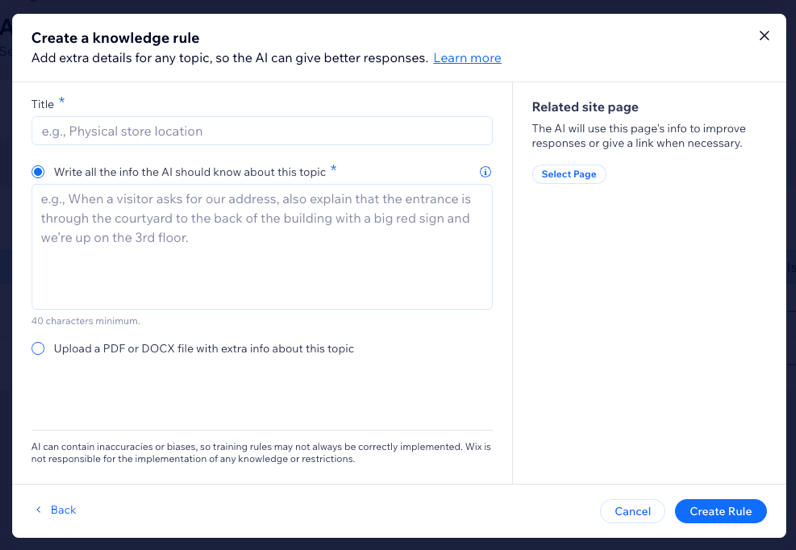
Pour créer une règle de connaissance :
- Accédez à Smart Chat dans le Tableau de bord de votre site.
- Cliquez sur le menu déroulant Actions et sélectionnez Ajouter une connaissance.
- Donnez à la règle de connaissance un titre clair que vous reconnaîtrez plus tard.
- Choisissez comment fournir les informations à l'IA :
- Écrire toutes les infos que l'IA doit connaître sur ce sujet : Saisissez toutes les informations dans le champ de texte.
- Importer un fichier PDF/DOCX avec des infos supplémentaires sur ce sujet : Importez un fichier depuis votre ordinateur contenant les informations. Cliquez sur Ajouter un fichier pour joindre le document.
- (Facultatif) Associez la règle à une page ou un article spécifique (par ex. associez une règle sur votre politique de retour à la page de politique dédiée) :
- Cliquez sur Sélectionner une page sur la droite.
- Sélectionnez une page de votre site.
- Cliquez sur Créer une règle.
Suggestion :
Si vous ajoutez des règles de connaissance avec des informations pour des événements ponctuels, comme les horaires d'ouverture pendant les vacances, gardez à l'esprit de supprimer ces règles par la suite.
Créer des règles de restriction
Restreindre l'IA de fournir aux visiteurs des informations sur certains sujets vous donne plus de contrôle sur sa façon de communiquer. En ajoutant des sujets sur lesquels elle ne devrait pas répondre, comme les revenus ou vos jours de congé, vous pouvez définir les limites de votre entreprise.
Voir l'exemple d'une entreprise de coaching personnel

Voir l'exemple d'un site de services financiers

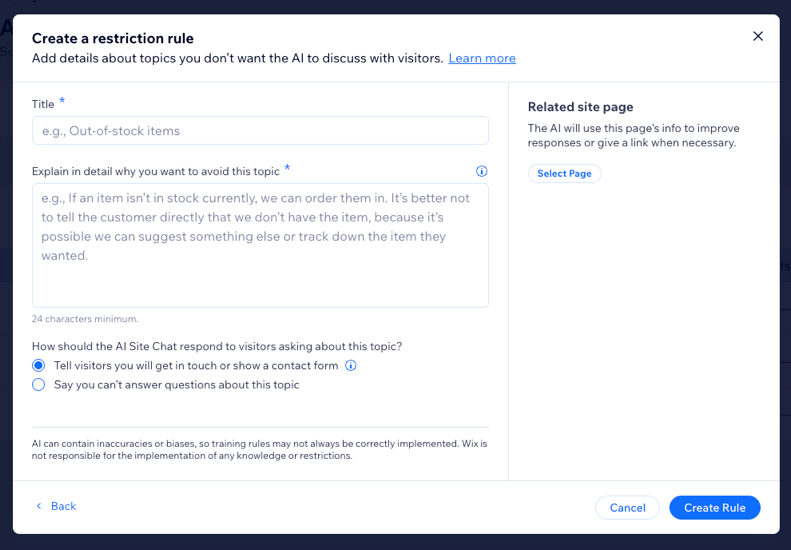
Pour créer une règle de restriction :
- Accédez à Smart Chat dans le Tableau de bord de votre site.
- Cliquez sur le menu déroulant Actions et sélectionnez Ajouter une restriction.
- Donnez à la règle de restriction un titre clair que vous reconnaîtrez plus tard.
- Saisissez votre description dans le champ de texte.
- Choisissez une option :
- Dire aux visiteurs que vous les contacterez ou afficher un formulaire de contact : Le message du visiteur sur ce sujet sera transféré vers votre Boîte de réception.
Astuce : Configurez un formulaire de contact afin de pouvoir répondre plus tard. - Dire que vous ne pouvez pas répondre aux questions sur ce sujet : L'IA enverra un message automatique indiquant qu'elle ne peut pas répondre à la question du visiteur sur ce sujet.
- Dire aux visiteurs que vous les contacterez ou afficher un formulaire de contact : Le message du visiteur sur ce sujet sera transféré vers votre Boîte de réception.
- (Facultatif) Ajouter une page de site associée : Associez la règle à une page ou un article spécifique de votre site. Par exemple, associez une règle de restriction sur l'évitement des sujets juridiques à la page des Conditions générales de votre site.
- Cliquez sur Sélectionner une page sur la droite.
- Sélectionnez une page de votre site.
- Cliquez sur Créer une règle.
Modifier ou supprimer des règles d'entraînement
Vous pouvez modifier ou supprimer toute information que vous saisissez dans une règle de connaissance ou de restriction.
Pour modifier ou supprimer une règle d'entraînement :
- Accédez à Smart Chat dans le Tableau de bord de votre site.
- Cliquez sur la vignette de règle d'entraînement correspondante sous la section Outils IA.
- Survolez la règle que vous souhaitez modifier ou retirer.
- Choisissez une option :
Modifier

Retirer
 et sélectionnez Supprimer.
Remarque :
Il n'est pas possible de modifier les règles de connaissance que vous avez ajoutées en important un fichier PDF/DOCX. Cependant, vous pouvez retirer la règle de connaissance d'origine et en ajouter une nouvelle avec le fichier mis à jour.
FAQ
Cliquez sur une question ci-dessous pour en savoir plus sur l'entraînement de l'IA.
L'IA fonctionnera-t-elle toujours si je n'ai pas ajouté de règles de connaissance ou de règles de restriction ?
Pourquoi y a-t-il des règles d'entraînement que je dois soumettre à un examen ?
Puis-je ajouter des règles tout en testant le Chat IA ?
Pourquoi ajouter une page de site associé ?
Puis-je inclure des images dans le fichier que j'importe lors de l'ajout d'une règle de connaissance ?
Y a-t-il une limite au nombre de règles de connaissance ou de règles de restriction que je peux ajouter ?
Puis-je suivre le nombre de fois qu'une règle de connaissance ou une règle de restriction a été utilisée dans un chat avec un client ?