La invitación online y su página de confirmación de asistencia están diseñadas y administradas por completo en Wixel. Personaliza el aspecto de tu invitación, agrega funciones interactivas, personaliza los ajustes de confirmación de asistencia, publícala y compártela, y mantente al tanto de las respuestas de los invitados, todo en un solo lugar.
Personalizar el botón de confirmación de asistencia
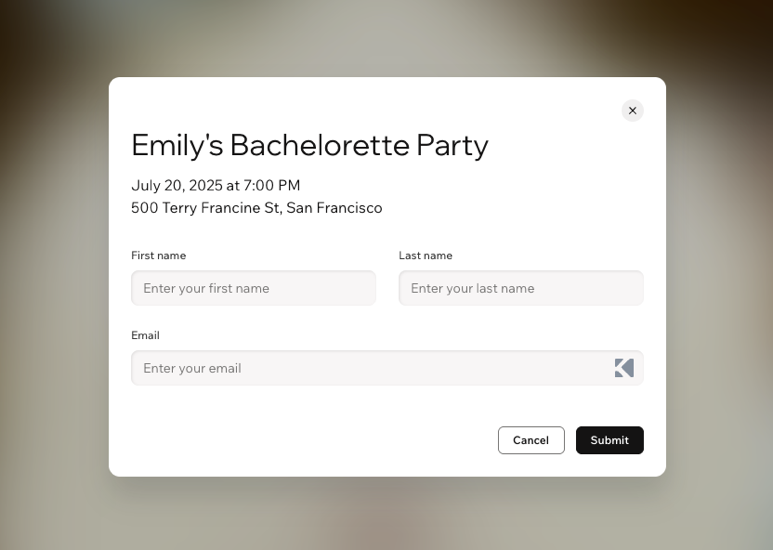
Para convertir tu invitación en una página de confirmación de asistencia online, esta debe tener un botón de confirmación de asistencia. Este botón conecta tu invitación a una página online de confirmación de asistencia donde los invitados pueden enviar su respuesta. Personaliza el botón para que coincida con el aspecto de la invitación.
Para personalizar el botón de confirmación de asistencia:
Ve a tu proyecto en Wixel.
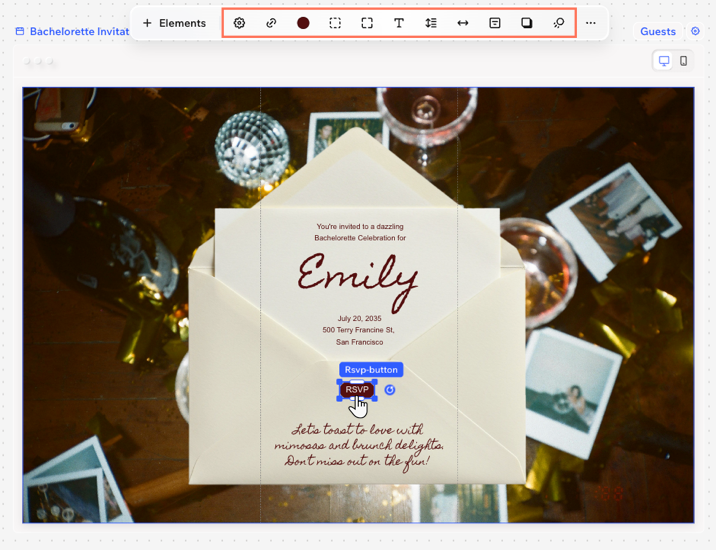
Selecciona el botón de confirmación de asistencia en la invitación.
Personaliza el botón de confirmación de asistencia:
Elegir a dónde enlaza el botón
- Haz clic en el botón Enlace
 en la barra de acciones.
- Pulsa el menú desplegable Enlaza a y elige a dónde enviar a los visitantes cuando hacen clic en el botón de confirmación de asistencia:
- Formulario de registro de invitación: se dirige a la gente al formulario de registro en Wixel.
- Enlace externo: se dirige a la gente a una URL externa.
Agregar una animación al botón
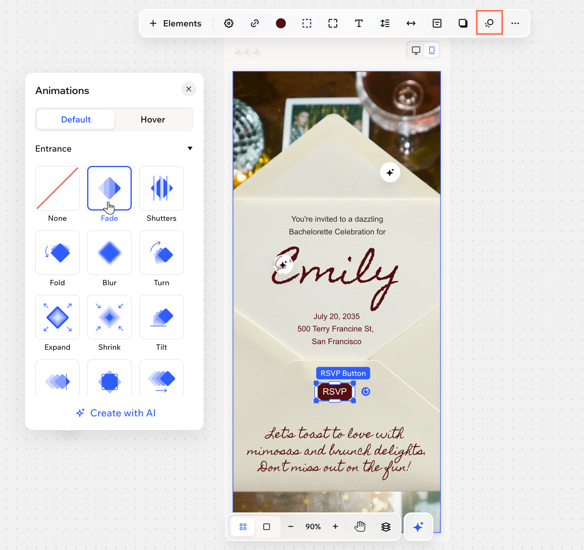
Agrega una animación para que el botón sea interactivo. Los botones de confirmación de asistencia animados ayudan a guiar a las personas invitadas a través de la invitación y aumentan las tasas de respuesta.
- Haz clic en el icono Animaciones
 en la barra de acciones.
- Selecciona el estado para el que deseas agregar una animación (Predeterminado o Pasar el cursor):
- Predeterminado: cómo aparece la animación en cuanto alguien llega a la página.
- Pasar el cursor: la animación comienza a moverse cuando el cursor del visitante pasa sobre el botón.
- Selecciona una animación de las opciones disponibles.
- Entrada: la animación introduce un elemento en la pantalla; solo se reproduce una vez, cuando el elemento aparece por primera vez.
- Bucle: la animación se reproduce en un bucle continuo.
- Crear con IA: crea una animación personalizada para el botón describiendo lo que quieres que suceda. Por ejemplo, 'Hacer que el botón estalle en destellos dorados cuando se pasa el cursor sobre él'.
¿No puedes encontrar una animación que te atraiga? Haz clic en Crear con IA para generar una animación única que haga que el botón se mueva como te gusta. Por ejemplo: 'Hacer que el botón brille al pasar el cursor sobre él'.
Editar los ajustes del botón
- Haz clic en el icono Ajustes
 en la barra de acciones.
- Configura el botón con estas opciones:
- Texto del botón: ingresa el texto que deseas mostrar en el botón, como 'Confirmar asistencia' o 'Regístrate ahora'.
- Elige qué mostrar: selecciona lo que aparece en el botón:
- Texto: muestra solo texto en el botón.
- Texto e icono: muestra texto y un icono en el botón.
- Posición del icono: elige si el icono aparece a la izquierda o a la derecha del texto.
- Imagen del icono: elige el icono que aparece en el botón. Haz clic en el icono Vista previa para seleccionar una imagen del administrador de multimedia.
Personalizar los ajustes de confirmación de asistencia
Ajusta el proceso de registro y las notificaciones de tu evento para que se adapten a tus necesidades. Decide cuándo pueden confirmar su asistencia los invitados y establece un límite claro de invitados para no exceder el aforo.
Para personalizar los ajustes de confirmación de asistencia:
Ve a tu proyecto en Wixel.
Selecciona la invitación correspondiente.
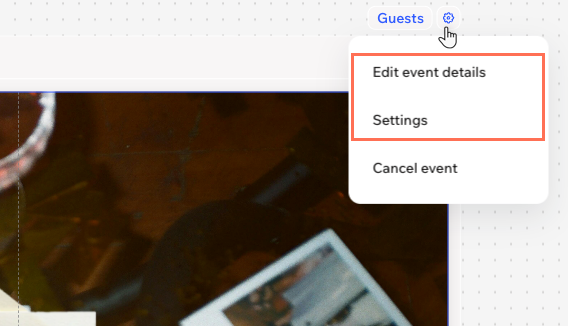
Haz clic en el icono Ajustes  junto a Invitados.
Elige qué quieres personalizar:
Mantén los detalles de tu evento actualizados. La información que estableces aquí aparece en el formulario de confirmación de asistencia y en las invitaciones del calendario para los invitados, y te ayuda a administrarlo todo en segundo plano.
Editar estos ajustes no afecta al texto de la invitación, por lo que puedes hacer que la invitación sea emocionante y memorable, a la vez que mantienes los detalles del evento claros y organizados. Por ejemplo, en una invitación de cumpleaños, podrías escribir 'Ven por el pastel, quédate por la diversión', mientras que los detalles del evento muestran 'Cumpleaños de Laura'.
- Selecciona Editar detalles del evento.
- Haz clic en Editar detalles.
- Actualiza los siguientes detalles:
- Título del evento: ingresa un nombre claro para el evento (por ejemplo, “Cumpleaños de Laura”). Este es el título que verán los invitados en los emails y en las invitaciones de calendario.
- Fecha y hora: activa la palanca La fecha y hora aún no están definidas si aún no has concretado la fecha u hora del evento. Si está deshabilitada, agrega una fecha y una hora de inicio. Para incluir cuándo finaliza, haz clic en + Agregar fecha y hora de finalización.
- Ubicación: habilita la opción La ubicación está por determinar si aún no se ha decidido la ubicación del evento. Si está desactivada, ingresa el lugar o la dirección del evento.
- Haz clic en Guardar.
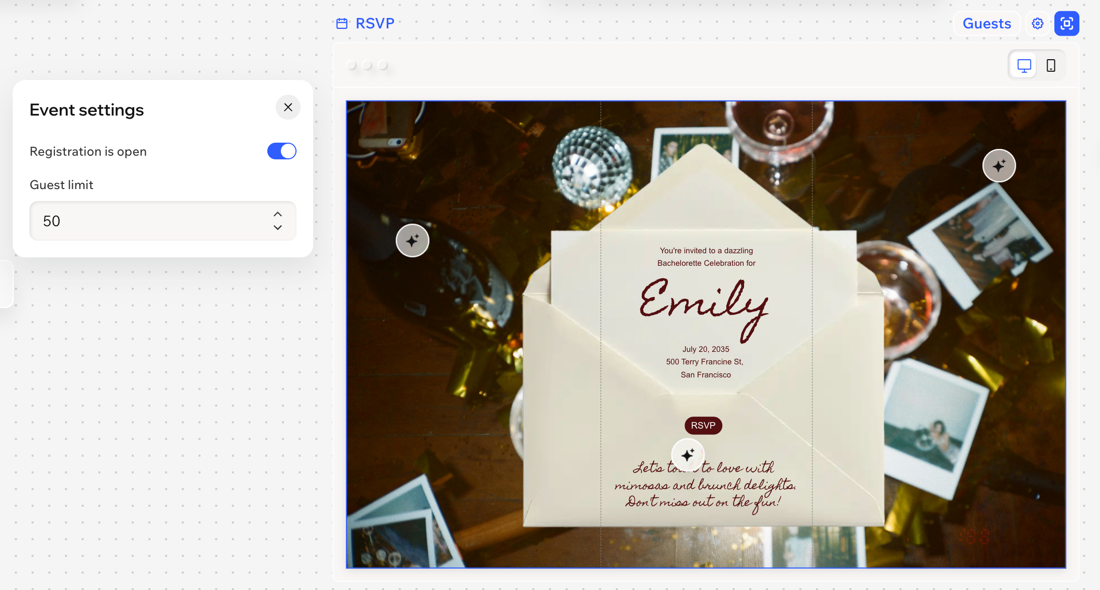
- Selecciona Configuración.
- Elige qué quieres personalizar:
- El registro está abierto: activa o desactiva la palanca para abrir o cerrar el registro.
- Activada: los invitados pueden continuar para confirmar su asistencia.
- Desactivada: ya no se aceptan nuevos envíos.
- Límite de invitados: establece el número máximo de invitados permitidos para el evento.
Administrar la lista de invitados
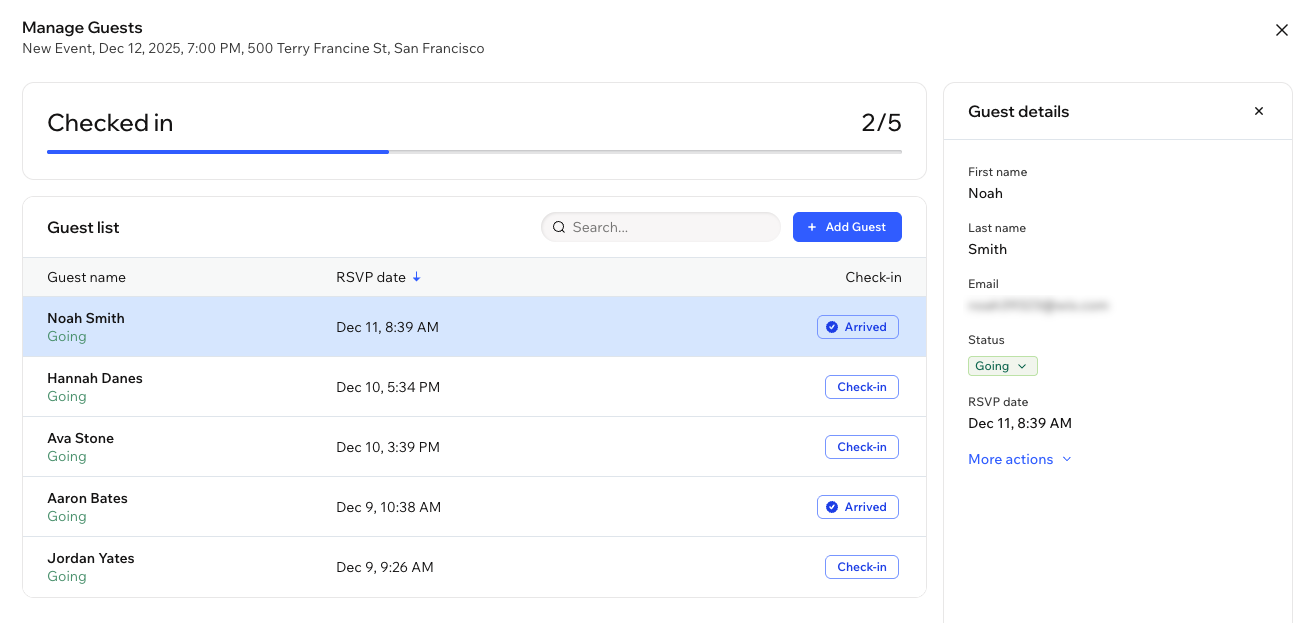
La lista de invitados te permite ver a todas las personas que asistirán al evento. Revisa la información que proporcionaron los invitados cuando confirmaron su asistencia, agrega o elimina invitados, reenvía emails de confirmación y haz un seguimiento de la asistencia.
Para administrar la lista de invitados:
Ve a tu proyecto en Wixel.
Haz clic en Invitados encima de la invitación correspondiente.
Elige lo que quieres hacer:
Registra a los invitados a medida que vayan llegando al evento. Haz clic en Registrar junto al nombre del invitado para marcarlo cuando haya llegado.
Editar los detalles de los invitados y el estado de confirmación de asistencia
Actualiza la información de un invitado, incluidos los datos de contacto y el estado de confirmación de asistencia.
- Haz clic en el invitado correspondiente.
- Haz clic en el menú desplegable Más acciones a la derecha y selecciona Editar detalles del invitado.
- Edita el nombre, el apellido, el email o el estado del invitado (es decir, Asistirá, No asistirá).
Si un invitado va a asistir al evento y no se registra a través del enlace de confirmación de asistencia, puedes agregarlo tú mismo.
- Haz clic en + Agregar invitado.
- Ingresa los detalles del invitado.
Consejo: Agrega más invitados al evento de forma masiva haciendo clic en + Invitado
- Haz clic en Agregar invitados.
Puedes eliminar a cualquier invitado que haya indicado que no asistirá a tu evento para mantener tu lista de invitados actualizada.
Nota: Si has establecido una lista de invitados limitada, al eliminar a un invitado, se libera su lugar para que otras personas lo puedan ocupar.
- Haz clic en el invitado correspondiente.
- Haz clic en el menú desplegable Más acciones a la derecha y selecciona Eliminar invitado.
- Haz clic en Eliminar invitado para confirmar.
Cancelar un evento
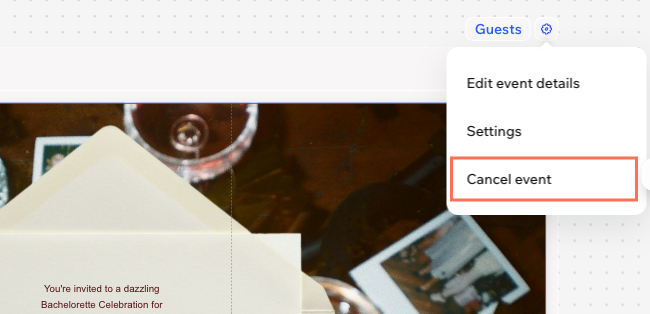
Si necesitas cancelar un evento que hayas compartido, puedes hacerlo desde la invitación del evento en tu proyecto. Cuando cancelas un evento, la invitación mostrará que el registro está cerrado.
Para cancelar un evento:
Ve a tu proyecto en Wixel.
Haz clic en el icono Ajustes  encima de la invitación correspondiente.
Selecciona Cancelar evento.
Selecciona Cancelar evento para confirmar.
Preguntas frecuentes
Haz clic en una de las siguientes preguntas para obtener más información sobre las páginas de confirmación de asistencia.
¿Cuál es la diferencia entre una invitación con confirmación de asistencia y una invitación normal?
Una invitación normal es un recurso digital que puedes diseñar y enviar o descargar, pero no incluye una forma para que los invitados respondan. Una invitación con una página de confirmación de asistencia, que incluye un botón de confirmación de asistencia, adjunta una página online que recopila las respuestas y te permite administrar online la información de los invitados.
¿Cómo cambio el estilo de la invitación?
Cambia el estilo de la página de la invitación para controlar cómo se ve en la versión móvil y en la versión de escritorio.
Consejo: La línea punteada de la invitación marca el recorte para la versión móvil y muestra la parte de la página que los invitados verán en sus teléfonos, mientras que la página completa se muestra en la versión de escritorio.
- Haz clic en el marco de la página Confirmar asistencia.
- Haz clic en Estilo en la barra de acciones.
- Selecciona una opción de estilo (por ejemplo, Izquierda, Centro, Derecha) o arrastra el control deslizante para mover el recorte móvil.
Cuando mi invitación esté lista, ¿cómo puedo compartirla?
Puedes compartir la invitación al generar una URL única y compartir el enlace en cualquier lugar que desees: por email, en las redes sociales o en las apps de mensajería. Cualquier cambio que realices en la invitación se actualizará automáticamente en la página online, para que los invitados siempre vean la información más actualizada.
¿Puedo cambiar las preguntas o agregar campos a la página de confirmación de asistencia?
Por el momento, no. En la actualidad, la página de confirmación de asistencia incluye tres campos estándar: Nombre, Apellido e Email.
¿Puedo usar Aria para todas las partes de la página de invitación y de confirmación de asistencia?
Sí, Aria puede ayudarte a volver a generar la invitación, cambiar una plantilla, agregar animaciones de botones y cambiar los detalles del evento.



 : define los bordes del botón para que se destaque. Cambia el color, la opacidad, el tamaño y el estilo del borde.
 : arrastra el control deslizante para hacer que las esquinas del elemento sean más cuadradas o redondeadas.
 para diseñar cada esquina por separado.
 : personaliza la fuente, el tamaño, el color y el estilo del texto del botón.
 : arrastra el control deslizante para agregar o eliminar espacio encima y debajo del texto.
 : arrastra el control deslizante para agregar o eliminar espacios entre las letras.
 : cambia la ubicación del texto en el botón.
 : agrega una sombra para darle al elemento un efecto 3D. Al seleccionar una sombra, personaliza el color y la opacidad, la distancia, el desenfoque y el ángulo.