Wixel: crear fuentes con IA
- Generar una fuente
- Personalizar la fuente
- Guardar y exportar las fuentes
Este artículo hace referencia al nuevo Wixel, lanzado en diciembre de 2025. Si no sabes si estás usando el nuevo Wixel o la versión anterior de Wixel, consulta más información aquí.
Crea en Wixel una fuente personalizada que encaje con tu marca y tu visión creativa. Empieza con Aria o con un logotipo existente y, después, perfecciona el conjunto de fuentes y los caracteres individuales para que quede tal y como quieres. Cuando la fuente esté lista, puedes exportarla para usarla en distintos proyectos y plataformas.
Las acciones que implican generar y editar fuentes con IA consumen créditos de IA.
Actualmente, solo puedes generar fuentes para letras latinas básicas (A–Z), números (0–9) y símbolos. Los caracteres acentuados y especiales (por ejemplo, é, ñ, ç) aún no son compatibles.
Generar una fuente
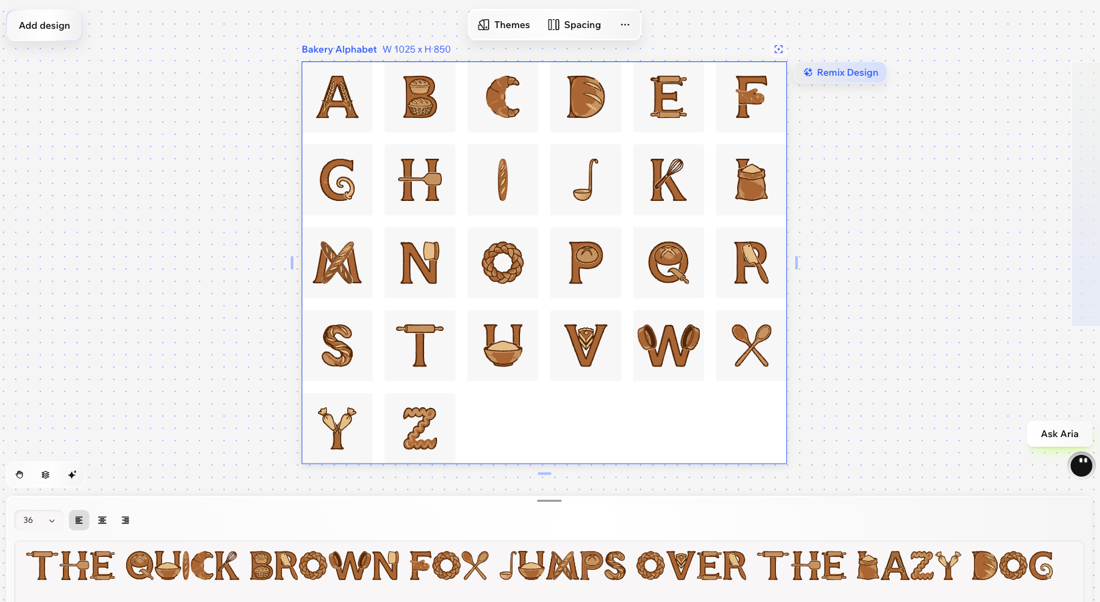
Empieza generando una fuente con Aria a partir de un comando o de un logo que ya hayas creado en tu proyecto. Wixel primero genera letras mayúsculas y, después, ofrece más opciones para que puedas seguir creando el conjunto de la fuente.
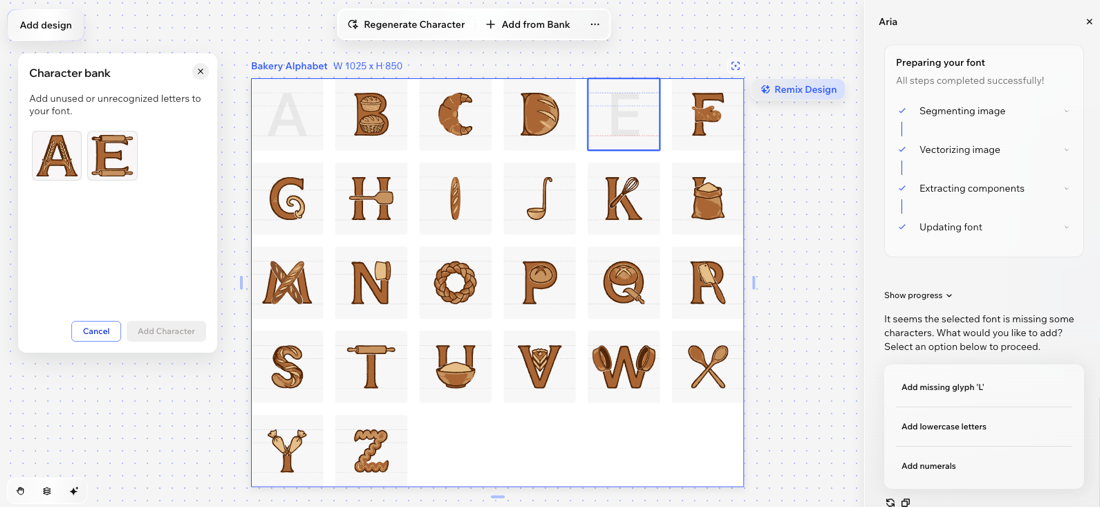
Al principio, es posible que un concepto de fuente generado no incluya todo el alfabeto. Si te gusta el estilo general, sigue trabajando con esa opción y completa lo que te falte más adelante desde el banco de caracteres o volviendo a generar caracteres individuales.
Para generar una fuente:
Elige cómo quieres empezar:
Pídele a Aria que cree una fuente (por ejemplo, "Crea una fuente para una panadería artesanal rústica").
Selecciona un logotipo existente en tu espacio de trabajo y pídele a Aria que "cree una fuente a partir de este logotipo".
Explora los conceptos de fuente generados y selecciona el que quieras seguir editando.
Consejo: Haz clic en Volver a generar si quieres ver más conceptos de fuente.Rellena los espacios vacíos haciendo clic en el espacio correspondiente de la letra. Puedes agregar una letra del banco de caracteres o hacer clic en Volver a generar carácter para generar una nueva opción.
(Opcional) Sigue ampliando tu conjunto de fuentes generando letras minúsculas, números y símbolos.
Personalizar la fuente
Para personalizar tu fuente:
Haz clic en el recurso de fuente correspondiente en tu proyecto.
Elige qué personalizar:
 : ajusta la posición vertical del carácter.
 : aumenta o reduce el tamaño del carácter seleccionado.
 : rota el carácter seleccionado.
 : perfecciona el carácter agregando, moviendo o eliminando elementos. En Partes del carácter, puedes seleccionar partes existentes para eliminarlas. En Otras partes, puedes seleccionar partes adicionales para agregarlas al carácter.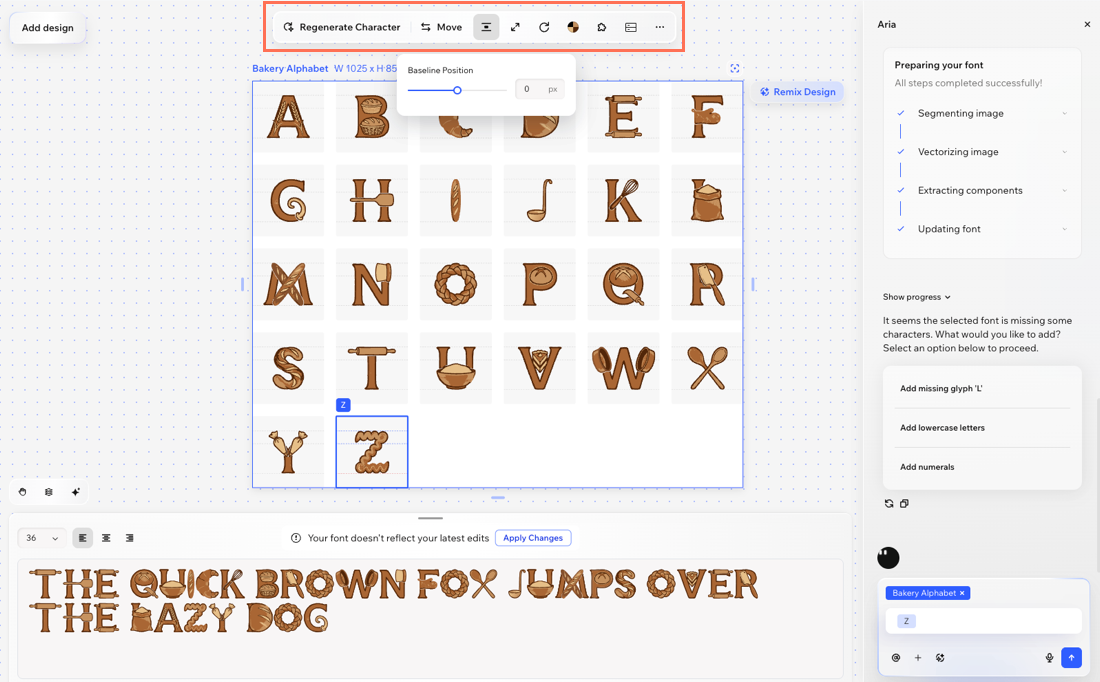
Guardar y exportar las fuentes
Cuando la fuente esté lista, guárdala en tu proyecto para poder usarla en imágenes, presentaciones y más. También puedes descargar la fuente y subirla a plataformas externas. El archivo .ttf se puede usar en cualquier lugar donde se admitan fuentes personalizadas, como documentos y herramientas de diseño.
Para guardar o exportar tu fuente:
Selecciona el recurso de fuente correspondiente en tu proyecto.
Elige qué hacer:
Descarga el conjunto de fuentes:
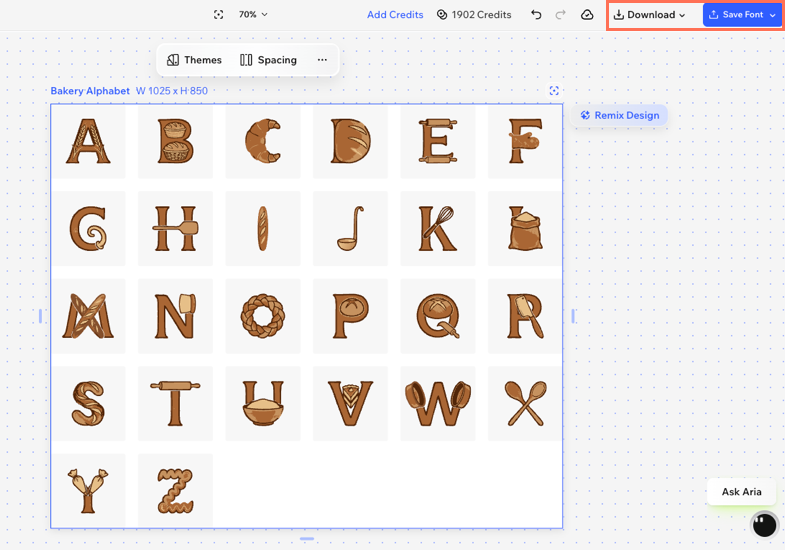
Haz clic en Descargar en la esquina superior derecha.
Selecciona el tipo de archivo correspondiente, por ejemplo ttf.
Haz clic en Descargar.
Guarda el conjunto de fuentes en tu proyecto de Wixel: haz clic en Guardar fuente en la esquina superior derecha.