


Wixel: crear y personalizar gráficos
En este artículo
- Crear un gráfico
- Personalizar los datos y el diseño de los gráficos
- Preguntas frecuentes
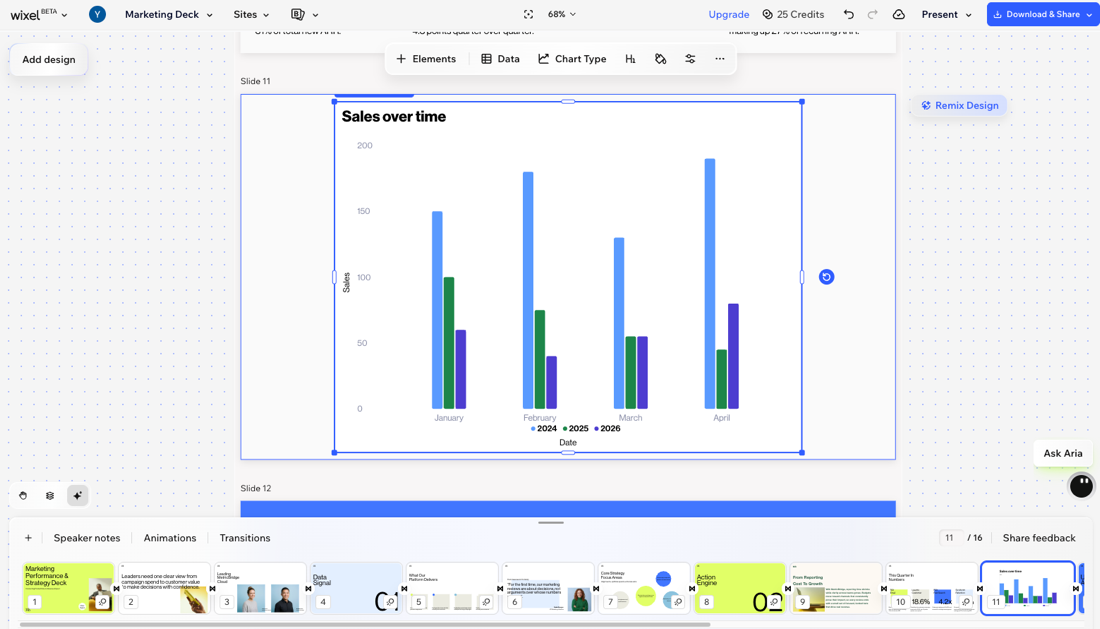
Los gráficos convierten los datos en imágenes claras que puedes agregar a las diapositivas de Wixel. Úsalos para mostrar tendencias a lo largo del tiempo, comparar categorías o desglosar un todo en partes, manteniendo el diseño fiel a tu marca.
Nota:
Las acciones que implican generar y editar gráficos con IA consumen créditos de IA.
Crear un gráfico
Puedes agregar un gráfico a cualquier diapositiva desde la barra de herramientas a la izquierda del proyecto. Comienza desde cero, genera un gráfico usando un archivo con datos que ya tienes o usa la IA para crear un gráfico a partir de datos públicos.
Para agregar un gráfico:
Selecciona la diapositiva correspondiente en el proyecto.
Elige cómo quieres crear el gráfico:
Rellenar manualmente un gráfico
 en la barra de herramientas.
Subir un archivo con tus datos
Generar un gráfico con IA a partir de datos públicos
Personalizar los datos y el diseño de los gráficos
Una vez que el gráfico esté en la página, puedes ajustar los datos, cambiar los tipos de gráficos y hacer coincidir el diseño con el tema de tu proyecto.
Nota:
Las opciones de visualización disponibles pueden cambiar según el tipo de gráfico que elijas.
Para personalizar el gráfico:
Selecciona el gráfico correspondiente.
Elige qué deseas hacer:
Editar los datos del gráfico
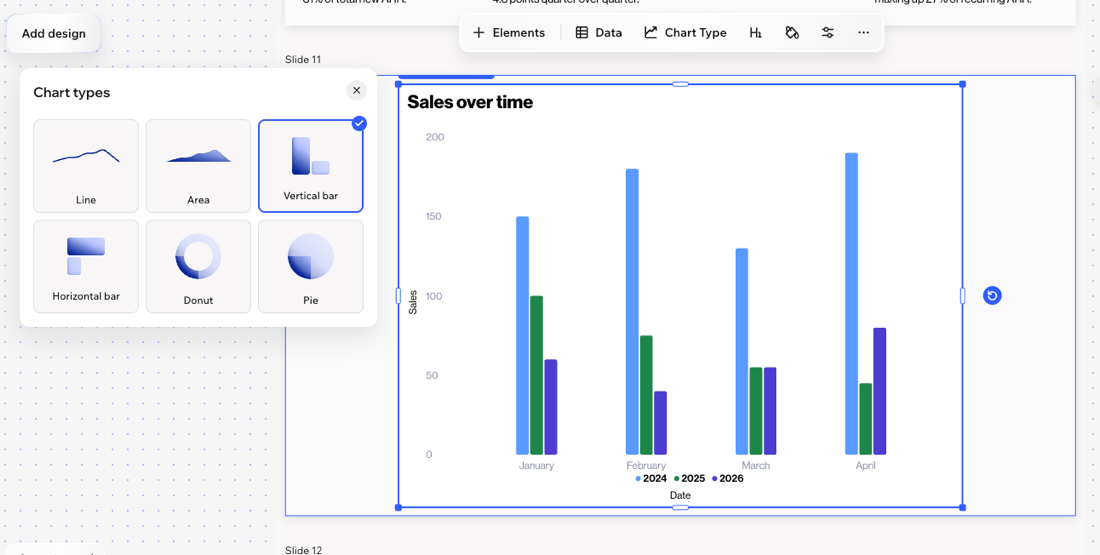
Cambiar el tipo de gráfico
Personalizar el tema
Editar el formato
 en la barra de acciones.
Personalizar los colores del gráfico
 en la barra de acciones para cambiar el color de fondo del gráfico y para series o segmentos individuales (por ejemplo, Línea 1, Línea 2 o cada sector en un gráfico circular).
Ajustar las opciones de visualización
 en la barra de acciones.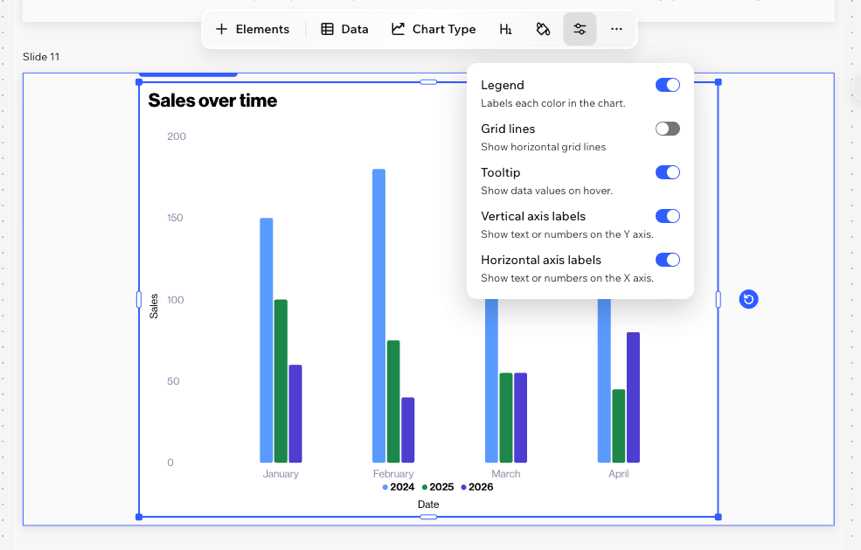
Preguntas frecuentes
Haz clic en una de las siguientes preguntas para obtener más información sobre los gráficos en Wixel.
¿Cómo elijo el gráfico adecuado para mi contenido?
¿Qué tipos de archivos puedo subir para crear un gráfico?
¿Cuál es la cantidad máxima de datos que puedo agregar?