


Wixel: crear un icono con IA
- Generar un icono
- Personalizar el icono
- Preguntas frecuentes

Las acciones que implican generar y editar iconos con IA consumen créditos de IA.
Generar un icono
Comienza por proporcionar el nombre y la descripción del negocio. Aria te sugerirá paletas de colores, formas y un conjunto de conceptos de iconos que se adapten a tu estilo y a tu sector.
Para generar un icono:
Describe en el cuadro de texto los iconos que deseas crear y comparte el nombre de tu marca junto con una descripción del negocio. Por ejemplo, "Crea un icono para un carrito de compras para un sitio de comercio electrónico".
Explora el conjunto de iconos generados por IA y selecciona la opción que deseas usar.
Consejo: Haz clic en Reintentar para obtener más opciones.
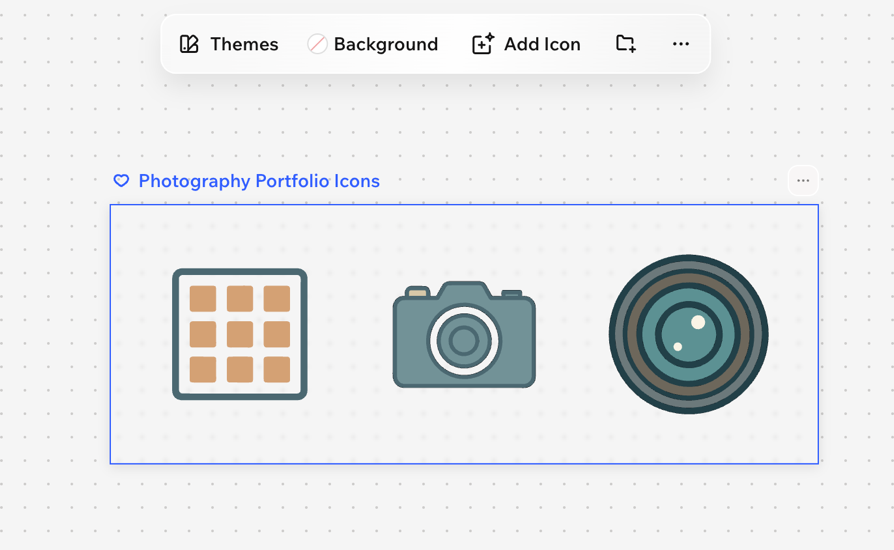
Puedes comenzar con un marco en blanco o elegir una plantilla prediseñada. Haz clic en el icono Agregar diseño  en el proyecto y busca los iconos en la barra de búsqueda.
Personalizar el icono
Para personalizar el icono:
Haz clic en el icono correspondiente en tu proyecto.
Elige cómo personalizar los iconos.
Agregar elementos: usa la barra de herramientas de la izquierda para insertar archivos multimedia, texto, gráficos o iconos.
Aplicar un tema: haz clic en Temas en la barra de acciones para cambiar al instante las paletas de colores y las fuentes. Aprende cómo elegir y personalizar los temas.
Cambiar el fondo: haz clic en Fondo en la barra de acciones y elige nuevos colores, ajusta la opacidad o sube una imagen.
Agregar más iconos: haz clic en Agregar icono para generar nuevos iconos para la colección.
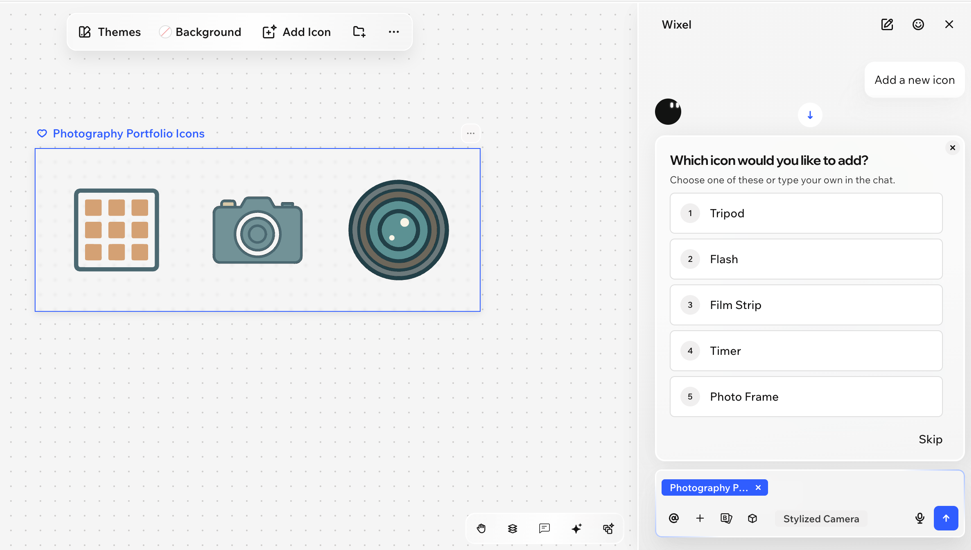
 en la barra de acciones.