


Wixel: agregar y configurar una página de confirmación de asistencia online
19 min
En este artículo
- Paso 1 | Crea una invitación con una página de confirmación de asistencia
- Paso 2 | Agrega y personaliza un botón de confirmación de asistencia
- Paso 3 | Personaliza los ajustes de la confirmación de asistencia
- Paso 4 | Publica y comparte tu invitación
- Preguntas frecuentes
Este artículo trata sobre la nueva versión de Wixel, lanzada en diciembre de 2025. Si no tienes claro si estás usando la nueva versión de Wixel o la anterior, obtén más información aquí.
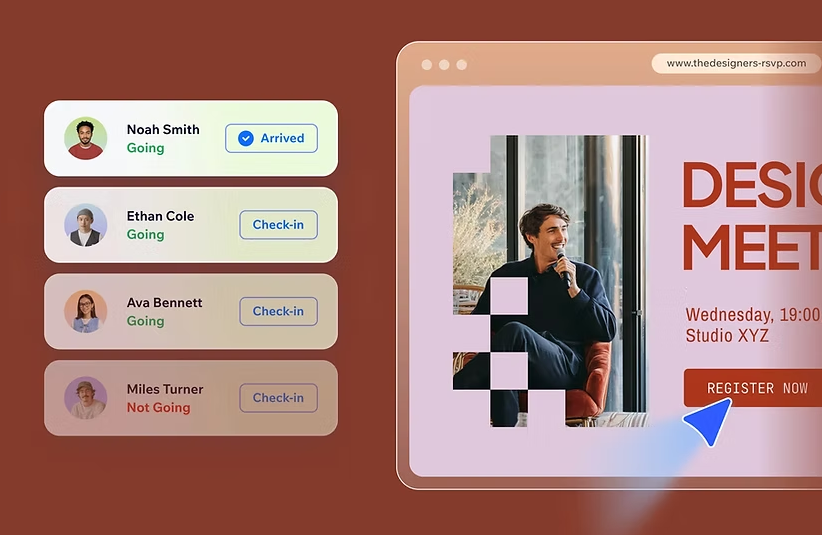
Dale vida a tu evento con una invitación online espectacular, que incluye una página de confirmación de asistencia (RSVP), diseñada y gestionada íntegramente en Wixel. Genera una invitación con IA, personaliza su aspecto, añade funciones interactivas y gestiona las respuestas de tus invitados con facilidad.
Nota:
Las acciones que implican generar y editar una invitación con IA consumen créditos de IA.
Paso 1 | Crea una invitación con una página de confirmación de asistencia
Comienza por crear una invitación al evento con tu página de confirmación de asistencia. Puedes crear tu página desde cero, elegir una plantilla profesional o usar Aria, tu agente de diseño con IA, para generar un diseño único que coincida con el estilo de tu evento y tu marca.
Para crear una invitación con una página de confirmación de asistencia:
Navegador de escritorio
App Wixel
- Ve a tu proyecto en Wixel.
- Elige cómo crear una página de confirmación de asistencia:
- Crear con IA: describe el aspecto, el tema o los detalles que deseas. Aria sugerirá un estilo con texto e imágenes. Por ejemplo, “Crea una invitación con confirmación de asistencia para una fiesta de cumpleaños. Hazla moderno, con adornos dorados".
- Desde una plantilla: explora nuestra biblioteca de invitaciones a eventos. Haz clic en Agregar diseño y selecciona una plantilla en la pestaña Invitaciones.
Importante: Asegúrate de elegir una plantilla que tenga una etiqueta de confirmación de asistencia para que agregue una página de confirmación de asistencia funcional. - Desde cero: agrega una invitación en blanco y añade tus propios elementos de diseño. Haz clic en Agregar diseño y luego en Invitación con RSVP en la pestaña Marcos en blanco.
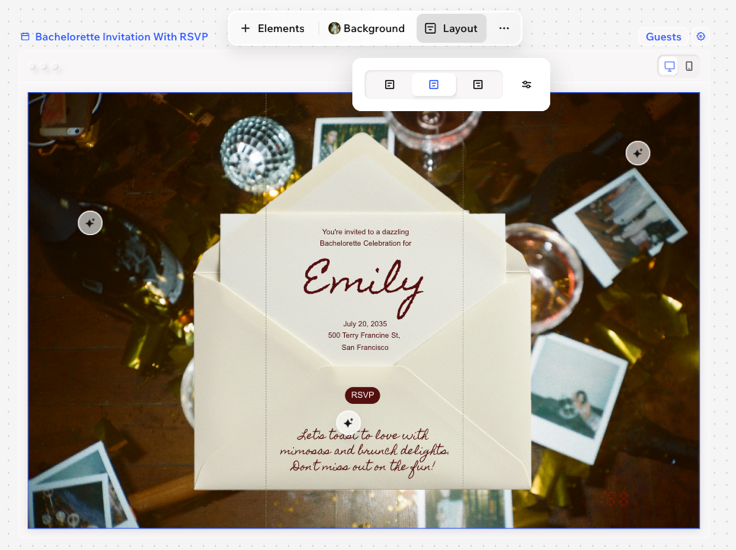
- (Opcional) Cambia el estilo de la página de la invitación para controlar cómo se ve en la versión móvil y en la de escritorio. Consejo: La línea punteada de la invitación marca el recorte para la versión móvil y muestra la parte de la página que los invitados verán en sus teléfonos, mientras que la página completa se muestra en la versión de escritorio.
- Haz clic en Estilo en la barra de acciones.
- Selecciona una opción de estilo (por ejemplo, Izquierda, Centro, Derecha) o arrastra el control deslizante para mover el posicionamiento en la versión móvil.
Consejo:
Cambia entre las vistas de escritorio y móvil sobre la invitación para perfeccionar el diseño en ambas vistas.
Paso 2 | Agrega y personaliza un botón de confirmación de asistencia
Para convertir tu invitación en una página de confirmación de asistencia online, debes agregar un botón de confirmación de asistencia. Este botón conecta tu invitación a una página online de confirmación de asistencia donde los invitados pueden enviar su respuesta.
Si comenzaste a partir de una plantilla o generaste una invitación con una página de confirmación de asistencia, es probable que ya tengas un botón de confirmación de asistencia para que puedas seguir personalizándolo a tu gusto.
Para agregar y personalizar un botón de evento:
Navegador de escritorio
App Wixel
- (Si el diseño aún no tiene un botón de confirmación de asistencia) Agrega un botón a la invitación:
- Haz clic en + Elementos en la barra de acciones.
- Selecciona un botón en Botones de eventos.
- Selecciona el botón de confirmación de asistencia en la invitación.
- Personaliza el botón de confirmación de asistencia:
Diseñar el botón
 : define los bordes del botón para que se destaque. Cambia el color, la opacidad, el tamaño y el estilo del borde.
 : arrastra el control deslizante para hacer que las esquinas del elemento sean más cuadradas o redondeadas.
 para diseñar cada esquina por separado.
 : personaliza la fuente, el tamaño, el color y el estilo del texto del botón.
 : arrastra el control deslizante para agregar o eliminar espacio encima y debajo del texto.
 : arrastra el control deslizante para agregar o eliminar espacios entre las letras.
 : cambia la ubicación del texto en el botón.
 : agrega una sombra para darle al elemento un efecto 3D. Al seleccionar una sombra, personaliza el color y la opacidad, la distancia, el desenfoque y el ángulo.
Elegir a dónde enlaza el botón
 en la barra de acciones.
Agregar una animación al botón
 en la barra de acciones.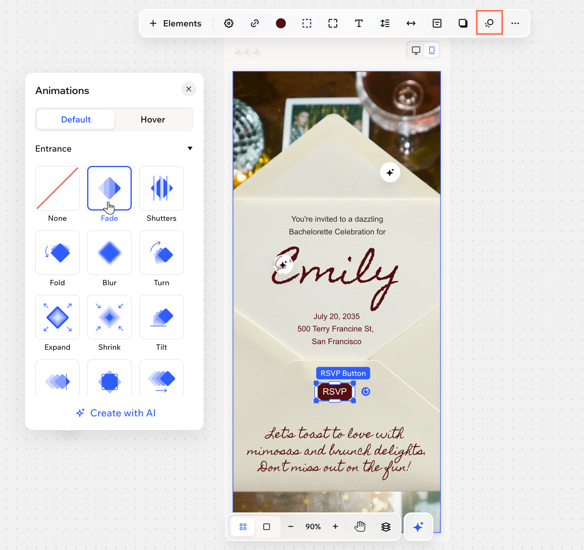
Editar los ajustes del botón
 en la barra de acciones.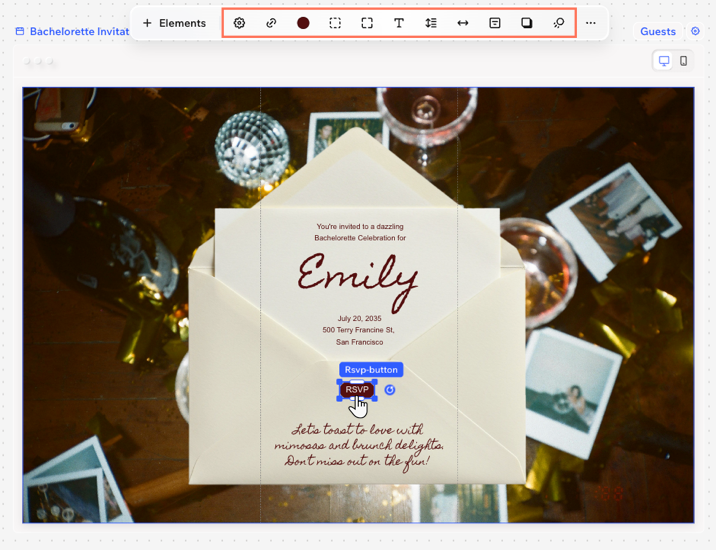
Paso 3 | Personaliza los ajustes de la confirmación de asistencia
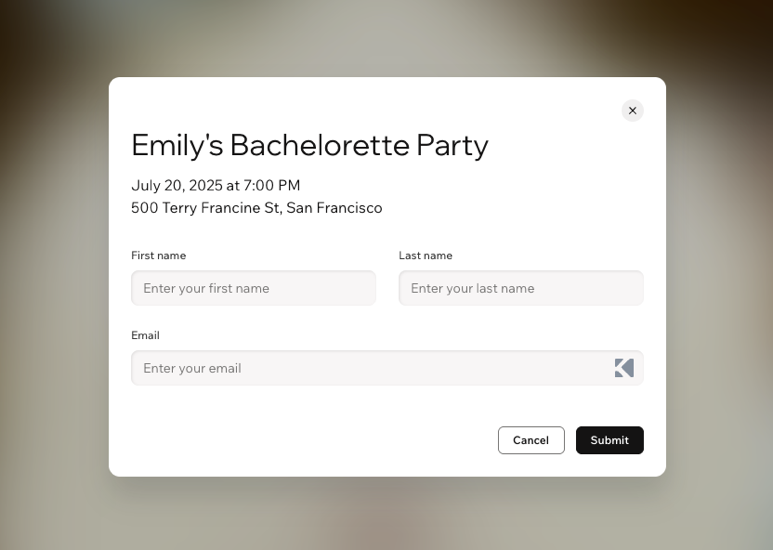
Configura el proceso de confirmación de asistencia y los detalles de tu evento. Establece el límite de invitados y actualiza los detalles del evento para las invitaciones de formulario y de calendario.
Nota:
Los campos de la página de confirmación de asistencia siempre incluyen el nombre, el apellido y el email. Estos campos no se pueden cambiar.
Para personalizar los ajustes de confirmación de asistencia:
Navegador de escritorio
App Wixel
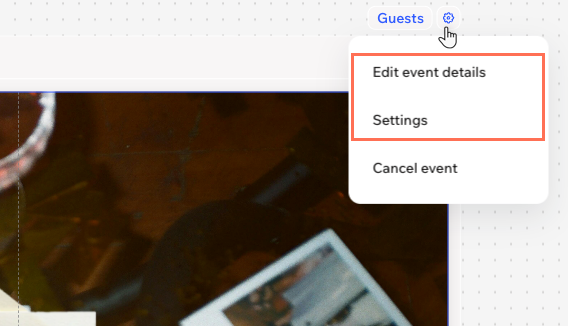
- Haz clic en el icono Ajustes
 junto a Invitados.
 - Elige qué quieres personalizar:
Detalles del evento
Ajustes
Paso 4 | Publica y comparte tu invitación
La invitación ya está lista para enviarse. Publica la invitación y comparte el enlace donde quieras: por email, en las redes sociales o en las apps de mensajería. Cualquier cambio que realices en la invitación se actualizará automáticamente en la página online, para que los invitados siempre vean la información más actualizada.
Para publicar la invitación:
Navegador de escritorio
App Wixel
- Haz clic en Descargar y compartir en la parte superior derecha.
- Haz clic en el menú desplegable Selecciona un diseño y elige el diseño correspondiente.
- Haz clic en Publicar.
Nota: El enlace estará activo una vez que se publique la invitación. - (Opcional) Copia el enlace haciendo clic en el icono Copiar
 junto a la URL.
Consejo:
Para anular la publicación, haz clic en el icono Más acciones  y haz clic en Anular publicación. Haz clic en Despublicar enlace para confirmar.
y haz clic en Anular publicación. Haz clic en Despublicar enlace para confirmar.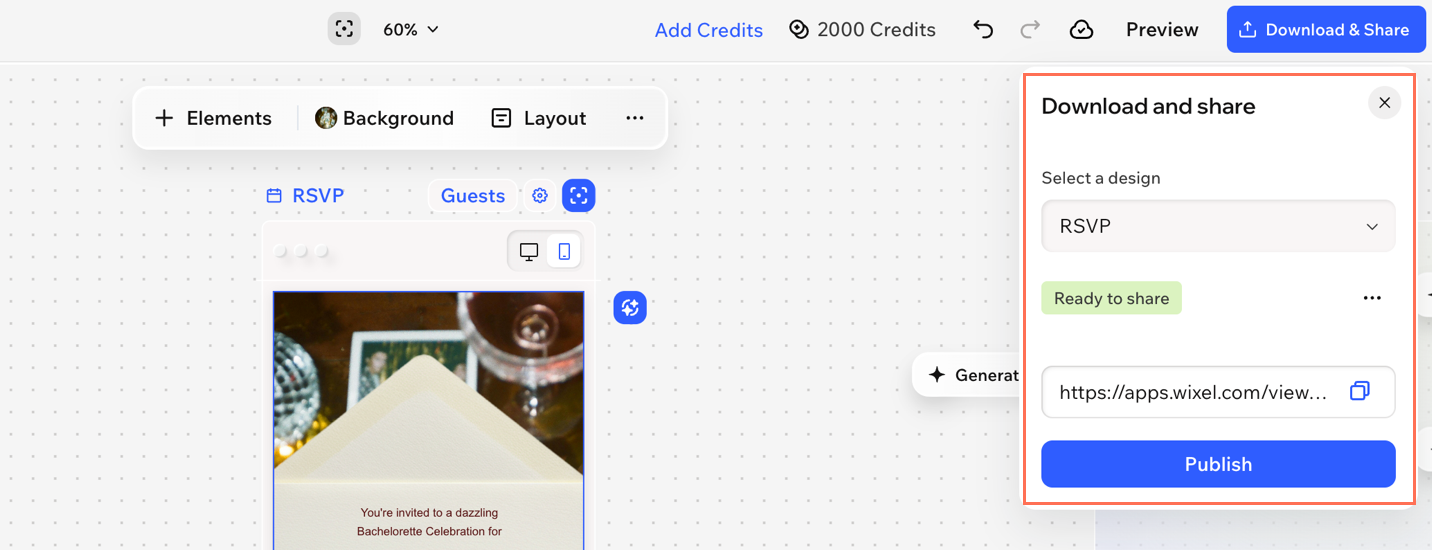
¿Cuál es el siguiente paso?
Preguntas frecuentes
Haz clic en una de las siguientes preguntas para obtener más información.
¿Cuál es la diferencia entre una invitación con confirmación de asistencia y una invitación normal?
¿Puedo cambiar las preguntas o agregar campos a la página de confirmación de asistencia?
¿Puedo usar Aria para todas las partes de la página de invitación y de confirmación de asistencia?