


Wix Stores: agregar un feed de productos al catálogo de Google Merchant Center
Agregar tu feed de productos a Google Merchant Center le permite a Google acceder a tu catálogo de productos y comprenderlo, incluidos los precios, la disponibilidad y los detalles de los productos. Esto hace que tus productos cumplan con los requisitos para aparecer en los resultados de Google Shopping y en otras plataformas de Google para búsquedas relevantes.
Después de la configuración, puedes promocionar los productos de tu tienda en Google y programar actualizaciones periódicas.
Importante:
- Al utilizar este servicio, estás interactuando directamente con un proveedor de servicios externo. Recomendamos leer la política de privacidad y los términos de uso del proveedor antes de utilizar dicho servicio externo. Reconoces que no somos responsables ante ninguna pérdida o daño que resulte del uso que hagas de dicho servicio externo, incluida cualquier responsabilidad que surja de cualquier intercambio de datos personales entre tú y dicho tercero.
- Google no es compatible con algunos tipos de productos. Más información sobre los productos no compatibles.
Paso 1 | Configura una cuenta de Google Merchant Center
Si aún no lo has hecho, comienza por
crear y configurar una cuenta de Google Merchant Center.
Como parte del proceso, deberás verificar y reclamar tu sitio web en Google Merchant Center. Esto confirma que el sitio es tuyo y permite que Google asocie los datos de tus productos a tu tienda. Una forma de hacerlo es
verificar tu sitio con Google Search Console.
Paso 2 | Copia la URL del feed de datos de tu sitio
Primero, debes obtener el feed de datos de tu sitio en la sección
Integraciones de marketing del panel de control de tu sitio.
Para obtener tu feed de datos:
- Ve al catálogo de Google en el panel de control de tu sitio.
- Haz clic en Obtener enlace al catálogo.
- Haz clic en Copiar para copiar la URL de tu feed de datos.
- Haz clic en Cerrar.
Paso 3 | Agrega la URL de tu feed a Google Merchant Center
A continuación, debes agregar tu feed en Google Merchant Center. Puedes seleccionar los países donde vendes tus productos, elegir los idiomas que usas y establecer la programación de actualizaciones para que Google verifique los cambios en los productos.
Importante:
Asegúrate de que tus productos cumplan con los requisitos de los países que elijas y con los requisitos de Google para las
especificaciones de feeds y las
políticas publicitarias.
Para agregar un feed:
- Inicia sesión en tu cuenta de Google Merchant Center.
- Haz clic en Productos y tienda en la barra lateral.
- Selecciona Productos.
- Haz clic en Agregar fuente de productos.
- Selecciona Agregar producto desde archivo.
- Pega la URL que copiaste en Ingresa un enlace al archivo.
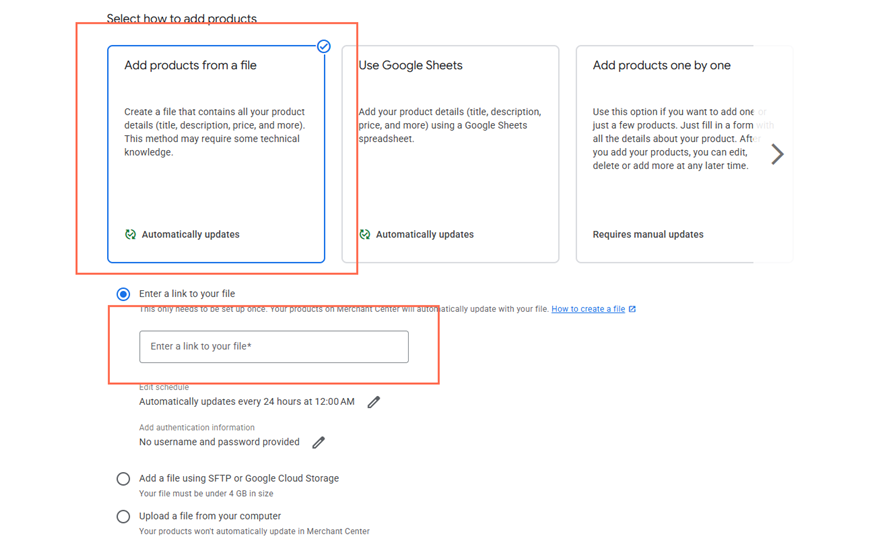
- Haz clic en Editar programación para elegir la frecuencia con la que se actualizará el feed.
- Haz clic en Guardar.
- Haz clic en Seleccionar país para seleccionar el país de venta.
- Haz clic en Guardar.
- Selecciona los destinos del feed para tus productos.
- Haz clic en Ingresar etiqueta del feed e ingresa un nombre para el feed.
- Haz clic en Guardar.
- Haz clic en Continuar.
Notas:
- Tus productos se sincronizan con el feed del catálogo de Merchant Center de acuerdo con la programación del feed que crees. Esto significa que tus productos no se actualizan en tiempo real. Puedes activar manualmente una sincronización en cualquier momento haciendo clic en Obtener ahora en la página Feeds.
- Los productos digitales y de suscripción no se pueden vender a través de Google Merchant Center.