


Wix Restaurants: configurar áreas de asiento para las reservas de mesas
- Paso 1 | Habilita las áreas de asiento
- Paso 2 | Administra las áreas de asiento y asigna mesas
- Paso 3 | Personaliza la selección del área para los comensales
- Preguntas frecuentes
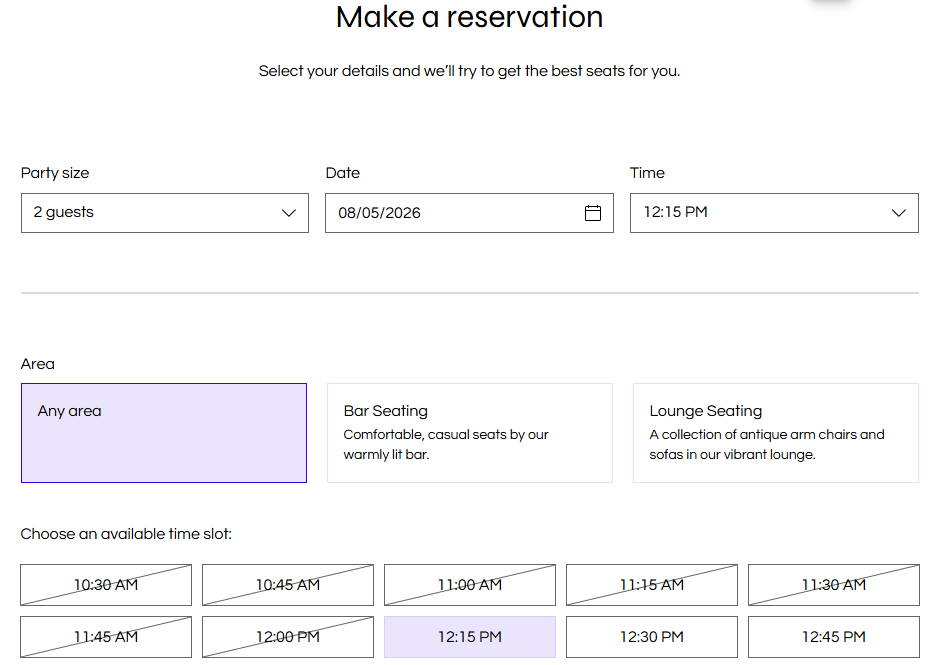
Las áreas de asiento son grupos de mesas con nombre, como Comedor, Barra o Terraza, que ayudan a organizar dónde se pueden sentar los comensales. Los dueños de los restaurantes las configuran, los comensales pueden elegir un área de asiento de preferencia al hacer la reserva y el personal puede ver o filtrar las reservas por esa preferencia en el panel de control.
Paso 1 | Habilita las áreas de asiento
Activa las áreas de asiento en Gestión de mesas para organizar tu restaurante en grupos de mesas claros.
Las reservas existentes se mantienen tal y como estaban cuando habilitas las áreas de asiento por primera vez.
Si eliminas un área de asientos más tarde, las reservas existentes mantendrán esa etiqueta de área. Los comensales ya no pueden elegir esa área para nuevas reservas.
Para habilitar las áreas de asiento:
Ve a Reservas de mesas en el panel de control de tu sitio.
Haz clic en Activar áreas junto a Usar áreas de asiento.
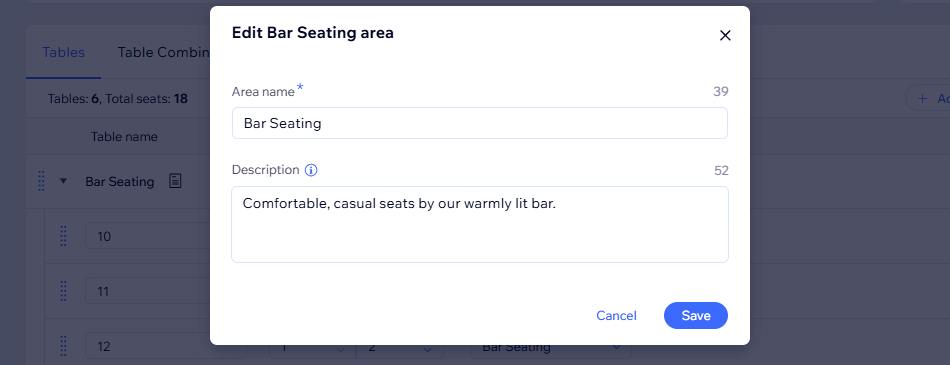
En la ventana emergente Activar áreas, agrega un nombre en el campo Nombre del área.
Ingresa los detalles en el campo Descripción si es necesario.
Consejo: Agrega notas sobre el ambiente, la accesibilidad o el uso estacional del área.Haz clic en Agregar área.
Haz clic en Guardar para aplicar los nuevos ajustes del área de asiento.
Paso 2 | Administra las áreas de asiento y asigna mesas
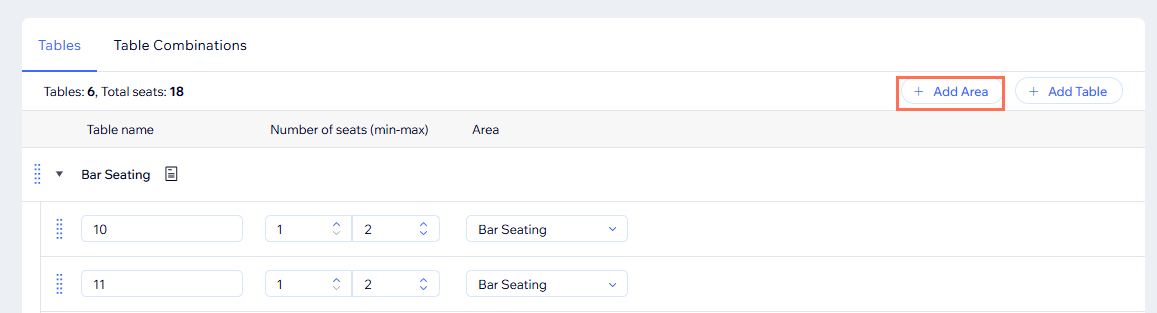
Después de habilitar las áreas de asiento, crea las secciones que necesitas y asigna cada mesa al área correcta. Aquí es donde puedes agregar más áreas, cambiar el nombre de las existentes, eliminar áreas que ya no usas y organizar las mesas por área.
Si eliminas un área de asiento, las reservas existentes mantienen la etiqueta de esa área, pero los comensales ya no pueden elegirla para nuevas reservas.
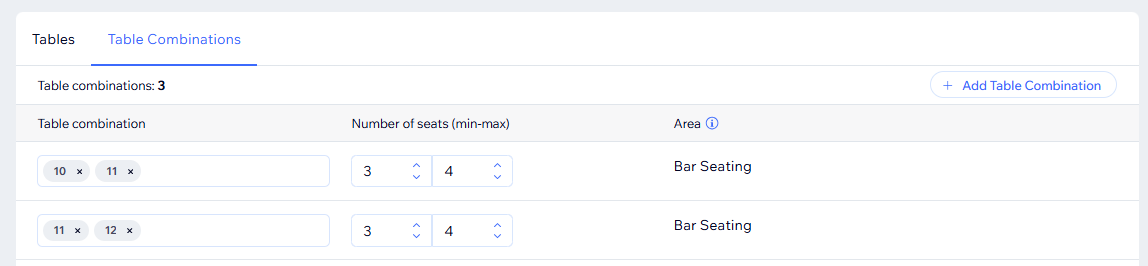
Si una mesa o una agrupación de mesas entra en conflicto con una asignación de área, Wix muestra una advertencia para que puedas revisar la configuración.
Para administrar las áreas de asiento y asignar mesas:
Ve a Reservas de mesas en el panel de control de tu sitio.
Haz clic en el icono Ajustes
 .
.Haz clic en Gestión de mesas.
Desplázate hasta la sección Mesas.
Elige qué deseas hacer:
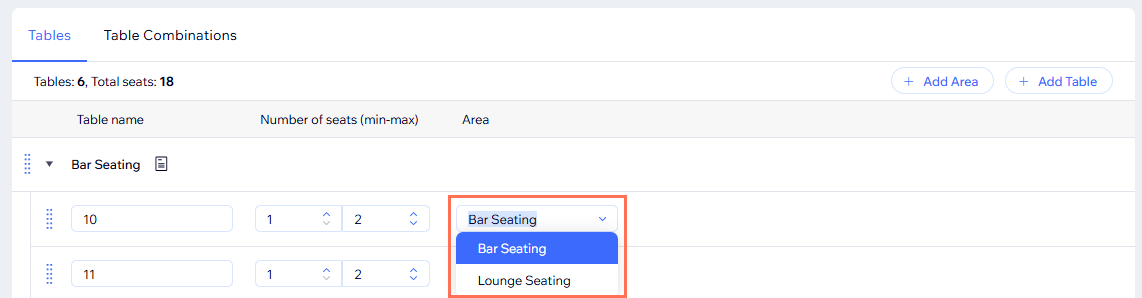
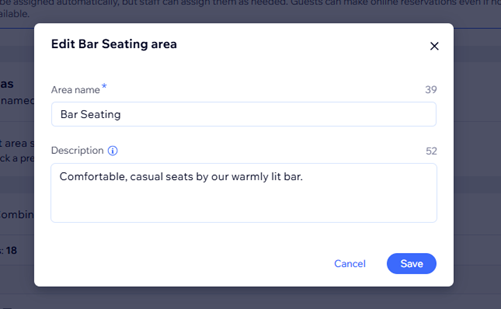
 junto al área correspondiente.
 junto al área correspondiente.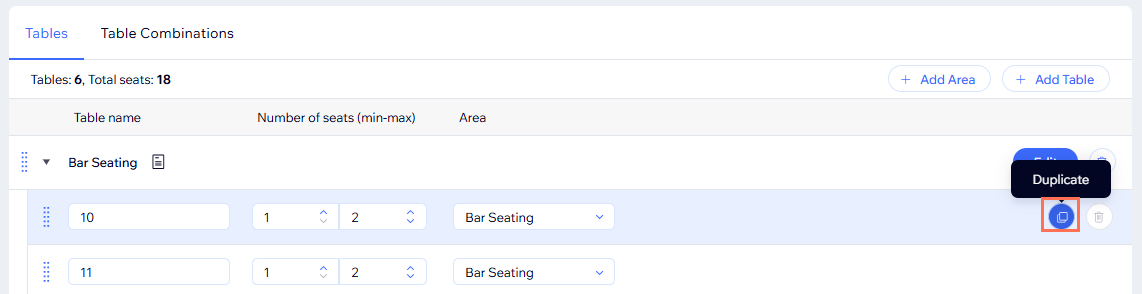
Paso 3 | Personaliza la selección del área para los comensales
Una vez que hayas configurado las áreas de asientos, elige si los comensales las ven durante la reserva y cómo aparecen en el widget de reservas. Esto te permite decidir si los comensales eligen entre tarjetas o un menú desplegable, y si las descripciones de las áreas aparecen en el formulario.
Ve a Reservas de mesas en el panel de control de tu sitio para asegurarte de que la palanca Permitir que los comensales elijan el área esté habilitada.
Para personalizar la selección del área:
Haz clic en el menú desplegable Cambiar página en la parte superior del editor y luego haz clic en Reservas debajo de Páginas de restaurantes.
Haz clic en el widget Reservas en la página.
Haz clic en Ajustes.
Haz clic en Estilo.
Haz clic en General.
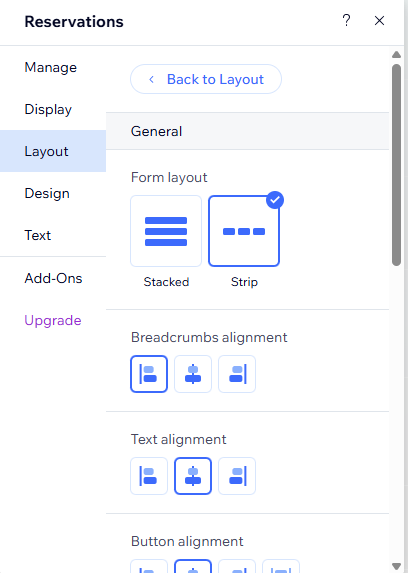
Elige el estilo del formulario: selecciona Apilado o Franja.
Establece la alineación: personaliza la Alineación de rutas de navegación, la Alineación del texto y la Alineación del botón.
Ajusta el espaciado: personaliza el Relleno lateral, el Relleno superior e inferior, el Espacio entre título y descripción, el Espacio entre texto y formulario, Espacio entre formulario y áreas, y Espacio entre áreas y franjas horarias.
Ajustar el ancho: establece el Ancho del botón.
Haz clic en Volver a Estilo y luego en Áreas.
Selecciona un Estilo de las áreas.
Tarjetas: muestra cada área de asientos como una tarjeta separada.
Menú desplegable: muestra las áreas de asiento en una lista desplegable.
Ajusta las opciones de estilo disponibles:
Establece la alineación: Personaliza la Alineación de las tarjetas y la Alineación del texto.
Ajusta el espaciado: personaliza el Espacio entre tarjetas, Relleno superior e inferior y los Rellenos laterales.
Preguntas frecuentes
Haz clic en una de las siguientes preguntas para obtener más información.
