


POS de Wix: POS: la diferencia entre el nuevo POS de Wix y la caja registradora Wix POS Register
- La pantalla principal
- Configurar favoritos
- Aceptar pagos
- Encontrar una venta anterior y administrar los clientes
- La pantalla orientada al cliente
- Menú, ajustes y hardware
- Preguntas frecuentes
El nuevo POS de Wix es una app de punto de venta rediseñada para negocios físicos. Compara las siguientes versiones y averigua cuál estás usando.
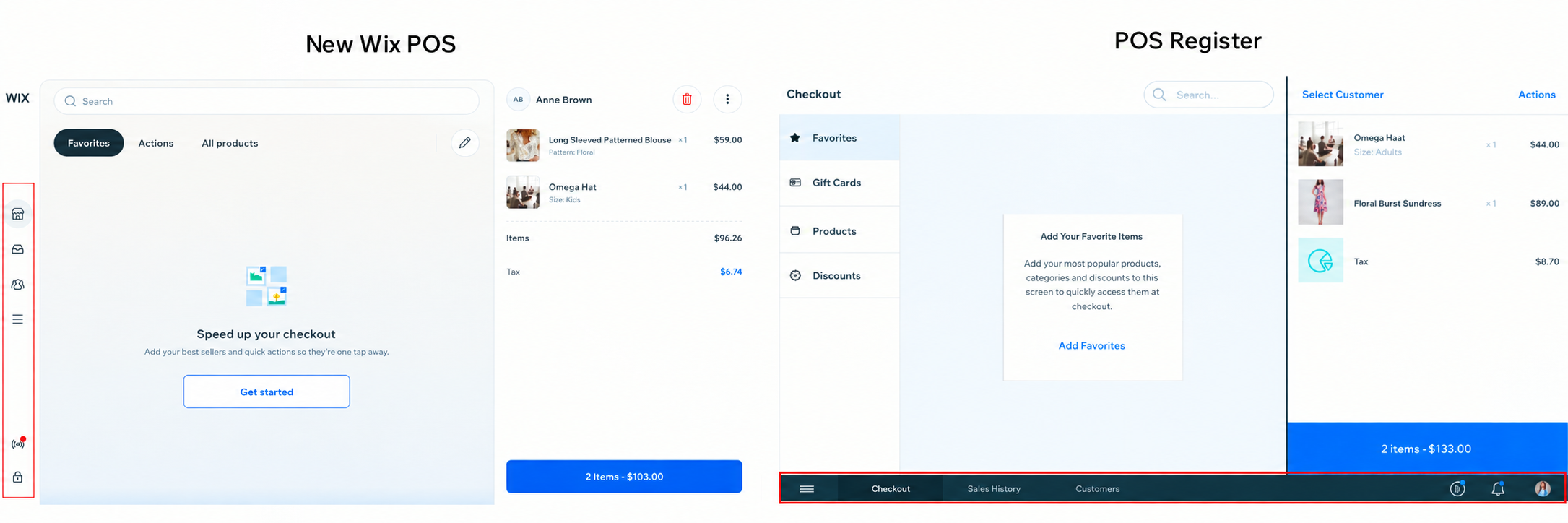
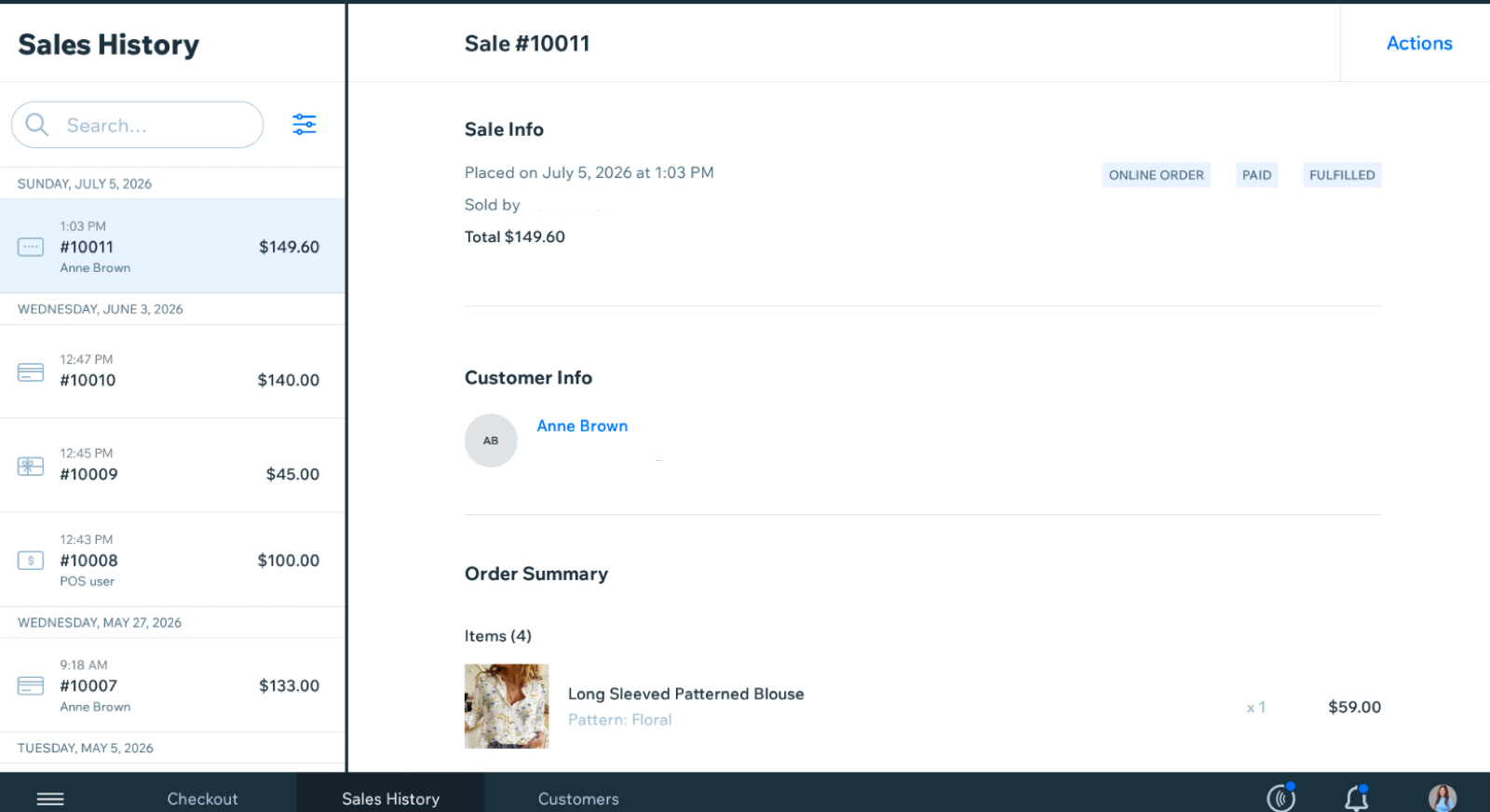
Comprueba la parte inferior de la pantalla. Una barra oscura con las palabras Página de pago, Historial de ventas y Clientes significa que estás usando la caja registradora Wix POS Register. Si la barra no aparece y ves el logotipo WIX en la esquina superior izquierda, significa que estás usando el Nuevo POS de Wix.
La pantalla principal
La navegación por el proceso de pago varía entre ambas versiones. Por lo tanto, la ubicación de las opciones para acceder a productos, categorías y acciones dependerá de la versión que estés usando.
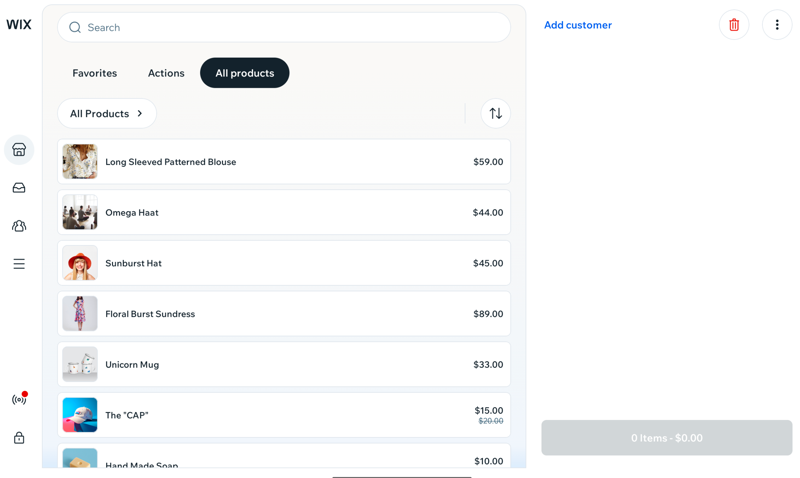
En el Nuevo POS de Wix, navegas usando las pestañas que se encuentran sobre la lista de productos: Favoritos, Acciones y Todos los productos.
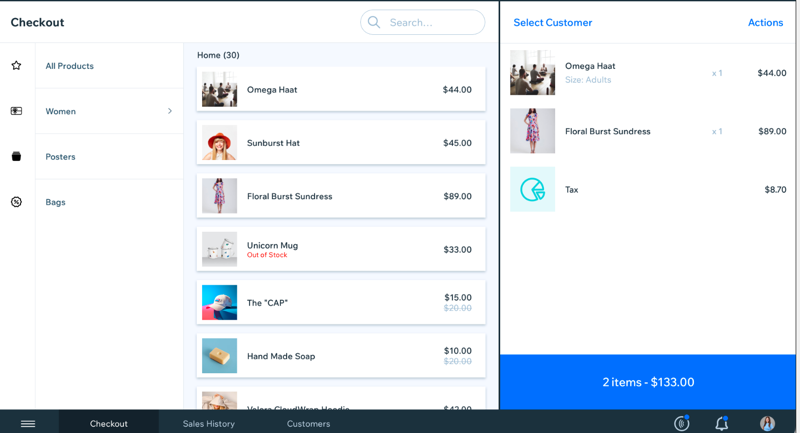
En la caja registradora Wix POS Register, navegas usando un menú etiquetado a la izquierda, con entradas para Favoritos, Tarjetas de regalo, Agenda, Productos, Servicios y Descuentos.
Configurar favoritos
La forma en la que configuras los favoritos difiere según la versión, lo que afecta a la forma en la que organizas los productos, los descuentos y las acciones más utilizados.
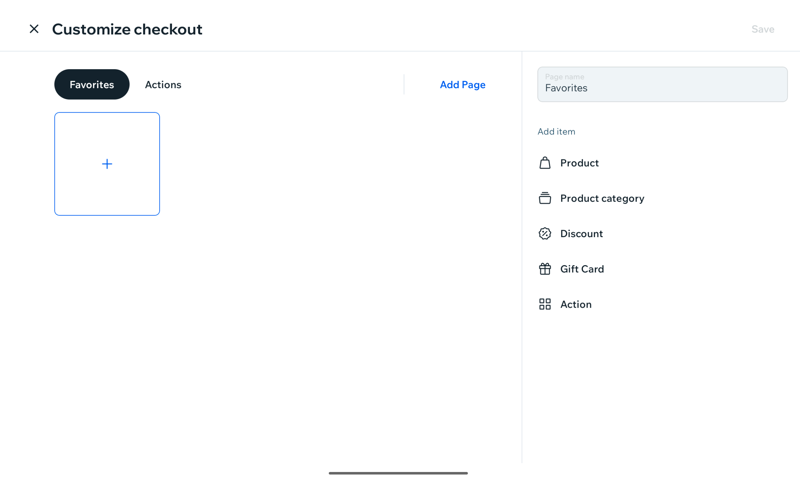
En el Nuevo POS de Wix, puedes crear varias páginas de favoritos, por ejemplo, una por mostrador o por turno de trabajo. Cada página puede contener productos, categorías, descuentos, tarjetas de regalo y acciones rápidas.
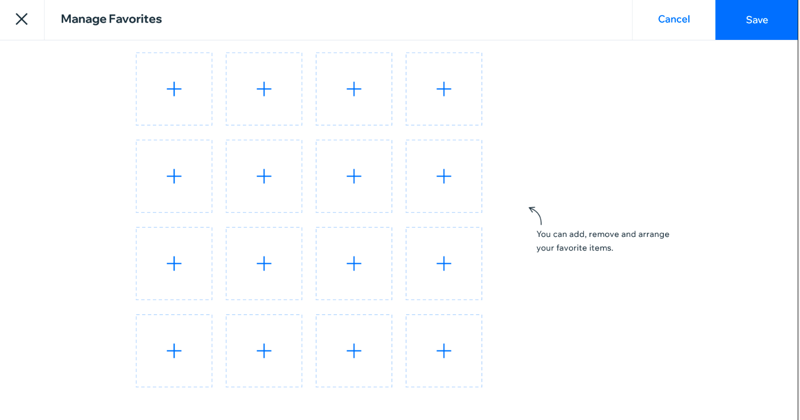
En la caja registradora Wix POS Register, se usa una cuadrícula única y fija de 16 espacios para los ítems favoritos, y no es posible agruparlos.
Aceptar pagos
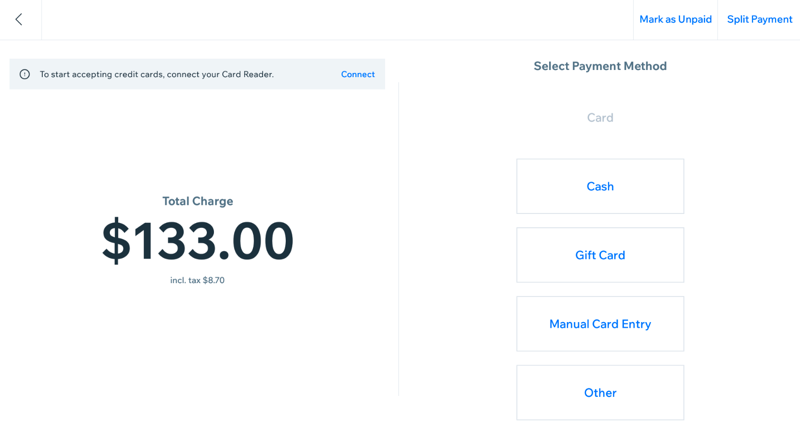
Puedes aceptar pagos con Tarjeta, Efectivo, Tarjetas de regalo e Ingreso manual de tarjetas en ambas versiones, aunque los lectores de tarjetas compatibles y algunas de las opciones de pago varían.
En el Nuevo POS de Wix, solo son compatibles los siguientes lectores de tarjetas de Stripe: Stripe M2, BBPOS WisePad 3, BBPOS WisePOS E y Stripe S700/S710.
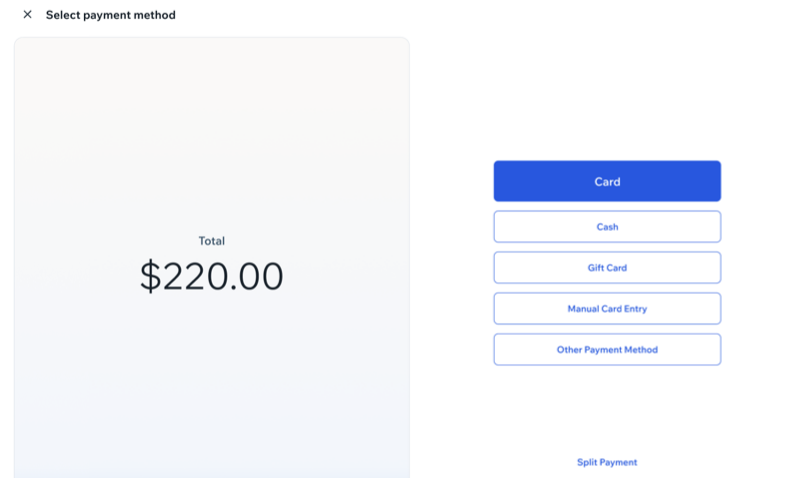
En la caja registradora Wix POS Register, también puedes Enviar un enlace de pago y Marcar como no pagado. Estas funciones aún no están disponibles en el nuevo POS de Wix.
Encontrar una venta anterior y administrar los clientes
Los perfiles de los clientes están organizados de manera diferente en cada versión, lo que cambia la forma en la que navegas por el historial de ventas de un cliente y otros detalles.
En el Nuevo POS de Wix, el historial de ventas y los perfiles de los clientes se muestran como páginas de desplazamiento único.
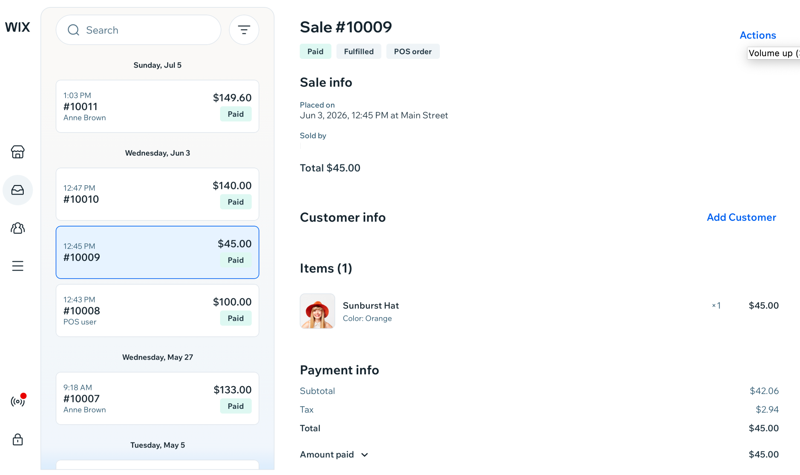
En la caja registradora Wix POS Register, los perfiles de los clientes se dividen en pestañas: Resumen, Reservas, Historial de ventas, Fidelización y Exenciones de impuestos. La pestaña Wix Bookings no está disponible en el nuevo POS de Wix, ya que Wix Bookings aún no es compatible con el mismo.
La pantalla orientada al cliente
Puedes personalizar lo que ven los clientes en la pantalla orientada hacia ellos al finalizar la compra, aunque la cantidad de pantallas disponibles y los elementos personalizables varían según la versión.
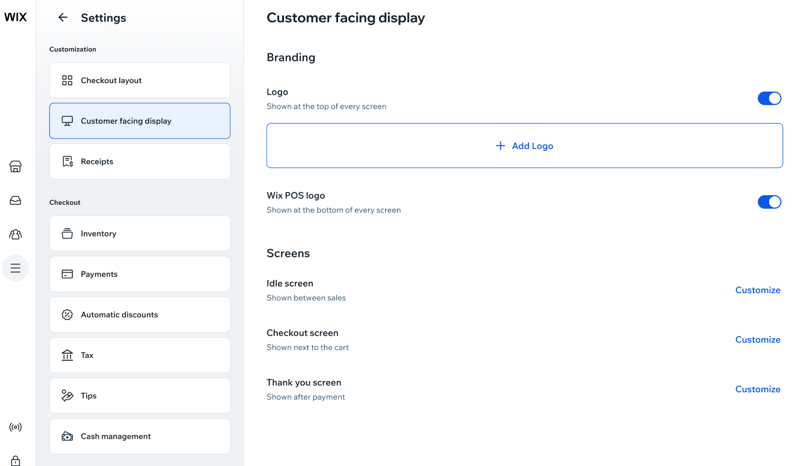
En el Nuevo POS de Wix, puedes personalizar la pantalla con tu propio logotipo o desactivar el logotipo de Wix, agregar un fondo y generar un código QR para mostrar en la pantalla. Configura hasta 4 pantallas de estado Inactivo diferentes, además de pantallas de Página de pago y de Agradecimiento dedicadas, cada una con sus propias imágenes y colores.
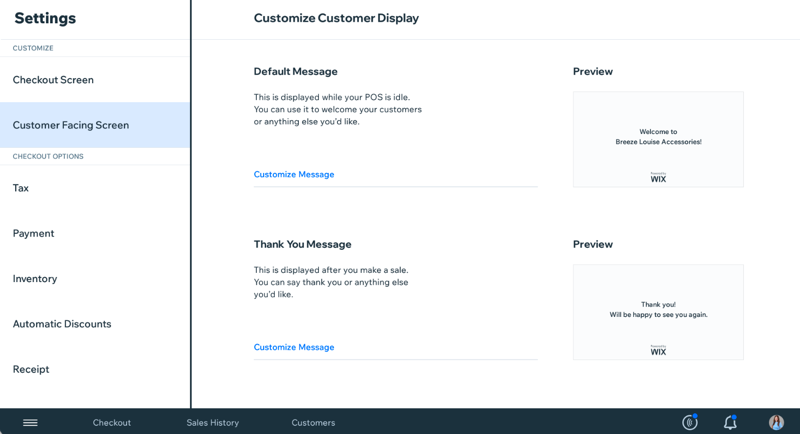
En la caja registradora Wix POS Register, puedes personalizar 2 mensajes de texto: uno que se muestra mientras la caja registradora está inactiva y otro que se muestra después de una venta.
Menú, ajustes y hardware
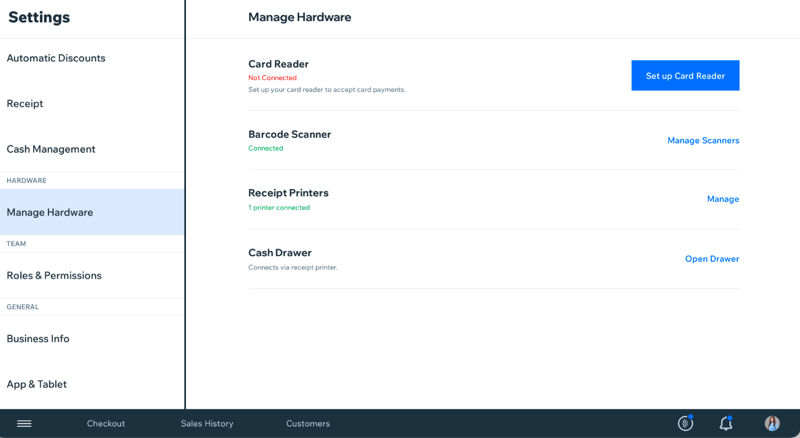
Los ajustes y el hardware están organizados de manera diferente en cada versión, lo que cambia la ruta de acceso para gestionar tus dispositivos y tus preferencias del sitio.
En el Nuevo POS de Wix, todos los ajustes se encuentran en una única lista desplazable, y todo el hardware (lector de tarjetas, escáner de código de barras, impresora de recibos y caja registradora) se administra desde la pantalla Hardware. El estado de la conexión se muestra en cada fila.
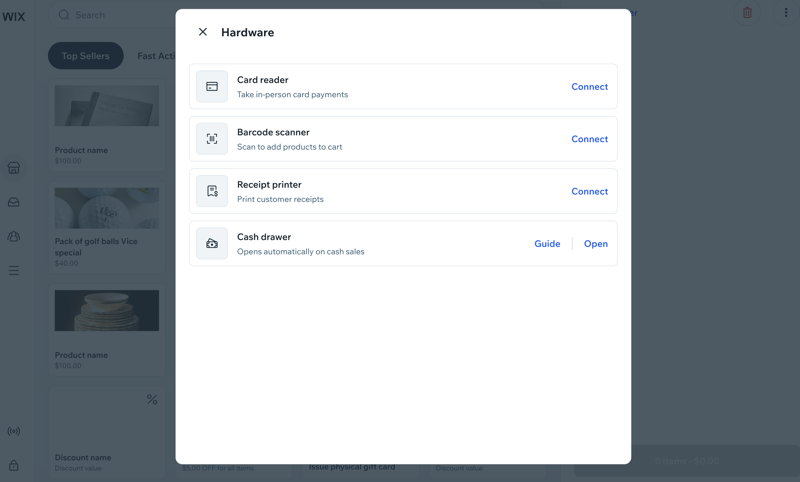
En la caja registradora Wix POS Register, administras los ajustes y el hardware en pantallas separadas. Cada dispositivo tiene su propio botón de configuración.
Preguntas frecuentes
Haz clic en una de las siguientes preguntas para obtener más información sobre las diferencias entre el Nuevo POS de Wix y la caja registradora Wix POS Register.