


Wix POS Register: administrar la caja de efectivo
En este artículo
- Habilitar la administración de la caja de efectivo
- Poner en marcha la caja de efectivo
- Ver la actual caja de efectivo
- Agregar o eliminar efectivo de la caja de efectivo
- Cerrar la caja de efectivo
- Ver el historial de la caja registradora
- Administrar varias cajas de efectivo
- Solucionar problemas de la caja de efectivo
Importante:
- Este artículo trata sobre la caja registradora Wix POS Register para negocios físicos.
- Para obtener información sobre el uso del POS en dispositivos móviles, haz clic aquí.
Con la caja registradora Wix POS Register, puedes administrar tu caja de efectivo directamente desde la tableta y hacer un seguimiento de tus finanzas.
Consejo:
Para abrir físicamente la caja de efectivo sin realizar una venta, pulsa el icono de
Menú
 en la parte inferior izquierda, pulsa
Ajustes y luego
Administrar hardware. Desde allí, puedes pulsar
Abrir caja.
en la parte inferior izquierda, pulsa
Ajustes y luego
Administrar hardware. Desde allí, puedes pulsar
Abrir caja.
en la parte inferior izquierda, pulsa
Ajustes y luego
Administrar hardware. Desde allí, puedes pulsar
Abrir caja.
Habilitar la administración de la caja de efectivo
Con la tableta POS, puedes registrar el monto inicial al comienzo de cada turno y el monto de cierre al final del día.
Si normalmente comienzas los turnos con la misma cantidad, puedes ahorrar tiempo estableciendo una cantidad inicial predeterminada. Esta cantidad predeterminada se puede editar al comienzo de cualquier turno.
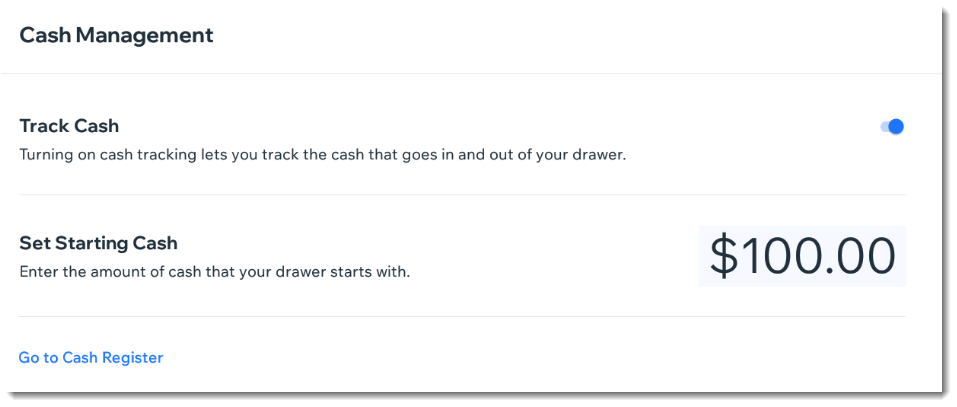
Para habilitar la gestión de la caja de efectivo:
- Abre la tableta POS.
- Pulsa el icono de Menú en la parte inferior izquierda.
- Pulsa Ajustes.
- Pulsa la pestaña Manejo de efectivo.
- Habilita la palanca Controlar efectivo.
- (Opcional) Ingresa el monto en efectivo predeterminado que tienes en la caja registradora al comienzo de cada día.
Nota: Puedes editar este monto cuando inicias la caja de efectivo. - (Opcional) Cambia el nombre predeterminado de la caja registradora.
Nota: Esta opción aparece solo si tienes más de una tableta. Agregar un nombre significativo ayudará a identificar qué informe está asociado a qué caja registradora al leer los informes impresos.
Poner en marcha la caja de efectivo
Inicia la caja de efectivo al comienzo de cada turno.
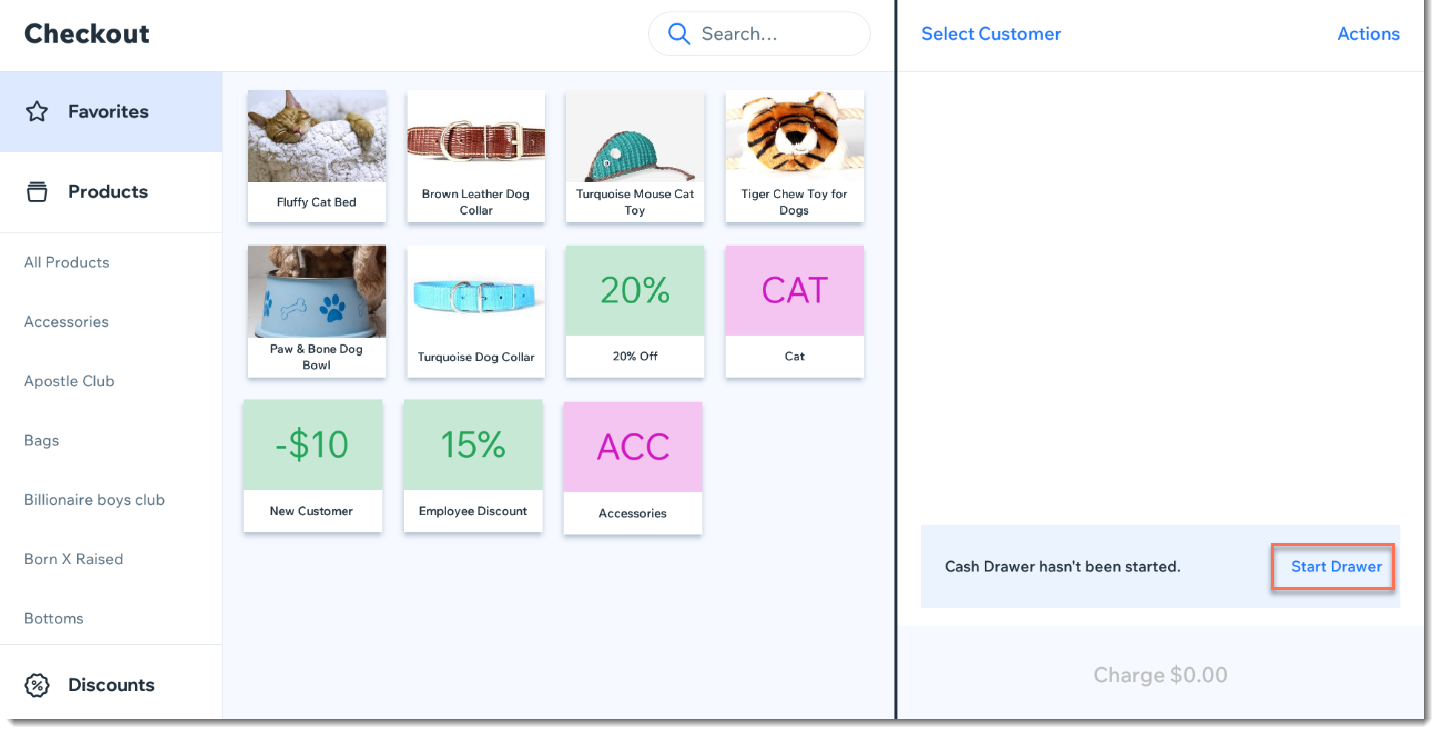
Para poner en marcha la caja de efectivo:
- Abre la tableta POS.
- Pulsa Página de pago.
- Pulsa Iniciar caja.
- (Opcional) Ingresa o edita la cantidad de efectivo en la caja.
- Pulsa Iniciar caja para confirmar.
Ver la actual caja de efectivo
Puedes verificar el estado de tu caja de efectivo en cualquier momento durante un turno. Consulta detalles como el efectivo inicial de la caja, los montos agregados o eliminados y el saldo esperado al final del turno.
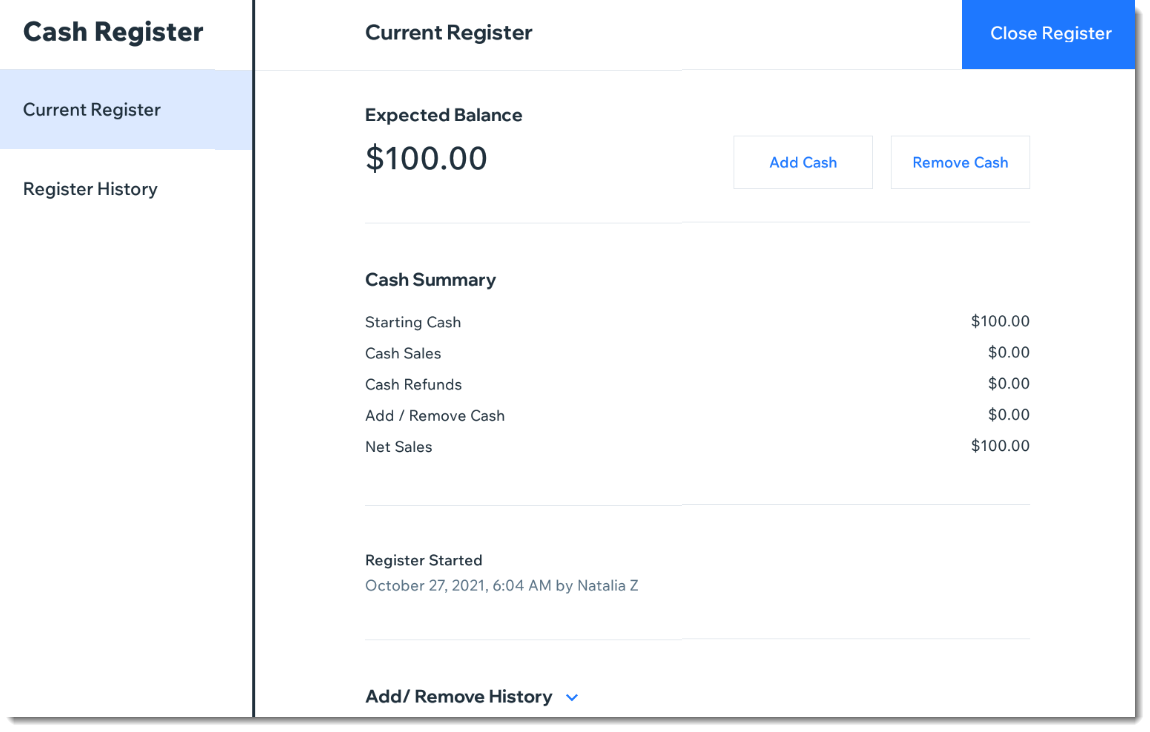
Para ver tu estado actual de efectivo:
- Abre la tableta POS.
- Pulsa el icono de Menú en la parte inferior izquierda.
- Pulsa Caja registradora.
Agregar o eliminar efectivo de la caja de efectivo
Es posible que desees agregar o eliminar efectivo de la caja independientemente de tus ventas, por ejemplo, cuando necesitas pagar a un proveedor o agregar efectivo para equilibrar la caja registradora. El saldo esperado tiene en cuenta cualquier cantidad que agregues o elimines durante el turno.
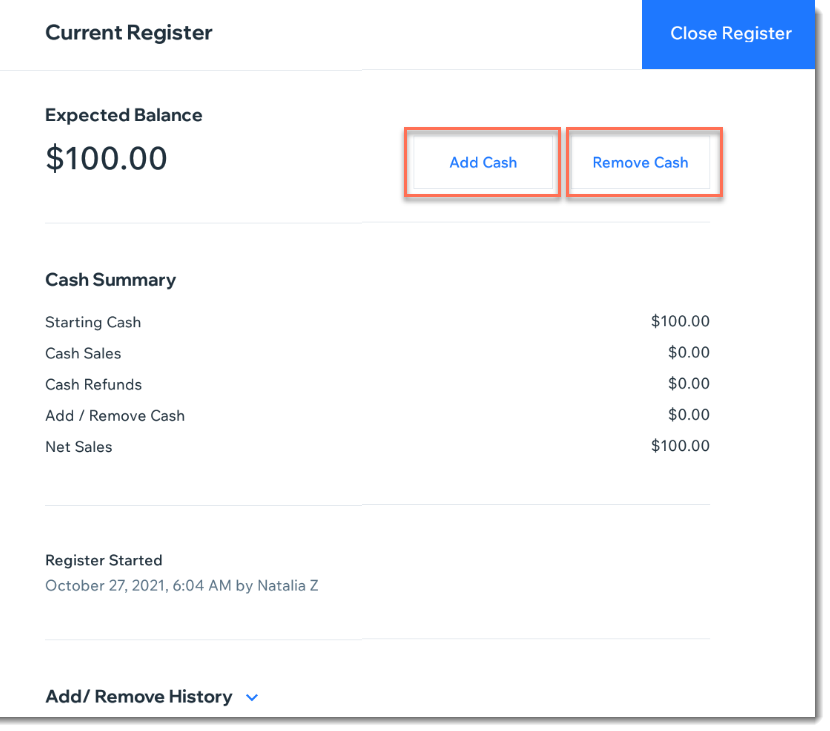
Para agregar o eliminar una cantidad en efectivo:
- Abre la tableta POS.
- Pulsa el icono de Menú en la parte inferior izquierda.
- Pulsa Caja registradora.
- Selecciona una acción:
- Agregar efectivo:
- Pulsa Agregar efectivo.
- Ingresa el monto.
- (Opcional) Ingresa una nota que explique por qué se agregó el efectivo.
- Pulsa Agregar efectivo.
- Retirar efectivo:
- Pulsa Retirar efectivo.
- Ingresa el monto.
- (Opcional) Ingresa una nota que explique por qué se retiró el efectivo.
- Pulsa Retirar efectivo.
- Agregar efectivo:
Cerrar la caja de efectivo
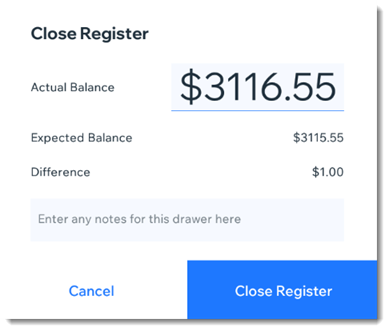
Cuando termina un turno, puedes cerrar la caja de efectivo y verificar si el dinero en la caja coincide con el saldo esperado.
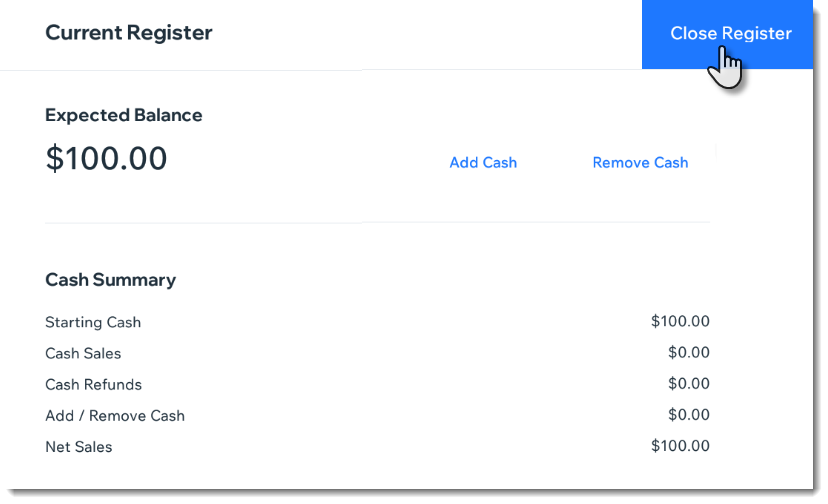
Para cerrar la caja de efectivo:
- Abre la tableta POS.
- Pulsa el icono de Menú en la parte inferior izquierda.
- Pulsa Caja registradora.
- Pulsa Cerrar caja.
- (Opcional) Ingresa la cantidad de efectivo en la caja.
- (Opcional) Ingresa una nota.
- Pulsa Cerrar caja.
Ver el historial de la caja registradora
El historial de la caja registradora te muestra una descripción general de las cajas de efectivo que guardaste. Pulsa una caja de efectivo específica que hayas guardado para ver los detalles.
Para ver tus cajas de efectivo guardadas:
- Abre la tableta POS.
- Pulsa el icono de Menú en la parte inferior izquierda.
- Pulsa Caja de efectivo.
- Pulsa Historial de caja.
- Pulsa Ver junto a la caja de efectivo guardada correspondiente.
- (Opcional) Pulsa Email e ingresa una dirección de correo electrónico para enviar una copia digital.
- (Opcional) Pulsa Imprimir para imprimir una copia impresa con la impresora de recibos.
Administrar varias cajas de efectivo
Si tu negocio tiene más de un sistema de POS, los informes para cada caja registradora se crean por separado.
Cuando tienes más de una caja de efectivo, cada una tiene su propio nombre de registro. De forma predeterminada, el número de serie es el nombre predeterminado. Para que sea más fácil identificar qué informe está asociado con cada caja, puedes cambiarle el nombre.
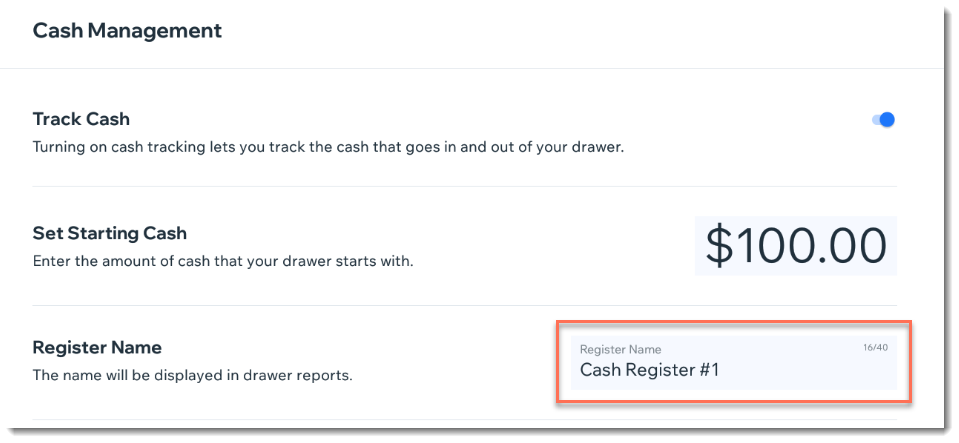
Para editar un nombre de caja de registro:
- Abre la tableta POS.
- Pulsa el icono de Menú en la parte inferior izquierda.
- Pulsa Ajustes.
- Pulsa la pestaña Manejo de efectivo.
- Si aún no está habilitada, pulsa la palanca Controlar efectivo para habilitarla.
- Ingresa un nuevo nombre de la caja registradora.
Nota: Esta opción aparece solo si tienes más de una tableta. Cuando el personal imprime los informes, darle un nombre descriptivo ayudará a identificar qué informe está asociado a qué caja registradora.
Solucionar problemas de la caja de efectivo
Si tienes algún problema al operar la caja de efectivo, consulta estos
pasos de solución de problemas.