


Wix POS Go: emitir reembolsos
En este artículo
- Emitir reembolsos
- Preguntas frecuentes
Importante
- Este artículo trata sobre la emisión de reembolsos al usar el lector de tarjetas POS Go de Wix como solución independiente.
- En la actualidad, el lector de tarjetas POS Go de Wix solo está disponible en los EE. UU., Canadá y el Reino Unido.
Puedes proporcionar reembolsos por las compras realizadas con el lector de tarjetas POS Go de Wix. Una vez emitidos, los reembolsos tardan de 3 a 5 días hábiles en procesarse.
Emitir reembolsos
Al emitir un reembolso por un pedido con más de 1 ítem, puedes decidir si deseas reembolsar solo algunos o todos los ítems del pedido.
Para emitir un reembolso:
- Pulsa Sales History (Historial de ventas) en la parte inferior de la pantalla del lector de tarjetas POS Go de Wix.
- Pulsa el pedido que deseas reembolsar.
- Pulsa Actions (Acciones) en la parte superior derecha.
- Pulsa Issue refund (Emitir reembolso).
- Pulsa el icono Más
 junto a cualquier ítem que desees reembolsar.
Consejo: Pulsa más de una vez para reembolsar más de un ítem.
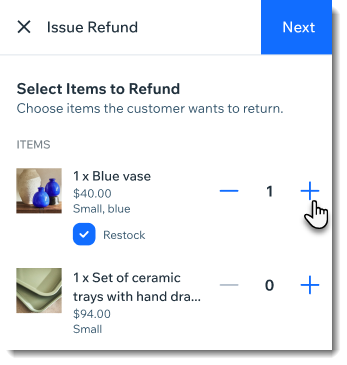
- Selecciona o desmarca la casilla de verificación Restock (Reposición) (para los ítems que rastrean inventario):
- Seleccionada: el nivel de inventario de este ítem aumenta después de que se procesa el reembolso.
- No seleccionada: el nivel de inventario permanece igual después de emitir el reembolso.
- (Opcional) Selecciona la casilla de verificación junto a las tarifas adicionales para reembolsarlas (por ejemplo, propinas, gastos de envío o tarifas personalizadas).
Consejo: Puedes reembolsar la tarifa completa o ingresar un monto personalizado. - (Opcional) Selecciona un motivo para el reembolso.
- Pulsa Next (Siguiente).
- Pulsa Refund (Reembolsar).
Importante: Esta acción no se puede deshacer.
Preguntas frecuentes
Haz clic en una de las siguientes preguntas para obtener más información sobre cómo emitir reembolsos.
¿Puedo reembolsar las compras que se llevaron a cabo con tarjetas de regalo?
¿Puedo reembolsar un pedido online desde mi punto de venta?
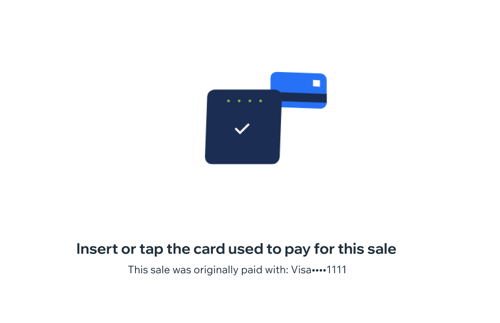
¿El cliente tiene que tocar el terminal con su tarjeta para que se efectúe el reembolso?
¿Pueden cambiar los clientes los artículos comprados a través del POS Go de Wix?
¿Puedo reembolsar también una venta de POS desde el panel de control de Wix?